
Outlook'ta e-posta imzalarınızı sıfırlamak istediğinizde, tüm imzaları silmeniz gerekir. Bu yazıda, bunu hızlı bir şekilde başarmak için size 3 yaklaşımı paylaşacağız.
Belki de Outlook'unuzda e-posta imzaları oluşturmuşsunuzdur. Bunların çoğunun işe yaramaz ve tatmin edici olmadığını düşünüyorsanız, bunları sıfırlamak, yani imzaları yeniden oluşturmak isteyebilirsiniz. Bu durumda ilk adım, hepsini silmektir. Aşağıda size 3 yöntem sunuyoruz. Şimdi detaylı bilgi için okumaya devam edin.
Yöntem 1: Tüm E-posta İmzalarını Tek Tek Sil
- Öncelikle Outlook uygulamanızı başlatın.
- Ardından, yeni bir e-posta oluşturmak için şeritteki “Yeni E-posta” düğmesine tıklayın.
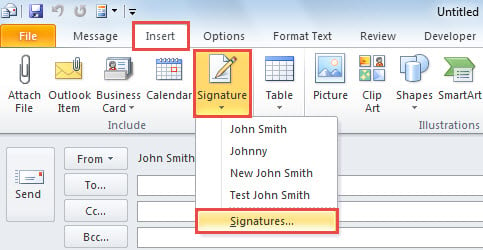
- Mesaj penceresinde, “Ekle” sekmesine geçmeli ve “İmza” düğmesine basmalısınız.
- Açılır listeden “İmzalar” seçeneğini seçin.

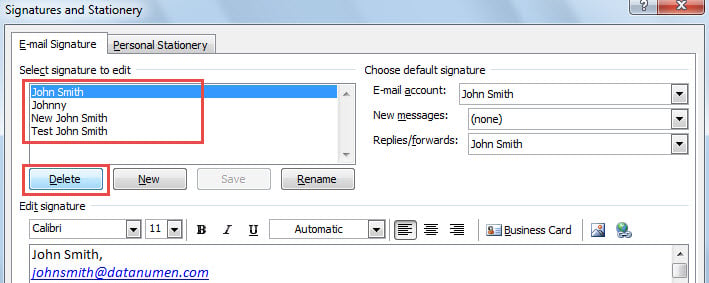
- Daha sonra, açılan “İmzalar ve Kırtasiye” iletişim kutusunda bir imza seçebilir ve ardından onu kaldırmak için “Sil” düğmesine basabilirsiniz.

- Mevcut tüm imzaları silmek için Adım 5'i tekrarlayın.
- Sonuçta, hepsini sildikten sonra, ana Outlook penceresine dönene kadar tüm iletişim kutularını kapatabilirsiniz.
Yöntem 2: Tüm İmza Dosyalarını El İle Sil
- İlk olarak, ana Outlook penceresinde “Dosya” menüsüne gidin.
- Ardından, yeni ekranda “Seçenekler” i seçin.
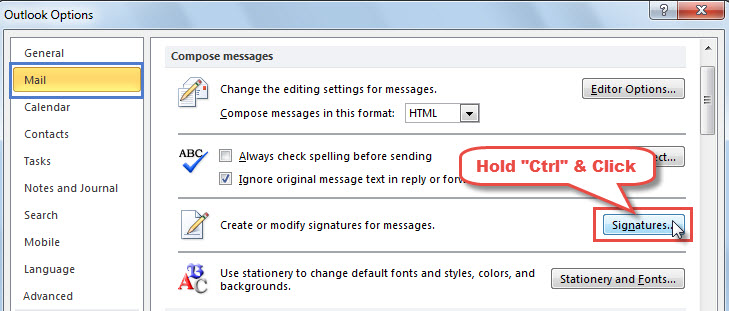
- Ardından, "Outlook Seçenekleri" penceresinde "Posta" sekmesine geçin.
- Bu sekmenin altında bir “İmzalar” butonu bulabilirsiniz. “Ctrl” düğmesini basılı tutun ve üzerine tıklayın.

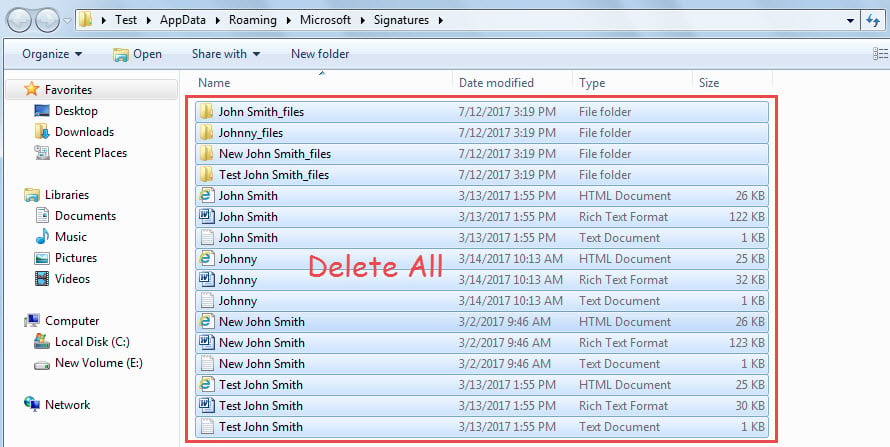
- Bundan sonra, tüm imza dosyalarının saklandığı bir Windows klasörüne erişebileceksiniz.
- Ardından, bu Windows klasöründe, tüm klasörleri ve dosyaları seçmek için “Ctrl + A” tuşlarına basabilirsiniz.
- Son olarak, Outlook'unuzdaki tüm e-posta imzalarını temizleyecek olan hepsini silmek için "Sil" düğmesine basabilirsiniz.

Yöntem 3: VBA ile Tüm İmzaları Sil
- En başta, ana Outlook penceresinde “Alt + F11” tuşlarına basın.
- Sonraki “Microsoft Visual Basic for Applications” ekranında kullanılmayan bir modülü açmanız gerekiyor.
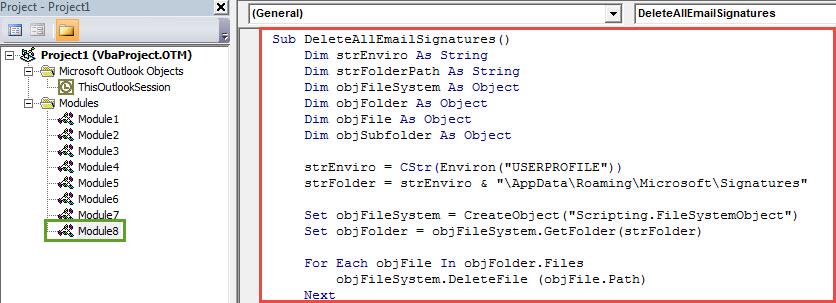
- Ardından aşağıdaki VBA kodunu bu modüle kopyalayın.
Sub DeleteAllEmailSignatures()
    Dim strEnviro As String
    Dim strFolderPath As String
    Dim objFileSystem As Object
    Dim objFolder As Object
    Dim objFile As Object
    Dim objSubfolder As Object

    strEnviro = CStr(Environ("USERPROFILE"))
    strFolder = strEnviro & "\AppData\Roaming\Microsoft\Signatures"

    Set objFileSystem = CreateObject("Scripting.FileSystemObject")
    Set objFolder = objFileSystem.GetFolder(strFolder)

    For Each objFile In objFolder.Files
        objFileSystem.DeleteFile (objFile.Path)
    Next

    If objFolder.SubFolders.count > 0 Then
       For Each objSubfolder In objFolder.SubFolders
           objFileSystem.DeleteFolder (objSubfolder)
       Next
    End If

    MsgBox "All Email Signatures Deleted!", vbInformation + vbOKOnly, "Delete All Email Signatures"
End Sub
- Son olarak, mevcut modül penceresinde, bu makroyu tetiklemek için “F5” tuşuna basabilir veya araç çubuğundaki “Çalıştır” simgesine tıklayabilirsiniz.
- Makro tamamlandıktan sonra, Outlook'unuzdaki tüm mevcut e-posta imzaları silinecektir.
Outlook Verilerinizi Etkili Bir Şekilde Güvenli Hale Getirin
Outlook'un güvenlik açığı nedeniyle, Outlook'unuzla ilgili elektrik kesintileri, beklenmeyen kapanmalar, virüs bulaşması vb. gibi tüm olası tehlikelere dikkat etmeniz gerekir. Outlook'unuz saldırıya uğradığı sürece, yeterince güçlü bir harici düzeltme aracına başvurmaktan başka seçeneğiniz olmayacak. DataNumen Outlook Repair. Yapabiliyor PST'yi düzelt sorunları sorunsuz bir şekilde çözer, böylece bozuk PST dosyasından anında maksimum veriyi çıkarır.
Yazar Tanıtımı:
Shirley Zhang, bir veri kurtarma uzmanıdır. DataNumendahil olmak üzere veri kurtarma teknolojilerinde dünya lideri olan , Inc. hasarlı mdf ve görünüm onarım yazılım ürünleri. Daha fazla bilgi için ziyaret edin www.datanumen.com