
Belgeleri yazdırırken üstbilgi ve altbilgiyi kaldırmanın yolları vardır. Bugünün makalesinde, Word belgenizi üstbilgi ve altbilgi olmadan yazdırmanın 3 yöntemini tanıtacağız.
Birçok Word belgesinde üstbilgi ve altbilgi eklenmiştir. Ekranda olduklarında çok da önemli değil. Ancak, üstbilgi ve altbilgi dahil tüm içerik yerine yalnızca belge metinlerini yazdırmak istiyorsanız, bunları kaldırmanın bir yolunu bulmalısınız.
Ve sunabileceğimiz 3 yöntem var.
Yöntem 1: Üstbilgi ve Altbilgiyi Kaldır
En kolay yol, elbette, hepsini bir kez silmektir. Yine de, daha sonra ihtiyaç duymanız ihtimaline karşı üstbilgi ve altbilgi içeren belgenin bir yedeğini almanızı veya bir kopyasını saklamanızı öneririz.
- İlk olarak, üst bilgi veya alt bilgi alanına girmek için çift tıklayın.
- Ardından, “Tasarım” sekmesi altındaki “Üst Bilgi” veya “Alt Bilgi” ye tıklayın.
- Açılır menüde sırasıyla “Üst Bilgiyi Kaldır” veya “Alt Bilgiyi Kaldır”ı seçin.
- Son olarak, çıkmak için üst bilgi veya alt bilgi alanının dışındaki boşluğa çift tıklayın.

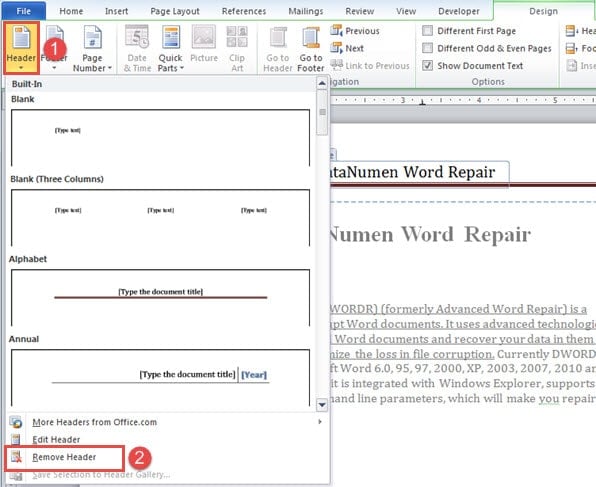
Bu arada, bu yöntem tüm belgedeki tüm üst bilgiler veya alt bilgiler aynı olduğunda en iyi şekilde çalışır. Bu, üstbilgilerin ve altbilgilerin bir öncekine bağlanmadığı birden çok bölüm olduğunda, üstbilgileri ve altbilgileri tekrar tekrar kaldırmanız gerekeceği anlamına gelir.
Yöntem 2: Üstbilgiyi ve Altbilgiyi Gizli Metinler Olarak Biçimlendirin
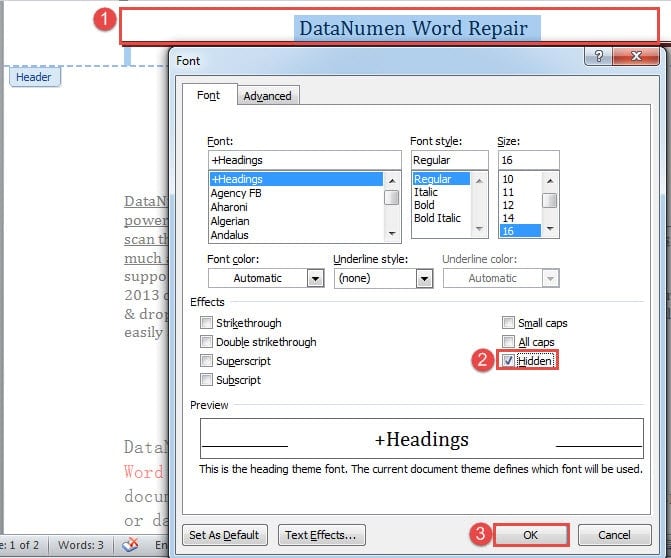
- İlk olarak, çift tıklayarak üstbilgi veya altbilgiyi girin.
- Ardından, oradaki tüm içeriği seçmek için "Ctrl + A" tuşlarına basın.
- Sonra "Yazı Tipi" iletişim kutusunu açmak için "Ctrl + D" tuşlarına basın.
- Kutuda, "Efektler" altındaki "Gizli" kutusunu işaretleyin.
- Son olarak, "Tamam" ı tıklayın.

- Altbilgileri gizlemek için aynı yolu kullanın.
Yöntem 3: Word Makrosunu Çalıştır
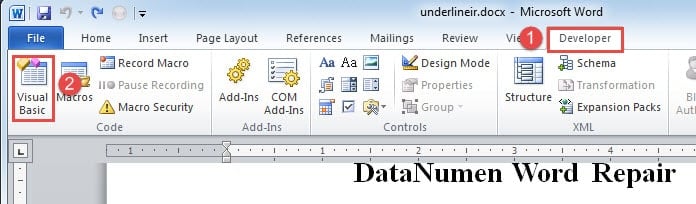
- Öncelikle “Geliştirici” sekmesine, ardından “Visual Basic”e tıklayın. Alternatif olarak, VBA düzenleyicisini açmak için “Alt+F11” tuşlarına basın.

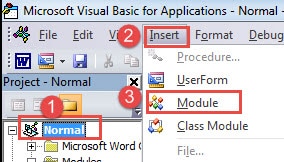
- Düzenleyicide sol sütunda "Normal"i tıklayın.
- Ardından “Ekle” sekmesine tıklayın ve “Modül” seçeneğini seçin.

- Düzenleme alanını ortaya çıkarmak için “Normal” projesi altındaki yeni modüle çift tıklayın.
- Aşağıdaki kodları yapıştırın:
Sub HideHeadersAndFooters()
  Dim objDoc As Document
  Dim nSection As Long

  Set objDoc = ActiveDocument

  With objDoc
    For nSection = .Sections.Count To 1 Step -1
      .Sections(nSection).Headers(wdHeaderFooterPrimary).Range.Font.Hidden = True
      .Sections(nSection).Headers(wdHeaderFooterEvenPages).Range.Font.Hidden = True
      .Sections(nSection).Headers(wdHeaderFooterFirstPage).Range.Font.Hidden = True

      .Sections(nSection).Footers(wdHeaderFooterPrimary).Range.Font.Hidden = True
      .Sections(nSection).Footers(wdHeaderFooterEvenPages).Range.Font.Hidden = True
      .Sections(nSection).Footers(wdHeaderFooterFirstPage).Range.Font.Hidden = True
    Next
  End With
  Word.Application.Options.PrintHiddenText = False
End Sub
- Son olarak, “Çalıştır” düğmesine tıklayın.

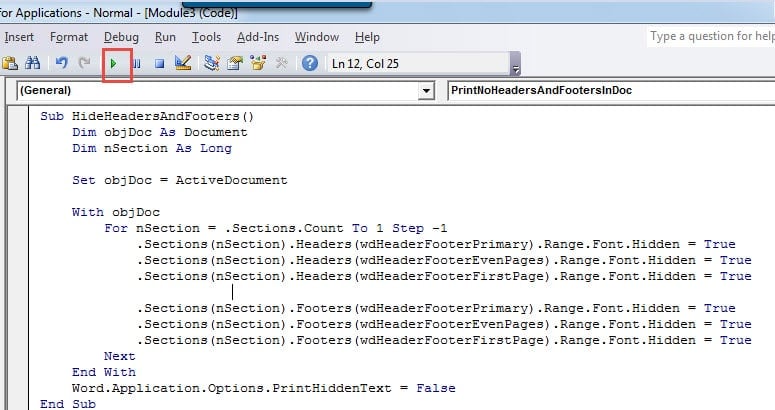
Makroyu çalıştırdıktan sonra, tüm üstbilgiler ve altbilgiler gitmiş olmalıdır, bunları yazdırabilirsiniz. Gelen makro, üst bilgileri ve alt bilgileri tekrar göstermek için çalıştırılabilir:
Sub ShowHiddenHeadersAndFooters()
  Dim objDoc As Document
  Dim nSection As Long

  Set objDoc = ActiveDocument

  With objDoc
    For nSection = .Sections.Count To 1 Step -1
      .Sections(nSection).Headers(wdHeaderFooterPrimary).Range.Font.Hidden = False
      .Sections(nSection).Headers(wdHeaderFooterEvenPages).Range.Font.Hidden = False
      .Sections(nSection).Headers(wdHeaderFooterFirstPage).Range.Font.Hidden = False

      .Sections(nSection).Footers(wdHeaderFooterPrimary).Range.Font.Hidden = False
      .Sections(nSection).Footers(wdHeaderFooterEvenPages).Range.Font.Hidden = False
      .Sections(nSection).Footers(wdHeaderFooterFirstPage).Range.Font.Hidden = False
    Next
  End With
End Sub
Kelime Sorunlarını Düzeltin
Kelime kusursuz değildir. Bu nedenle kolayca kapanır veya çöker. Bu kesinlikle dosya güvenliğimiz için büyük bir tehlike oluşturmaktadır. Daha da kötüsü, beklenmedik bir şey olduğunda, bilgileri geri alamamanız çok acı verici olacaktır. Tek kelimeyle, ihtiyacınız olacak kelime düzeltme bozuk dosyaları verimli bir şekilde kurtarmanıza yardımcı olacak program.
Yazar Tanıtımı:
Vera Chen bir veri kurtarma uzmanıdır. DataNumendahil olmak üzere veri kurtarma teknolojilerinde dünya lideri olan , Inc. xlsx düzeltmesi hem de pdf onarım yazılım ürünleri. Daha fazla bilgi için ziyaret edin www.datanumen.com