
Hiç katılımcıları bir Outlook toplantısından diğerine kopyalamayı umdunuz mu? Tüm katılımcıları kopyalamak istiyorsanız, bu oldukça kolaydır. Ancak, yalnızca kabul eden veya reddeden veya yanıt vermeyen katılımcıları kopyalamak isterseniz, bu karmaşık olacaktır. Bu makale size 3 yöntem öğretecek.
Bazen, bazı nedenlerden dolayı, başka bir toplantıda aynı katılımcılara yeni bir toplantı daveti göndermeniz gerekebilir. Bu durumda, katılımcıları birinden diğerine hızlı bir şekilde nasıl kopyalayabilirsiniz? Aslında yaklaşım, ne tür katılımcıları kopyalamak istediğinize bağlıdır. Tüm katılımcılar mı yoksa yalnızca belirli yanıtları veren katılımcılar mı? İşte size 3 hile.
Yöntem 1: Kopyalamak için Sağ Tıklayın
Yanıtlarından bağımsız olarak tüm katılımcıları kopyalamak için 1. yöntem en uygunudur.
- Öncelikle takviminize gidin ve kaynak toplantıya çift tıklayın.
- Ardından, açık toplantı penceresinde, tüm alıcıları seçmek için "Kime" alanına tıklayıp "Ctrl + A" tuşlarına basabilirsiniz.
- Sonra sağ tıklayın ve içerik menüsünden “Kopyala”yı seçin.
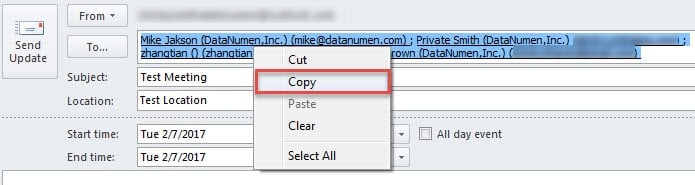
- Son olarak yeni bir toplantı isteği açın ve kopyalanan katılımcıları yapıştırın.
Ancak, kabul etme, reddetme gibi belirli yanıtlar veren veya yanıt vermeyen katılımcıları kopyalamak isterseniz Yöntem 1 çaresiz kalacaktır. Aşağıdaki yöntemleri kullanabilirsiniz.
Yöntem 2: Durumu Panoya Kopyala
- İlk önce kaynak toplantısını açın.
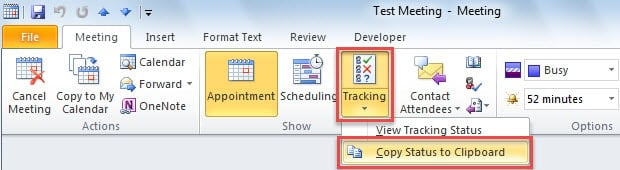
- Ardından "İzleme" düğmesine tıklayın ve "Durumu Panoya Kopyala"yı seçin.

- Sonra yeni bir Excel çalışma sayfası açın, A1 Hücresine tıklayın ve "Ctrl + V" tuşlarına basın. Tüm katılımcıların ve yanıtlarının yapıştırıldığını göreceksiniz.
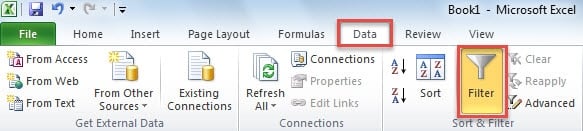
- Şimdi “Veri” sekmesine dönün ve “Filtrele” düğmesine tıklayın.

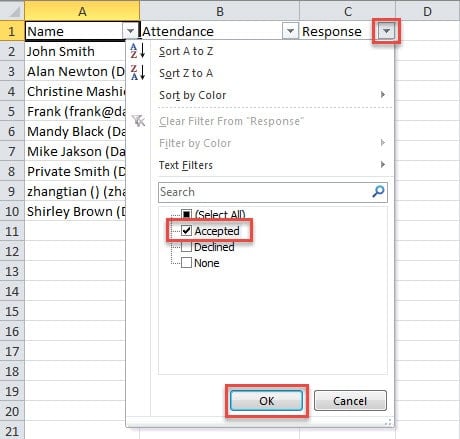
- Şimdi "Yanıt" metninin yanındaki aşağı oku tıklayın ve filtreyi ayarlayın ve ardından "Tamam" düğmesine basın. Burada "Kabul Edildi"yi örnek olarak alıyoruz.

- Filtrelemeden sonra sadece kabul edilen katılımcılar kalır. Katılımcıları kopyalayabilirsiniz.
- Son olarak, katılımcıları yeni bir toplantı isteğine yapıştırmak için Outlook'a dönün.
Yöntem 3: Outlook VBA ile Kopyalama
- İlk olarak, VBA düzenleyicisine erişmek için Outlook'ta “Alt + F11” tuşlarına basın.
- Yeni pencerede yeni bir modül açın ve aşağıdaki kodları içine kopyalayın.
Sub CopySpecificAttendees()
    Dim olSel As Selection
    Dim olItem As AppointmentItem
    Dim olAttendees As Recipients
    Dim obj As Object
    Dim strAddrs As String
    Dim DataObj As MSForms.DataObject

    Set DataObj = New MSForms.DataObject
    Set olSel = Outlook.Application.ActiveExplorer.Selection
    Set olItem = olSel.Item(1)
    Set olAttendees = olItem.Recipients

    For Each obj In olAttendees
        'To copy the attendees who have accepted the meeting request
        If obj.MeetingResponseStatus = olResponseAccepted Then
        'To copy who declined - "If olAttendee.MeetingResponseStatus = olResponseDeclined Then"
        'To copy who haven't respond - "If olAttendee.MeetingResponseStatus = olResponseNone" Then
           strAddrs = strAddrs & ";" & obj.Address
           DataObj.SetText strAddrs
           DataObj.PutInClipboard
        End If
    Next
End Sub
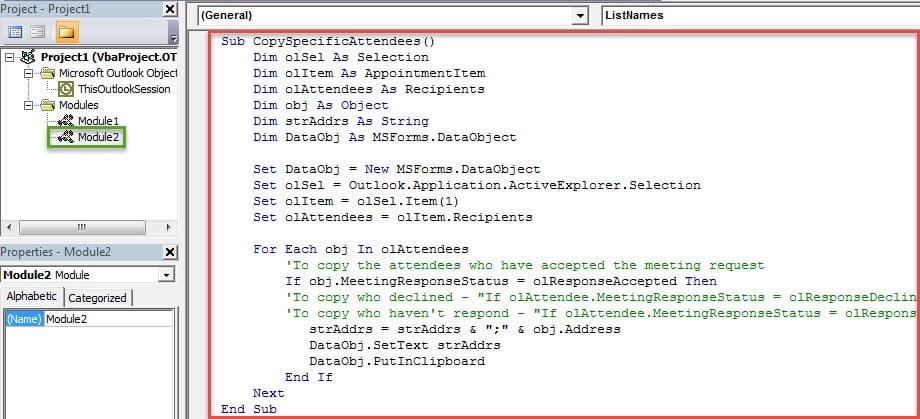
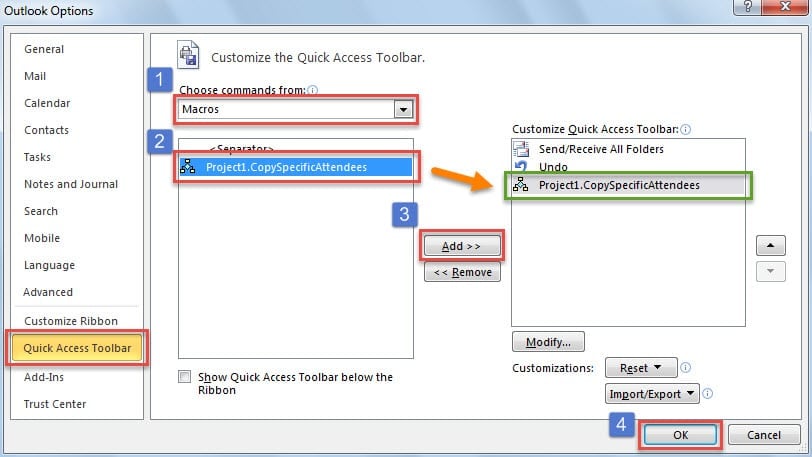
- Ardından ana Outlook penceresine dönün ve ardından yeni makroyu Hızlı Erişim Araç Çubuğuna ekleyin.

- Ardından, takviminize gidebilir ve kaynak toplantıyı seçebilirsiniz.
- Ardından, Hızlı Erişim Araç Çubuğundaki makro düğmesine tıklayın.
- Bundan sonra, yeni bir toplantı daveti açın ve “Kime” alanına tıklayın.
- Sonunda “Ctrl + V” tuşlarına basın. Belirli katılımcılar aynı anda "Kime" alanına yapıştırılacaktır.
3 Yöntemin Karşılaştırılması
| Yöntemler | Avantajlar | Dezavantajlar |
| Yöntem 1 | Tüm katılımcıları kopyalamak istiyorsanız kullanışlı ve kolaydır. | Belirli yanıtlar veren katılımcıları seçmenize ve kopyalamanıza izin veremez. |
| Yöntem 2 | Belirli yanıtlara göre katılımcıları bulmak ve kopyalamak için Excel Filtresini kullanabilirsiniz. | Excel uygulamasından faydalanmanız gerektiği için biraz zahmetlidir. |
| Yöntem 3 | Belirli katılımcıları doğrudan Outlook'ta bulabilirsiniz. Bu uygun. | İlk başta Outlook makro düzeyinizi düşük olarak ayarlamanızı ister. |
Sıkıcı Outlook Sorunlarından Kurtulun
Outlook'ta sık sık sorun yaşamak neredeyse kaçınılmazdır. Bu nedenle, bazı güçlü çözümleri elinizin altında bulundurmalısınız. Outlook e-posta sorunu düzeltme aracı çevrede. Elbette, herhangi bir hatayla karşılaştığınızda, öncelikle gelen kutusu onarım aracı olan scanpst.exe'yi deneyebilirsiniz. Ancak sorunlarınız çok ciddiyse yerleşik araç da çaresiz kalacaktır. Bu nedenle, daha deneyimli bir araç hazırlamanız daha iyi olur, örneğin DataNumen Outlook Repair.
Yazar Tanıtımı:
Shirley Zhang, bir veri kurtarma uzmanıdır. DataNumendahil olmak üzere veri kurtarma teknolojilerinde dünya lideri olan , Inc. bozuk onarım SQL Server mdf dosyası ve görünüm onarım yazılım ürünleri. Daha fazla bilgi için ziyaret edin www.datanumen.com