
Bu yazımızda size bir Word tablosundan başa çıkma yaparken sadece hücre metinlerini çıkartmak için 3 yöntem göstermek istiyoruz.
Bir Word tablosundan metin kopyalamak istediğinizde, tüm hücreyi seçmek kolaydır. Bu nedenle, hücre metinlerini başka bir yere yapıştırdığımızda, hücre sınırları büyük olasılıkla oraya da gider. Söylenecek fazla bir şey olmadan, bu durumda hücre sınırları tercih edilmez. Bu nedenle, onları ortadan kaldırmak gereklidir.
O zaman aklımıza gelen ilk düşünce hücre sınırlarını görünmez yapmak olabilir. Ancak, yeterli olmaktan uzak. Hücre sınırları yalnızca görünmez olduğundan, aslında tam buradalar ve bu da gelecekte tüm belge biçimlendirmesini bozabilir. Bu nedenle, gitmeleri daha iyi. 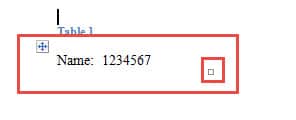
Yöntem 1: Dikkatlice Seçin
Herkesin bildiği gibi, dikkatli seçim yaparak hücrenin tamamı yerine yalnızca hücre metnini seçebilirsiniz. Bunun için küçük bir ipucu: metni sondan başa doğru seçin. Daha da önemlisi, sakin olun ve sabırla yapın.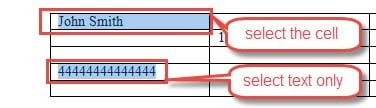
Yöntem 2: Orijinal Tabloyu Metne Dönüştür
Hücre metinlerini kopyalamaya başlamadan önce, orijinal tabloyu önce metne dönüştürmeyi seçebilirsiniz; böylece tüm hücreyi yanlışlıkla seçme olasılığını azaltabilirsiniz.
- Öncelikle, tabloyu seçmek için sol üst köşedeki artı işaretine tıklayın.
- Ardından, "Tablo Araçları" altındaki "Düzen" sekmesine tıklayın.
- Ardından “Veri” grubunda “Metne Dönüştür” seçeneğini tıklayın.
- Şimdi “Tabloyu Metne Dönüştür” iletişim kutusu olacaktır. Metni ayırmak için bir ayırıcı seçin ve son olarak "Tamam" ı tıklayın.

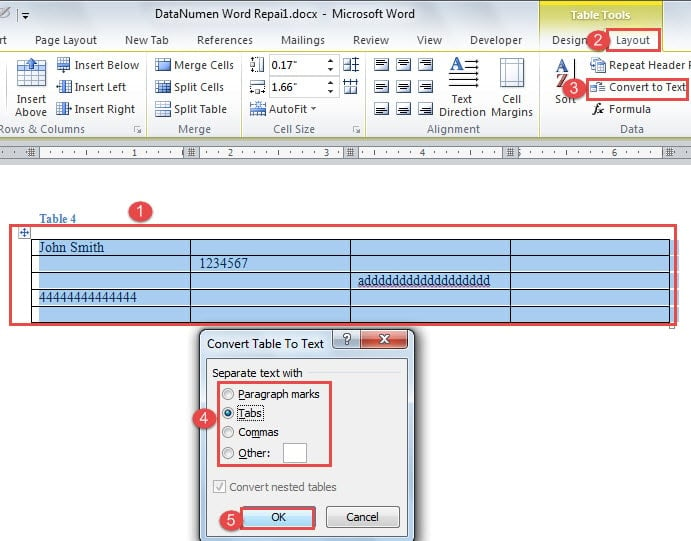
Ayırıcı olarak "Sekmeler"i seçmenizi şiddetle tavsiye ederim çünkü bu, metni tam konumunda bırakabilir. İşte böyle görünüyor: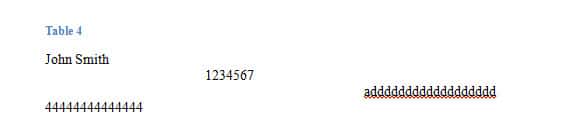
Artık ihtiyacınız olan bilgileri kopyalamak için kendinizi rahat hissedebilirsiniz.
Yöntem 3: Makro Çalıştır
Bazı kişilerin tüm hücreyi seçmeyi daha kolay hissetmesi durumunda, baş ağrısını gidermek için çare de sunuyoruz.
Aşağıdaki formu alabilir: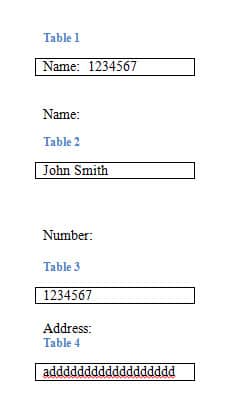
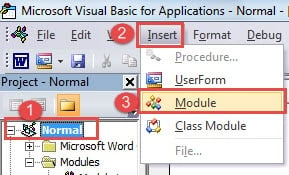
- Başlamak için, VBA düzenleyicisini açmak için “Geliştirici” sekmesine ve ardından “Visual Basic”e tıklayın. Veya bunun yerine "Alt + F11" tuşlarına basın.

- Ardından "Normal"i tıklayın.
- Ardından, "Ekle" yi tıklayın.
- Ve "Modül"ü seçin.

- Ardından, düzenleme alanını açmak için çift tıklayın.
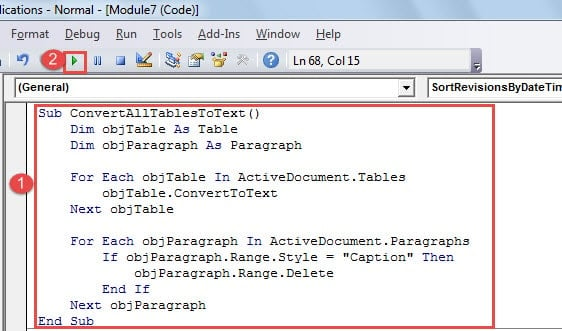
- Aşağıdaki kodları buraya yapıştırın:

Sub ConvertAllTablesToText()
  Dim objTable As Table
  Dim objParagraph As Paragraph

  For Each objTable In ActiveDocument.Tables
  objTable.ConvertToText
  Next objTable

  For Each objParagraph In ActiveDocument.Paragraphs
  If objParagraph.Range.Style = "Caption" Then
  objParagraph.Range.Delete
  End If
  Next objParagraph
End Sub
- Sonunda "Çalıştır" ı tıklayın.

Sonucu kontrol edebilirsiniz: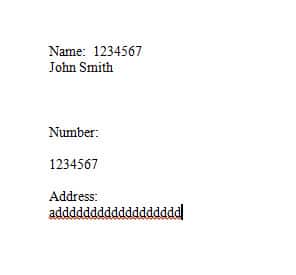
Bozuk Dosyaları Kurtarma
Akıllı telefonlar, pad'ler, laptop ve PC'ler, her türlü tablet ve dijital cihazlar hayatımızın her alanına giriyor. Bir yandan onlarla çalışmak zorundayız. Öte yandan, onlarla eğlenmeyi seviyoruz. Bu nedenle, veri ihlali yaşanıyorsa dosya ve kişisel bilgi güvenliği tehlikede olabilir. Şans eseri, bozuk dosyalara gelince, çok sayıda bozuk Word dosyası kurtarma araç sağlar.
Yazar Tanıtımı:
Vera Chen bir veri kurtarma uzmanıdır. DataNumendahil olmak üzere veri kurtarma teknolojilerinde dünya lideri olan , Inc. excel sorun giderme ürünü hem de pdf onarım yazılım ürünleri. Daha fazla bilgi için ziyaret edin www.datanumen.com