
Bu yazıda, Word belgenizdeki tüm metin kutularına aynı stili uygulamak için 3 yöntem göstereceğiz.
Tüm metin kutularının stilini bir belgede nasıl birleştirebileceğiniz hiç aklınıza geldi mi? Bugün burada, her bir metin kutusu için stili manuel olarak ayarlamadan bunu yapmanın 3 yolunu sunacağız.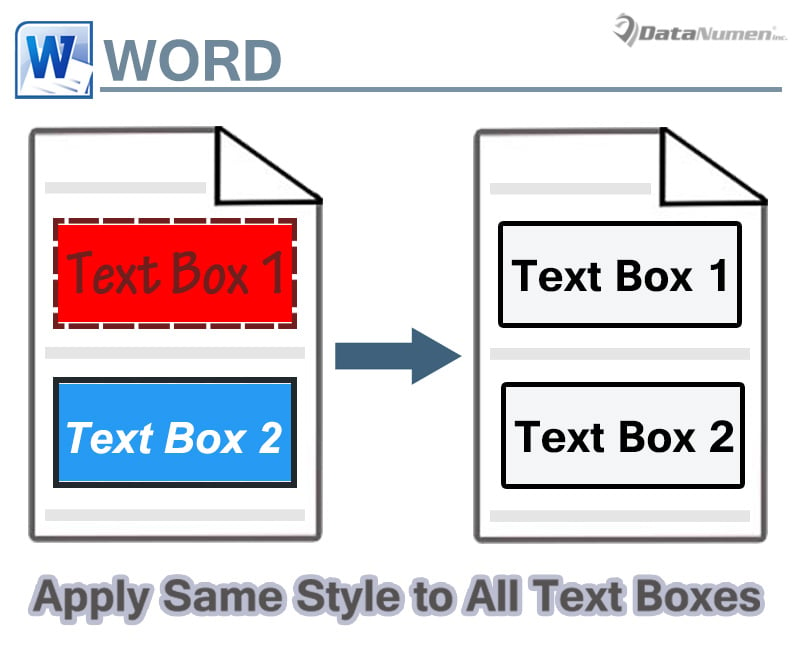
Yöntem 1: Bir Metin Kutusunu Galeriye Kaydetme
İlk metin kutusundan başlayarak metin kutularının stilini birleştirebilirsiniz.
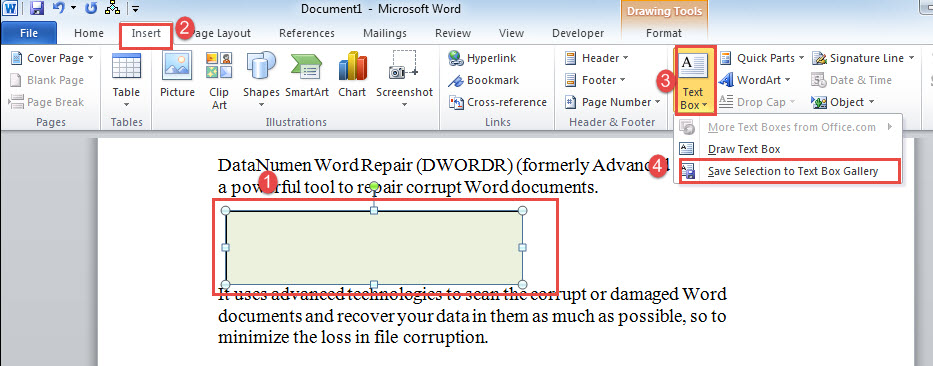
- Her şeyden önce, belgeye bir metin kutusu ekleyin.
- Sonra kutu için stil uygulayın. Örneğin, şekil taslağını, şekil dolgusunu, yazı tipi rengini vb. ayarlayın.
- Ardından, seçmek için metin kutusunun anahattına tıklayın.
- “Ekle” sekmesine tıklayın ve “Metin Kutusu”na tıklayın.
- Şimdi Seçimi Metin Kutusu Galerisine Kaydet'i seçin.

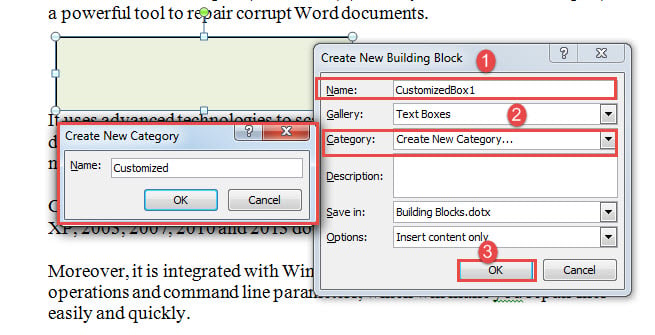
- “Yeni Yapı Taşı Oluştur” iletişim kutusunu açacaksınız. İlk metin kutusuna adı girin.
- Ardından, "Kategori" üzerindeki açılır düğmeyi tıklayın.
- “Yeni Kategori Oluştur” kutusuna yeni kategori adını girin.
- Son olarak, her iki kutuda da "Tamam" ı tıklayın.

Bir dahaki sefere bir metin kutusuna ihtiyacınız olduğunda, sadece "Ekle" ve "Metin Kutusu" üzerine tıklayın. Ardından, özelleştirilmiş metin kutunuzu seçmek için aşağı kaydırın.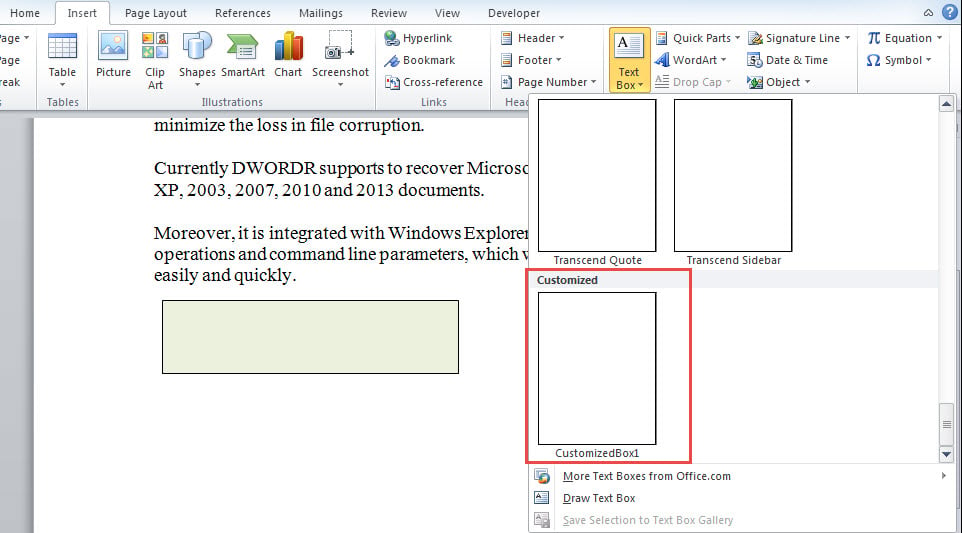
Yöntem 2: Tek Sayfadaki Tüm Metin Kutularına Stil Uygulayın
Bu yöntem, belge birkaç sayfadan oluştuğunda ve işlenecek çok fazla metin kutusu olmadığında en iyi sonucu verir.
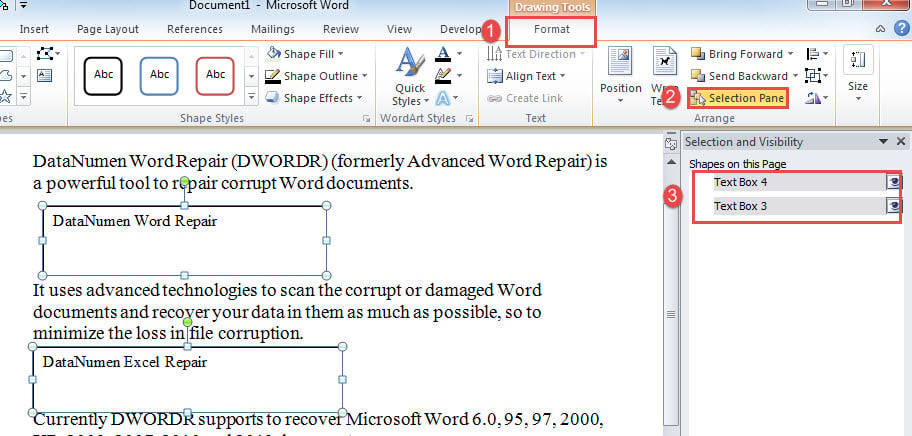
- Her şeyden önce, "Biçim" sekmesini tetiklemek için bir metin kutusuna tıklayın.
- Ardından "Düzenle" grubunda "Seçim Bölmesi" ni tıklayın.
- Sağ tarafta açılan pencerede, belirli bir sayfadaki tüm metin kutularını seçmek için “Ctrl” kullanın.

- Artık seçilen tüm metin kutularına aynı stili ayarlayabilirsiniz. Farklı sayfalarda birden çok metin kutunuz varsa yukarıdaki adımları tekrarlayın.
Yöntem 3: Word Makrosunu Çalıştır
Bir belgedeki tüm mevcut metin kutularını yönetmeniz gerekirse, zamandan tasarruf etmenize yardımcı olması için makro yöntemini seçmeniz daha iyi olur.
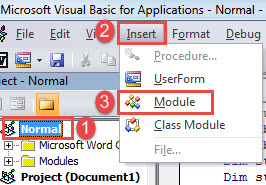
- Öncelikle, Word'de VBA düzenleyicisini açmak için "Alt + F11" tuşlarına basın.
- Ardından “Normal” ve ardından “Ekle” ye tıklayın.
- Ardından açılır menüden "Modül"ü seçin.

- Modülü açmak için çift tıklayın ve aşağıdaki kodları yapıştırın:
Sub SetTextBoxStyle()
  Dim objTextBox As Shape
  Dim objDoc As Document

  Application.ScreenUpdating = False

  Set objDoc = ActiveDocument

  For Each objTextBox In objDoc.Shapes
    ' Set line style.
    With objTextBox.Line
      .Visible = msoTrue
      .foreColor.RGB = RGB(0, 0, 0)
    End With
    ' Set fill color.
    objTextBox.Fill.foreColor.RGB = RGB(198, 217, 241)
    ' Set text color.
    objTextBox.TextFrame.TextRange.Font.TextColor.RGB = RGB(0, 0, 0)
    ' Set text size.
    objTextBox.TextFrame.TextRange.Font.Size = 12
    ' Set font face.
    objTextBox.TextFrame.TextRange.Font.Name = "Calibri"
    ' Align text.
    objTextBox.TextFrame.TextRange.ParagraphFormat.Alignment = wdAlignParagraphJustify

  Next objTextBox

  Application.ScreenUpdating = True
End Sub
- Son olarak, kodları çalıştırmak için "Çalıştır"a tıklayın veya "F5"e basın.

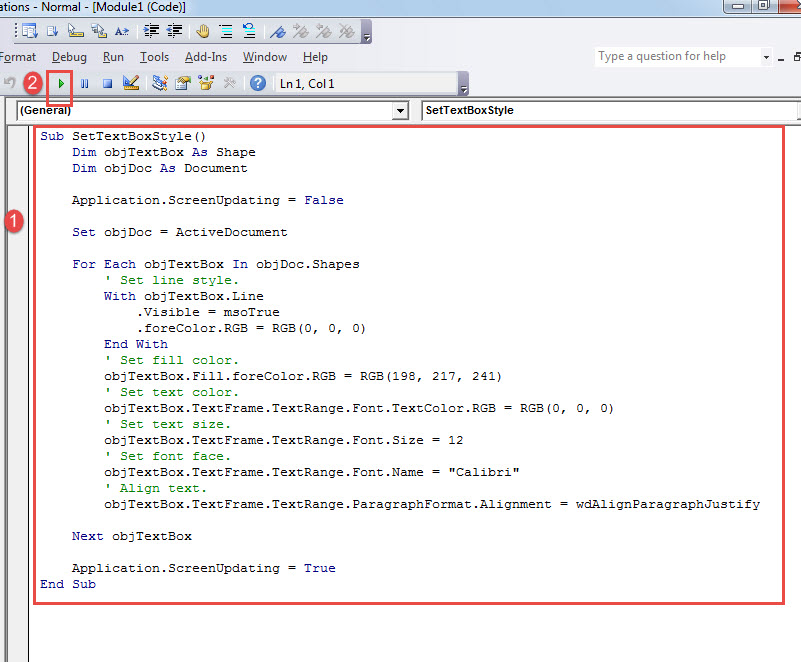
Elbette, özel ihtiyaçlarınızı karşılamak için kodları değiştirebilirsiniz.
Kelime Hatalarıyla Başa Çıkın
Hatalar her zaman olabilir. Düzeltilemez değillerdir. Önemli olan, onlarla nasıl başa çıktığınızdır. Bir hatayı fark ettiğiniz anda... doktor hasarı, mümkün olan en kısa sürede bir tamir aleti edinmelisiniz. Ya da dosyanızda başka hasarlar meydana gelebilir ve onu sonsuza dek kaybetme riskini alırsınız.
Yazar Tanıtımı:
Vera Chen bir veri kurtarma uzmanıdır. DataNumendahil olmak üzere veri kurtarma teknolojilerinde dünya lideri olan , Inc. xlsx onarımı hem de pdf onarım yazılım ürünleri. Daha fazla bilgi için ziyaret edin www.datanumen.com