
Bu yazıda, Word belgenizde gizli metin kutularını bulmanın 3 etkili yolunu göstermeye odaklanacağız.
Bazen, daha düzenli görünmesi için belgedeki metin kutularının ana hatlarını kaldırmayı tercih ediyoruz. Ancak, belgeyi daha sonra gözden geçirmeniz gerekirse, metin kutusunun nerede olduğunu bulmakta zorlanabilirsiniz. Bu nedenle, belgenizde gizli metin kutularını bulmanız pratik bir ihtiyaç olacaktır.
Yöntem 1: “Bul” Komutunu Kullanın
- Her şeyden önce, belgenin başına gitmek için “Ctrl+ Home” tuşlarına basın.
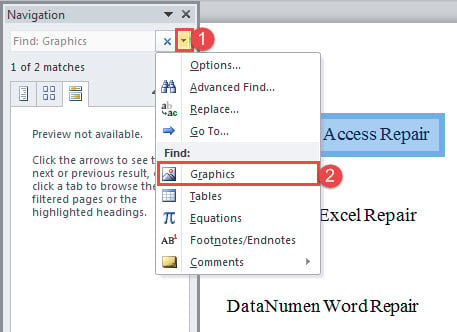
- Ardından, "Giriş" sekmesi altında, "Gezinme" bölmesini açmak için "Bul" komutuna tıklayın.
- Daha sonra açılır menüye tıklayın ve orada "Grafikler"i seçin.

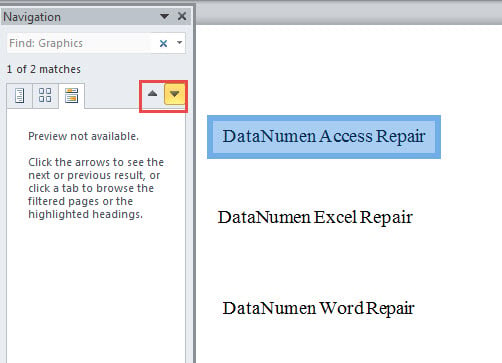
- Bunun sizi belgenizdeki her grafiğe götüreceğini unutmayın. Ve şimdi ilk grafik seçimde. Önceki veya sonraki sonuca geri dönmek için “Önceki Arama Sonucu” veya “Sonraki Arama Sonucu” seçeneğine tıklayın.

- Son olarak, seçimde bir metin kutunuz olduğunda, "Biçimlendir" sekmesini tetiklemek için ona tıklamayı seçebilirsiniz. Ardından kutu için bir ana hat stili belirleyin.
Yöntem 2: Bir Belgede Kılavuz Çizgilerini Göster
- Başlamak için, Şeritte "Görüntüle" sekmesine tıklayın.
- Ardından “Kılavuz Çizgileri” seçeneğini işaretleyin.

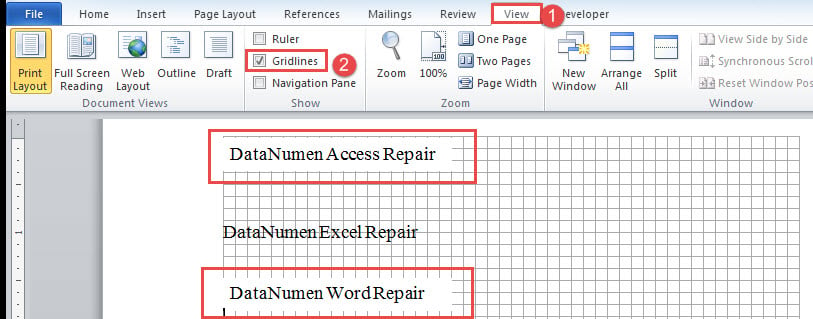
Ardından, aşağıdaki gibi tüm metin kutularını beyaz kareler içinde görebilirsiniz:
Yöntem 3: Metin Kutularının Anahatlarını Ayarlamak için VBA Kodlarını Çalıştırın
- Öncelikle, “Alt+F11” tuşlarına basarak VBA düzenleyicisini açın.
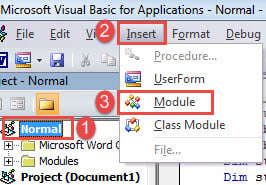
- Ardından sol sütundaki “Normal” seçeneğine tıklayın.
- Ardından menü çubuğundaki “Ekle” sekmesine tıklayın.
- Ve açılır menüden "Modül"ü seçin.

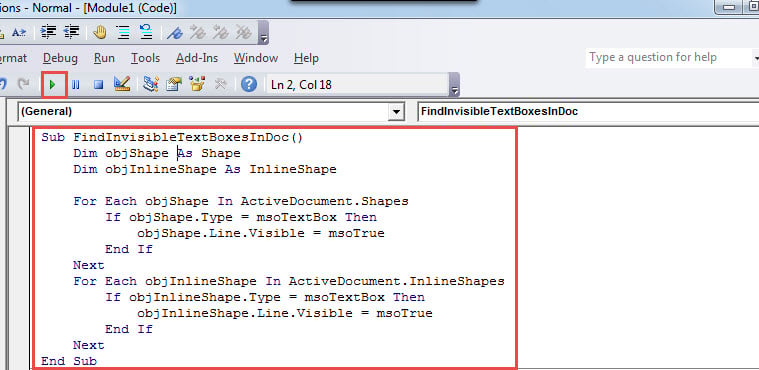
- Daha sonra çift tıklayarak yeni modülü açın ve aşağıdaki kodları buraya yapıştırın:
Sub FindInvisibleTextBoxesInDoc()
  Dim objShape As Shape
  Dim objInlineShape As InlineShape

  For Each objShape In ActiveDocument.Shapes
    If objShape.Type = msoTextBox Then
      objShape.Line.Visible = msoTrue
    End If
  Next objShape
  For Each objInlineShape In ActiveDocument.InlineShapes
    If objInlineShape.Type = msoTextBox Then
      objInlineShape.Line.Visible = msoTrue
    End If
  Next objInlineShape
End Sub
- Son olarak, kodları çalıştırmak için "Çalıştır"a tıklayın veya "F5"e basın. Artık tüm metin kutuları için ana hatlar eklediniz.

3 Yöntemin Karşılaştırılması
| Yöntemler | Avantajlar | Dezavantajlar |
| Yöntem 1: “Bul” Komutunu Kullanın | Sizi belgedeki her grafiğe tek tek götürür ve tek bir metin kutusunu bile kaçırmazsınız. | Belgedeki tüm grafikleri bulur, bu nedenle formata ihtiyacınız olan metin kutusuna gitmek oldukça zaman alabilir. |
| Yöntem 2: Bir Belgede Kılavuz Çizgilerini Göster | Metin kutularını tanımanın kolay ve kolay yolu | 1. Metin kutularınız bir şekil doldurma stiline sahip olmalıdır. Değilse, bu yöntem gizli metin kutularını tanıyamaz.
2. Metin kutularının metinler girilmeden önce eklendiğinden emin olun. Veya bu yöntem gizli metin kutularını tanıyamaz. |
| Yöntem 3: Metin Kutularının Anahatlarını Ayarlamak için VBA Kodlarını Çalıştırın | Bir belgedeki tüm metin kutuları için ana hatları eklemenin ve göstermenin hızlı bir yolu. | Belgede manuel olarak gezinerek belirli bir metin kutusuna gitmeniz gerekecektir. |
Hasarlı Belgelere Çözümler
Ara sıra, erişemeyeceğiniz çökmüş bir Word veya bozuk bir belge almak için olur. O zaman acil olduğunu hissedeceksin docx'i kurtar. Böyle bir senaryoda, ihtiyacınız olan şey yeterli bir tamir aracıdır. Önceden bir tane almanızı önermemizin de nedeni budur.
Yazar Tanıtımı:
Vera Chen bir veri kurtarma uzmanıdır. DataNumendahil olmak üzere veri kurtarma teknolojilerinde dünya lideri olan , Inc. xls'i kurtar hem de pdf onarım yazılım ürünleri. Daha fazla bilgi için ziyaret edin www.datanumen.com