
Bu yazımızda, Word belgenizdeki gizli metinleri kalıcı olarak kaldırmanın 3 kolay yolunu sizlerle paylaşmak istiyoruz.
Koruma dışında, bazı metinleri belgeye gizledik. Ancak, başkaları isterlerse gizli metinleri bulması ve görmesi roket bilimi değildir. Gizli metinleri bulma yöntemleri için şu makaleye başvurabilirsiniz: Word Belgenizdeki Gizli Metinleri Bulmanın 4 Kolay Yolu
Gördüğünüz gibi, gizli bilgileri ifşa etme riski vardır. Bu nedenle, bugün size veri sızıntısını önlemek için gizli metinleri kalıcı olarak kaldırmanın 3 kolay yolunu sunuyoruz.
Yöntem 1: "Bul ve Değiştir"i kullanın
- Öncelikle, belgedeki tüm gizli metinleri ve işaretleri göstermek için “Ana Sayfa” sekmesi altındaki “Göster/Gizle” komutuna tıklayın.
- Ardından "Bul ve Değiştir" kutusunu tetiklemek için "Ctrl + H" tuşlarına basın.
- Ekleme işaretçisini "Neyi bul" metin kutusunun içine koyun.
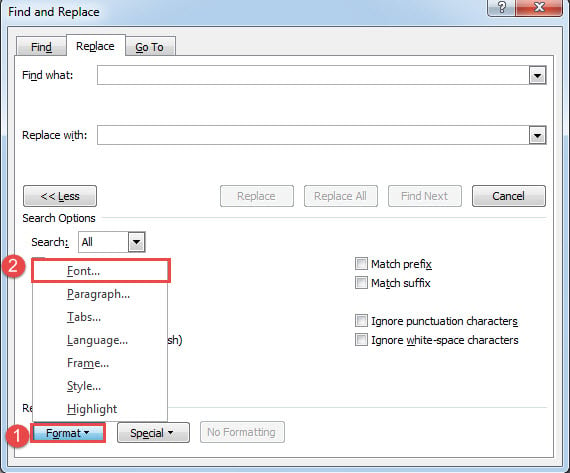
- Ardından, daha fazla seçenek ortaya çıkarmak için "Diğer" sekmesine tıklayın.
- Sol alt köşedeki "Biçimlendir" sekmesine tıklayın.
- Ve "Yazı Tipi"ni seçin.

- “Yazı Tipini Bul” kutusunda, “Gizli” kutusunu işaretleyin ve “Tamam” ı tıklayın.
- Ardından “Bul ve Değiştir” kutusuna geri dönün, “Şununla Değiştir” metin kutusunu boş bırakın ve “Tümünü Değiştir” seçeneğine tıklayın.
Yöntem 2: Belgeyi Gizli Metinler İçin İnceleyin
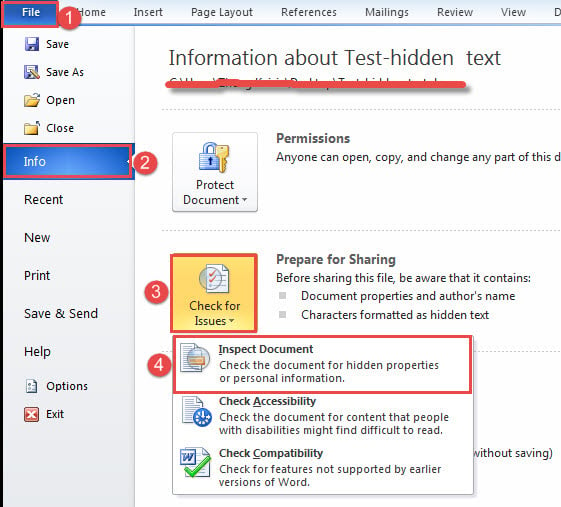
- Öncelikle, arka plan aşamasına geçmek için "Dosya" sekmesine tıklayın.
- Ardından “Bilgi” olduğundan emin olun.
- Sonra "Sorunları Kontrol Et"e tıklayın ve "Belgeyi İncele"yi seçin.

- “Document Inspector” penceresinde, “Inspect” seçeneğine tıklayın.
- Ardından “Gizli Metin” bölümünde “Tümünü Kaldır” seçeneğine tıklayın.

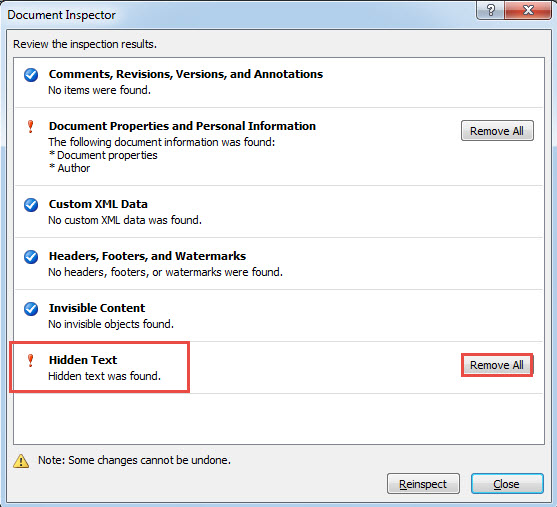
Tümü kaldırılmış gizli metinlere sahip olacaksınız.
Yöntem 3: Word Makrosunu Çalıştır
Tüm gizli metinleri kaldırmanın başka bir yolu da bir Word makrosu çalıştırmaktır. Sadece şu ipuçlarını takip edin:
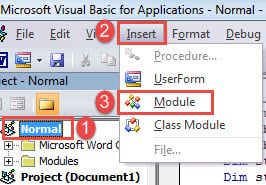
- Öncelikle, VBA düzenleyicisini açmak için “Alt+F11” tuşlarına basın.
- Ardından sol sütundaki "Normal" seçeneğine tıklayın.
- Daha sonra menü çubuğundaki “Ekle” sekmesine tıklayarak yeni bir modül oluşturun.
- Ve açılır menüden “Modül”ü seçin.

- Ardından sağ taraftaki kodlama alanını açmak için yeni oluşturulan modüle çift tıklayın.
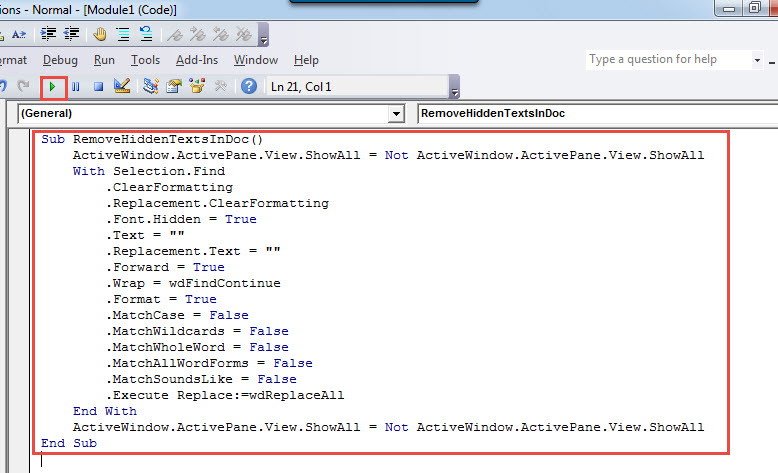
- Ve aşağıdaki makroyu oraya yapıştırın:
Sub RemoveHiddenTextsInDoc()
  ActiveWindow.ActivePane.View.ShowAll = Not ActiveWindow.ActivePane.View.ShowAll
  With Selection.Find
    .ClearFormatting
    .Replacement.ClearFormatting
    .Font.Hidden = True
    .Text = ""
    .Replacement.Text = ""
    .Forward = True
    .Wrap = wdFindContinue
    .Format = True
    .MatchCase = False
    .MatchWildcards = False
    .MatchWholeWord = False
    .MatchAllWordForms = False
    .MatchSoundsLike = False
    .Execute Replace:=wdReplaceAll
  End With
  ActiveWindow.ActivePane.View.ShowAll = Not ActiveWindow.ActivePane.View.ShowAll
End Sub
- Son olarak, "Çalıştır" düğmesine tıklayın veya "F5" tuşuna basın.

Bilgilerinize Dikkat Edin
Yüksek bilgi toplumunda yaşarken, değerli verilerin iyi saklanması son derece önemlidir. Bir kez taviz verildiğinde, sonuç ezici olabilir. En kötüsü, kariyerin tehlikede olabilir. Bu nedenle, size gelişmiş bir Kelime kurtarma herhangi bir kötü şans düşerse kesinti süresini azaltmak için bir araç.
Yazar Tanıtımı:
Vera Chen bir veri kurtarma uzmanıdır. DataNumendahil olmak üzere veri kurtarma teknolojilerinde dünya lideri olan , Inc. xls düzeltmesi hem de pdf onarım yazılım ürünleri. Daha fazla bilgi için ziyaret edin www.datanumen.com