
Bu makale, MS Access'te çalışırken yardımcı olabilecek bazı basit çapraz sorgulama tekniklerini ele almaktadır.
Özetle, Çapraz sorgu, sütun başlıklarının alan değerlerinden türetildiği bir matris olarak tanımlanabilir. Veri satırlarının sütunlara dönüştürülmesidir. Bu ayların sütunlar aracılığıyla temsil edildiği, aylar veya ürünler arasında kırılmış toplam tutar gibi veri toplamayı içerir. Bugün, MS Access üzerinde verimli bir şekilde çalışmanıza yardımcı olabilecek bazı Çapraz Sorgulama tekniklerinden bahsedeceğiz.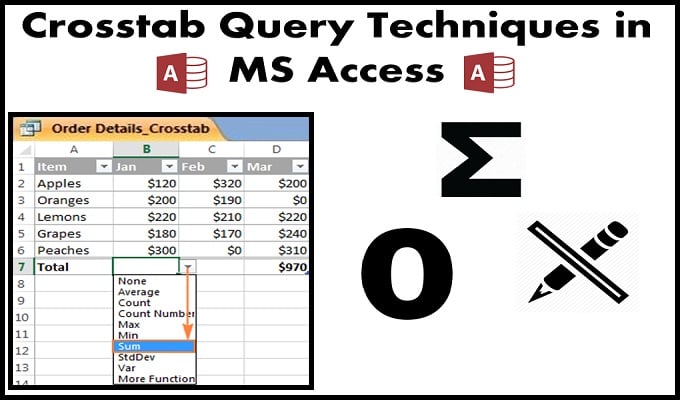
MS Access üzerinde çalışırken kullanışlı olacak 3 Çapraz Tablo Sorgulama Tekniği şunlardır:
Satır Toplamlarını görüntülemek için Çapraz Sorgu
Toplam hesaplamayı tüm sütunları içeren bir satırda görüntülemek için, kullanıcının Satır Başlığı olarak bir değer alanı eklemesi yeterlidir.
Örnek: Bir mağazanın veritabanında, satışlarını toplamaları gerekiyorsa, Satışları Satır Başlığı olarak içeren ve toplam satışları gösterecek başka bir alan eklemeleri gerekecektir.
Kullanıcılar ayrıca, düğmeyi bir şeride ekleyerek sütunların her birinin altındaki toplamı görüntüleyebilir. Bu düğme Giriş sekmesinde bulunur; sigma'nın büyük harfli temsili simgesi (Σ) ile bulabilirsiniz.
Boşluklar yerine Sıfırları Görüntüle
Kullanıcının bir değer girmediği yerlerde sütunlar varsayılan olarak boş bırakılır. Kullanıcılar bunun yerine sıfırları görüntülemek isterlerse Nz() komutunu kullanabilirler. Ancak, Access'in ifadeleri yanlış anlaması muhtemel olduğundan, kullanıcıların çıktıyı veya sonucu onunla yazması gerekir. Bu nedenle, Para Birimleri ile uğraşmak için CCur()'u, daha uzun sayılar (tam sayı) için CLng()'yi vb. kullanın.
Sadece doğrudan TRANSFORM yan tümcesinde Nz() yazın ve tüm boşluklar sıfırla değiştirilecektir.
Sütun Başlıklarını Belirtin
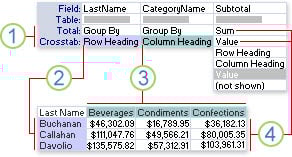 Sütun başlığının belirli bir alandan elde edildiğini ve kullanıcıların yalnızca kendi verileriyle ilgili alanları seçebileceğini unutmayın. Bu nedenle, kullanıcı, sorgu kriterlerini, o süre içinde hiçbir şey satın almamış belirli bir müşteriye yapılan satışlarla sınırlamak isterse, alanı hiç görüntülenmez. Kullanıcı çapraz tablo kullanarak bir rapor oluşturmak isterse, o müşterinin alan adı kaybolacağından hatalar gösterecektir.
Bu sorunu çözmek için, kullanıcının her geçerli sütun başlığını çapraz sorgunun Sütun başlıkları özelliğine girmesi gerekir.
- Sorgu Tasarımı ekranına gidin ve Menü Görünümü'nden Özellikler kutusundaki seçeneği seçin.
- Şimdi "Sütun Başlığı özelliğini" bulun ve seçin. (Bulamıyorsanız, Sorgu özellikleri yerine alanın özelliklerini açmışsınızdır).
- Şimdi boşluğa virgülle etkili bir şekilde ayrılması gereken tüm olası değerleri girin. Kullanıcılar, tarih değerlerini # kullanarak veya tırnak işaretleri kullanarak da bu değerleri sınırlayabilir.
Sütun Başlığı Dezavantajları
- Kullanıcı tarafından girilmeyen değerler, verilen sorgudan otomatik olarak kaldırılacaktır.
- Alanlar sadece kullanıcılar tarafından belirlenen sıraya göre gösterilebilir, örneğin “Ocak”, “Şubat”, “Mart”, …
Kullanıcılar, raporun Kayıt Kaynağı gibi karmaşık bir çapraz sorgudan oluştuğu her yerde ilgili sütun başlıklarından bahsederek rapor tasarım hızını büyük ölçüde artırabilir. Kullanıcı sütun başlıklarını belirtmezse, Microsoft Access yazılımı tam sorguyu yürütmeden hangi alanların raporlara sunulması gerektiğini bilemez.
Normal MS Access kullanıcısıysanız, bir sorunla karşılaşmış olabilirsiniz. bozuk mdb veya accdb dosyası. Bazen Access'teki varsayılan kurtarma özelliği verilerinizi ayıklayabilir, ancak ek yardıma ihtiyaç duyacağınız durumlar olabilir. Access veritabanlarını tamamen kurtarmak için aşağıdakiler gibi profesyonel bir araca yatırım yapın: DataNumen Access Repair.
Yazar Tanıtımı:
Vivian Stevens bir veri kurtarma uzmanıdır. DataNumendahil olmak üzere veri kurtarma teknolojilerinde dünya lideri olan , Inc. mdf düzeltme ve excel kurtarma yazılımı ürünleri. Daha fazla bilgi için ziyaret edin www.datanumen.com