
Bugünün makalesinde, açık olan tüm Word belgelerini hızlı bir şekilde kaydetmenin veya kapatmanın 2 yolunu sizinle paylaşmak istiyoruz.
Çoğu zaman internette gezinirken aynı anda birden fazla web sayfası açmak isteriz. Word belgeleriyle uğraşırken işler aynı. Düzeltmeler yaptıktan sonra ya da sadece gözden geçirdikten sonra, bazılarınız onları tek tek kaydedip kapatmakla uğraşabilir.
O zaman değerli zamanınızdan tasarruf etmek için bazı harika numaralar öğrenmeye ne dersiniz? İşte faydalı bulabileceğiniz 2 yol.
Yöntem 1: "Tümünü Kaydet" veya "Tümünü Kapat" Özelliğini Kullanın
"Tümünü Kaydet" ve "Tümünü Kapat", Word'ün kullanıcıları için tam olarak uyarlanmış özellikleridir. Ancak Word'ün farklı sürümleri söz konusu olduğunda işler değişir.
Durum 1: Word 2003'te
Word 2003 kullanıcıları için, araç çubuğunda “Dosya” seçeneğine tıkladığınızda aşağıdaki gibi “Kaydet” ve “Kapat” özelliklerini görebilirsiniz: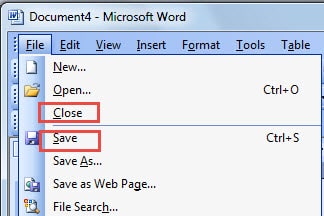
Ancak, “Shift”e basıp basılı tutarsanız, ardından “Dosya”ya tıklarsanız, “Kaydet” ve “Kapat”ın sırasıyla “Tümünü Kaydet” ve “Tümünü Kapat” olarak değiştiğini göreceksiniz. Ardından, görevinizi yerine getirmek için bunlardan birine tıklayabilirsiniz.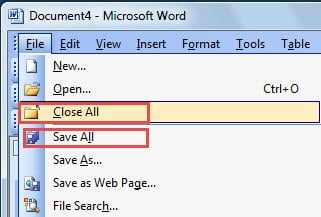
Durum 2: Word 2007 ve Sonraki Sürümlerde
Word 2007'de ve Word'ün sonraki sürümlerinde Şerit adlı bir bölüm olduğu evrensel olarak bilinmektedir. Bu arada, "Tümünü Kaydet" ve "Tümünü Kapat" özellikleri, yalnızca "Hızlı Erişim Araç Çubuğuna" eklendikten sonra kullanılabilir. İşte bunu nasıl anlayabileceğinize ilişkin adımlar:
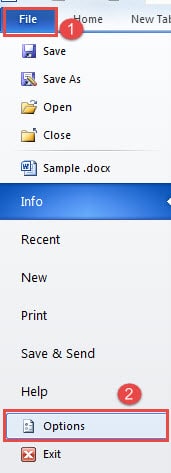
- Öncelikle “Dosya” sekmesine tıklayın.
- İkinci olarak, “Kelime Seçenekleri” iletişim kutusunu açmak için “Seçenekler”e tıklayın.

- Ardından sol taraftaki sütunda "Hızlı Erişim Araç Çubuğu"nu tıklayın.
- Ardından, "Şeritten komut seç" açılır listesinden "Şeritte Olmayan Komutlar" ı seçin.
- "Tümünü Kapat" öğesini bulun ve tıklayın.
- Ardından "Ekle" yi tıklayın.
- Benzer şekilde, "Tümünü Kaydet" i bulun ve tıklayın ve "Ekle" yi tıklayın.
- Son olarak, "Tamam" ı tıklayın.

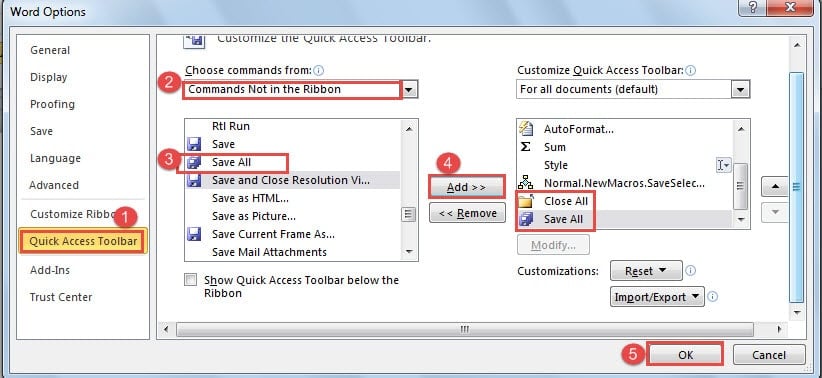
Artık açık olan tüm belgelerde yaptığınız tüm değişiklikleri kaydetmek için “Tümünü Kaydet” seçeneğine tıklayabilirsiniz.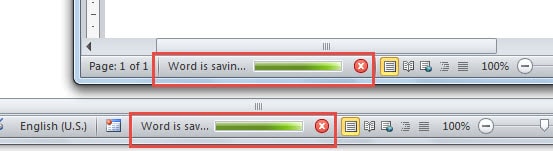
“Tümünü Kapat” seçeneğine tıkladığınızda, kaydettiyseniz hepsini birden kapatabilirsiniz. Değilse, değişikliği kaydetmek isteyip istemediğinizi soran kutular açılacaktır. Kapatmadan önce birkaç kez "Kaydet"e tıklamanız gerekecek.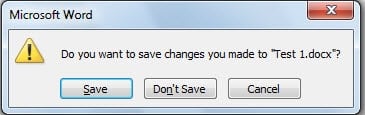
Yöntem 2: VBA Kodlarını Kullanın
VBA editörünün, özelleştirilmiş komutlarınızı mükemmel ve yetkin bir şekilde yapmanızı sağlayan harika bir araç olduğunu bilmelisiniz.
Önce Word'ü açın ve "Alt + F11" tuşlarına basın, ardından VBA düzenleyicisini açacaksınız. Git ve kodları oraya yapıştır ve "Çalıştır" ı tıkla. Görev bir anda tamamlanacak.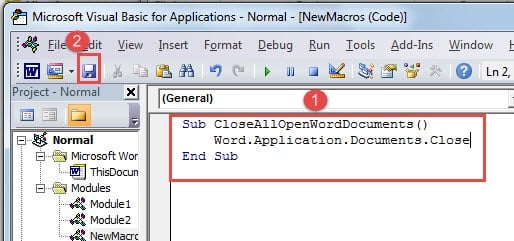
Yine de, kodların birbirinden biraz farklılaştığı 3 farklı duruma odaklanacağız.
Durum 1: Salt Okunur İçin
Sadece okumak ve karşılaştırmak için birçok belge açmamız muhtemeldir. Böylece herhangi bir değişiklik yapılmaz. O zaman aşağıdaki kodlara ihtiyacınız olacak:
Sub CloseAllOpenWordDocuments()
    Word.Application.Documents.Close
End Sub
Durum 2: Belgeleri Sormadan Kaydedin
Bir dosyayı kaydetmek isteyip istemediğinizi soran soru kutusu bazen can sıkıcı olabilir. O zaman aşağıdaki kodlar tam olarak ihtiyacınız olan şeylerdir:
Sub SaveAllOpenWordFocuments()
    Word.Application.Documents.Save NoPrompt:=True
End Sub
Ve yeni oluşturulan belgeler için doğrudan depolama yerini seçebileceğiniz "Farklı Kaydet" penceresini alacaksınız.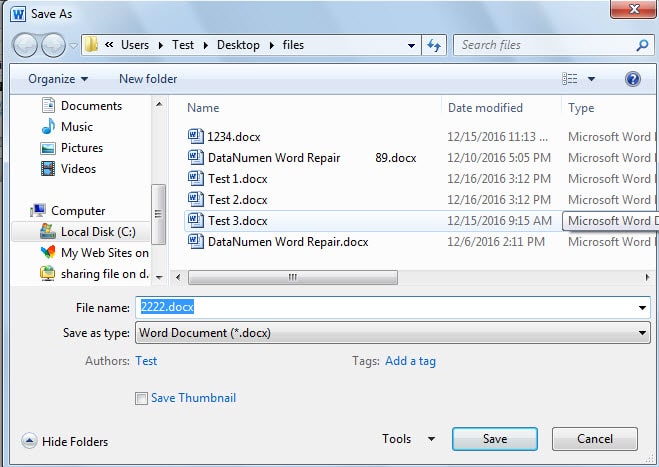
Bu arada, dosyalarınızı otomatik olarak kaydetmek istiyorsanız, "Dosya"ya gidip "Seçenekler"e tıklayabilirsiniz. Ve "Kelime Seçenekleri" iletişim kutusunda "Kaydet" i tıklayın. Ardından, otomatik kaydetme için süreyi değiştirebilirsiniz.
Durum 3: Belgeleri Aynı Anda Kapatın ve Kaydedin
Son revizyonu yaptıktan sonra, tüm açık belgeleri kaydetmeniz ve kapatmanız gerekir. Şimdi aşağıdaki kodlar ile bunları tek seferde gerçekleştirebileceksiniz.
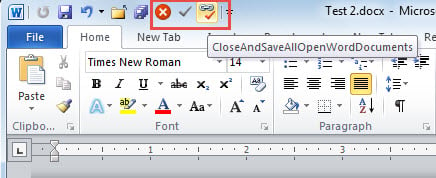
Sub CloseAndSaveAllOpenWordDocuments()
    Word.Application.Documents.Save NoPrompt:=True
    Word.Application.Documents.Close
End Sub
Bir dahaki sefere kodları kolayca kullanabilmek için bu makroları “Hızlı Erişim Araç Çubuğu”na eklemek isteyebilirsiniz. Belirli adımlar için lütfen okuyun MS Word'den Başka Bir Uygulamayı Hızlı Bir Şekilde Çalıştırma
Word Collapse ile Başa Çıkma
Hiç kimse veri kaybına karşı bağışık değildir. Kötü şans sizi bir anda yakalayabilir. Bu, Word için de geçerlidir. Neredeyse her gün kullandığımız göz önüne alındığında, Word'ün çökmesi, yani dosyalarınızın büyük tehlikede olması, hayal edilemez bir felaket olurdu. Belgeler tehlikeye girdiğinde, bunları kurtarmak için çeşitli yöntemler kullanabilirsiniz. bozuk Word dosyası kurtarma programı.
Yazar Tanıtımı:
Vera Chen bir veri kurtarma uzmanıdır. DataNumendahil olmak üzere veri kurtarma teknolojilerinde dünya lideri olan , Inc. Excel veri hasarı düzeltme aracı hem de pdf onarım yazılım ürünleri. Daha fazla bilgi için ziyaret edin www.datanumen.com