
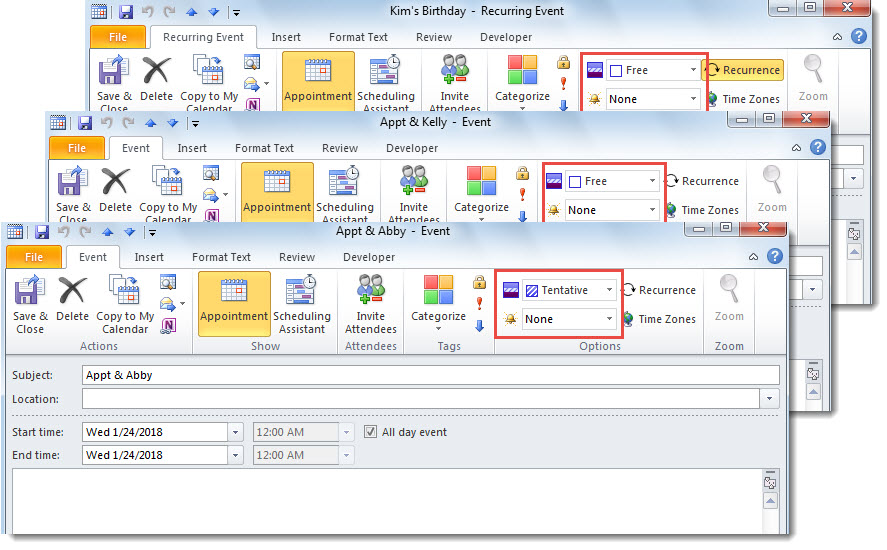
"Ücretsiz" veya "Geçersiz" olarak gösterilen takvim öğeleri için hatırlatıcılarını kaldırmak isteyebilirsiniz. Şimdi, bu yazıda, toplu olarak almanızı sağlayacak 2 yöntemi tanıtacağız.
Belki de tüm takvim öğeleri için varsayılan bir hatırlatma zamanı yapılandırmışsınızdır. Bu durumda, meşgul, ofis dışında, ücretsiz veya geçici öğeler fark etmeksizin, her zaman bir hatırlatıcı etkin olacaktır. Bununla birlikte, genellikle, ücretsiz ve geçici öğeler aslında hatırlatıcı gerektirmez. Bu nedenle, bu tür öğelerden hatırlatıcıları toplu olarak kaldırmak istiyorsunuz. Yani, burada size tek seferde gerçekleştirmenin 2 yolunu öğreteceğiz.
Yöntem 1: Bir Takvimde Manuel Olarak Toplu Kaldırma
- Öncelikle, bir takvim açın.
- Ardından, “Görünüm” sekmesine geçin ve “Görünümü Değiştir” > “Liste”ye tıklayın.
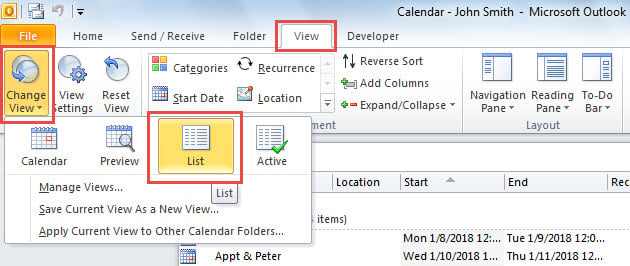
- Ardından, "Ayarları Görüntüle" düğmesini tıklayın.
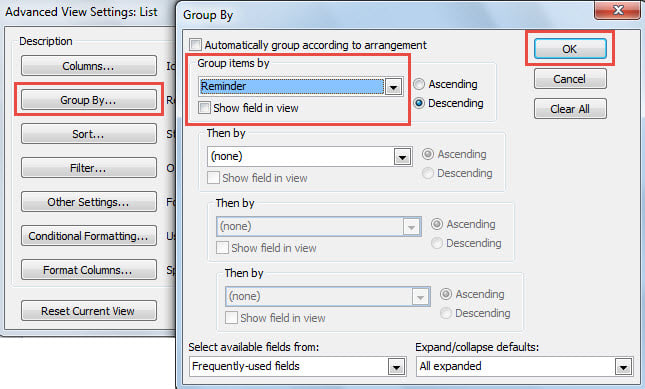
- Açılır iletişim kutusunda, “Grupla” düğmesine basın.
- Bundan sonra, başka bir yeni iletişim kutusunda, "Öğeleri gruplandır" bölümünde "Hatırlatıcı"yı seçin ve "Tamam"a tıklayın.

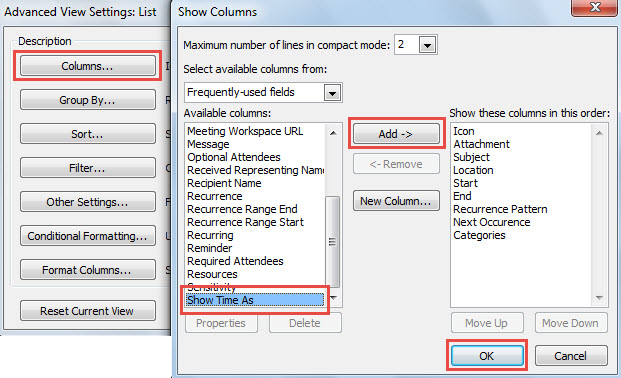
- Daha sonra “Sütunlar” butonuna tıklayın.
- “Sütunları Göster” iletişim kutusunda, “Zamanı Farklı Göster” sütununu ekleyin ve “Tamam” a basın.

- Daha sonra, görünüm ayarlarını kaydetmek için “Tamam”a tıklayın.
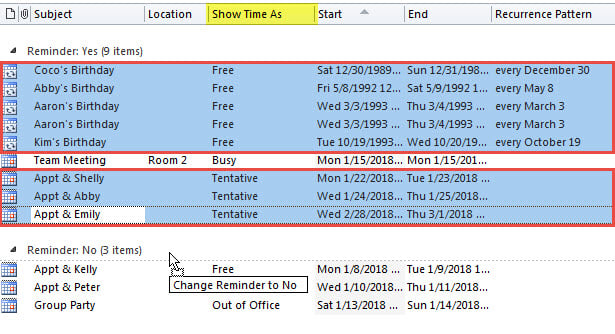
- Takvim öğesi listesinde, “Hatırlatıcı: Evet” grubundaki tüm ücretsiz/geçici öğeleri bulun ve seçin.
- Son olarak, onları "Hatırlatıcı: Hayır" grubuna sürükleyip bırakın.

Yöntem 2: VBA ile Tüm Takvimlerde Toplu Kaldırma
- İlk etapta, VBA editörünü tetiklemek için “Alt + F11” tuşlarına basın.
- Ardından, aşağıdaki VBA kodunu bir modüle kopyalayın.
Sub RemoveReminders_TentativeCalendarItems()
    Dim objStore As Outlook.Store
    Dim objFolder As Outlook.Folder

    For Each objStore In Application.Session.Stores
        'Process all Calendar folders
        For Each objFolder In objStore.GetRootFolder.Folders
            If objFolder.DefaultItemType = olAppointmentItem Then
               Call ProcessFolders(objFolder)
            End If
        Next
    Next
End Sub

Sub ProcessFolders(ByVal objCalendar As Outlook.Folder)
    Dim i As Long
    Dim objAppointment As Outlook.AppointmentItem
    Dim objSubCalendar As Outlook.Folder

    'Remove Reminders from Free/Tentative Calendar Items
    For i = objCalendar.Items.Count To 1 Step -1
        Set objAppointment = objCalendar.Items(i)
        If objAppointment.BusyStatus = olFree Or objAppointment.BusyStatus = olTentative Then
           If objAppointment.ReminderSet = True Then
              objAppointment.ReminderSet = False
              objAppointment.Save
           End If
        End If
    Next

    'Process Subfolders Recursively
    If objCalendar.Folders.Count > 0 Then
       For Each objSubCalendar In objCalendar.Folders
           Call ProcessFolders(objSubCalendar)
       Next
    End If
End Sub
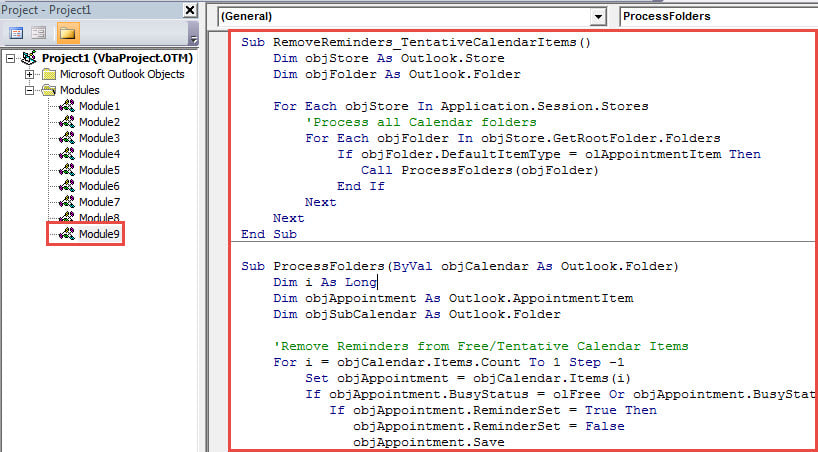
- Ardından, imleci ilk alt programa getirin.
- Son olarak “F5” tuşuna basın.
- Hemen, ücretsiz veya geçici takvim öğelerinin tüm hatırlatıcıları kaldırılacaktır.

Rahatsız Edici Outlook Sorunlarıyla Başa Çıkın
Outlook'ta PST dosyası hasarı, virüs bulaşması, yanlışlıkla öğe silme gibi çeşitli sorunlarla karşılaşmak oldukça yaygındır. Bunları zamanında ve etkili bir şekilde çözmek için, güvenilir bir PST onarımı civardaki araç gibi DataNumen Outlook Repair. Sizi rahatsız edici Outlook veri kaybından kurtarabilir.
Yazar Tanıtımı:
Shirley Zhang, bir veri kurtarma uzmanıdır. DataNumendahil olmak üzere veri kurtarma teknolojilerinde dünya lideri olan , Inc. onarım mdf ve görünüm onarım yazılım ürünleri. Daha fazla bilgi için ziyaret edin www.datanumen.com