
Belirli bir kişiye bağlı randevuların sayısını almak istiyorsanız, bu makalede açıklanan 2 yöntemden birini kullanabilirsiniz.
Outlook, kullanıcıların randevuları kişilere bağlamasına olanak tanır. Birçok randevuyu belirli bir kişiye bağladıysanız ve daha sonra bunları saymak istiyorsanız, bunları tek tek saymaktan hoşlanmamalısınız. Bu nedenle, aşağıda size 2 yolu tanıtacağız. Eteri beğeninize göre seçebilirsiniz.
Yöntem 1: Kişi "Aktiviteleri"nde Sayın
- İlk başta, kendi penceresinde açmak için ilgili kişiye çift tıklayın.
- Ardından, "Göster" grubundaki "Etkinlikler" i tıklayın.
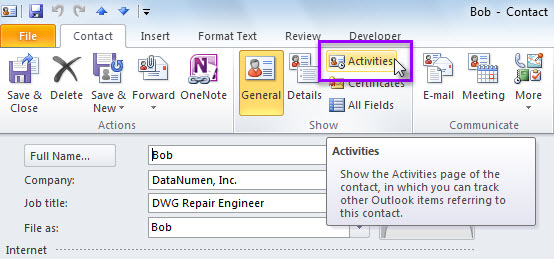
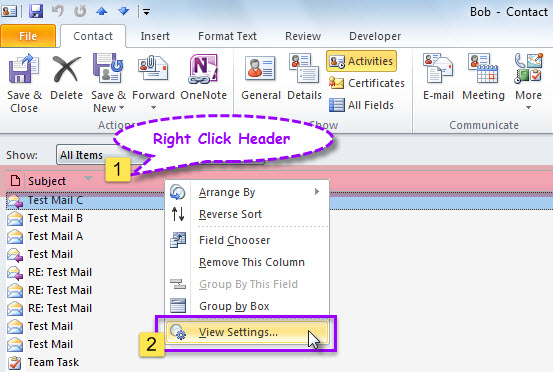
- Ardından, yeni sayfada imleci aktivite listesinin başlığına getirin.
- Ardından, sağ tıklayın ve içerik menüsünden “Ayarları Görüntüle” yi seçin.
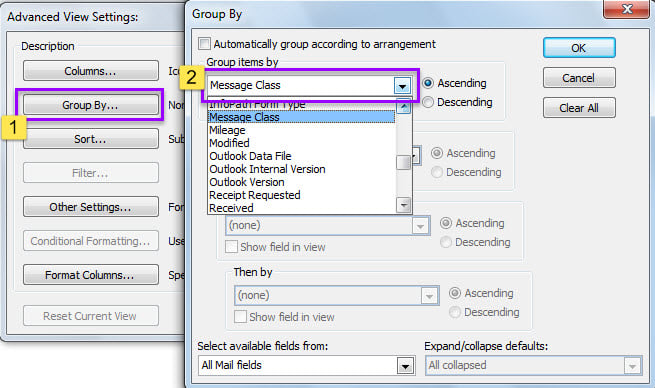
- Daha sonra, açılan iletişim kutusunda, “Grupla” düğmesine tıklayın.
- Daha sonra, başka bir iletişim kutusunda, "Grup öğeleri" açılır listesinden "Mesaj Sınıfı" öğesini seçin.

- Son olarak, görünüm ayarlarını uygulamak için bir dizi “Tamam”a tıklayın.
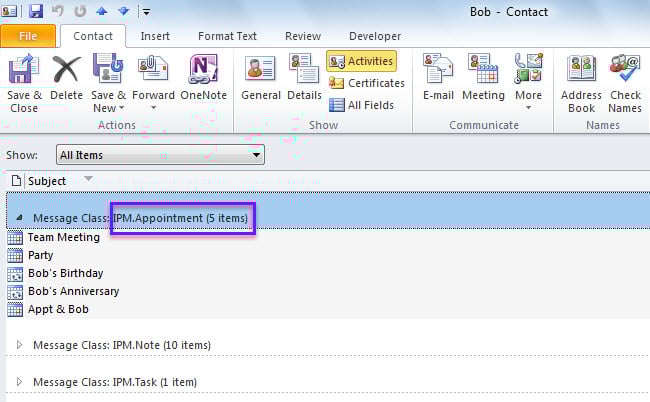
- Listeye döndüğünüzde, aşağıdaki ekran görüntüsünde gösterildiği gibi, mevcut makroya bağlı tüm randevuların toplam sayısını içeren “IPM.Appointment” adlı bir grup görebilirsiniz.

Yöntem 2: Outlook VBA ile Sayma
- Başlamak için, "Alt + F11" aracılığıyla Outlook VBA düzenleyicisine erişin.
- Ardından, aşağıdaki VBA kodunu bir modüle kopyalayın.
Dim objContact As ContactItem

Sub CountAppointmentsLinkedToContact()
    Dim objStore As Store
    Dim objOutlookFile As Folder
    Dim lTotalCount As Long

    'Get the contact
    Set objContact = Outlook.Application.ActiveExplorer.Selection.Item(1)

    lTotalCount = 0
    For Each objStore In Application.Session.Stores
        Set objOutlookFile = objStore.GetRootFolder
        Call ProcessFolders(objOutlookFile.Folders, lTotalCount)
    Next

    'Prompt you
    If lTotalCount > 0 Then
       MsgBox lTotalCount & " appointments are linked to " & objContact.FullName & ".", vbInformation + vbOKOnly
    Else
       MsgBox "No appointment is linked to " & objContact.FullName & ".", vbExclamation + vbOKOnly
    End If
End Sub

Sub ProcessFolders(ByVal objFolders As Folders, lCount As Long)
    Dim objFolder As Folder
    Dim objItem As Object

    'Process all folders recursively
    For Each objFolder In objFolders
        For Each objItem In objFolder.Items
            If TypeOf objItem Is AppointmentItem Then
               If objItem.Links.Count > 0 Then
                  i = 0
                  Do Until i = objItem.Links.Count
                     i = i + 1
                     If objItem.Links(i).Name = objContact.FullName Then
                        lCount = lCount + 1
                        Exit Do
                     End If
                  Loop
               End If
            End If
        Next

        If objFolder.Folders.Count > 0 Then
           Call ProcessFolders(objFolder.Folders, lCount)
        End If
    Next
End Sub
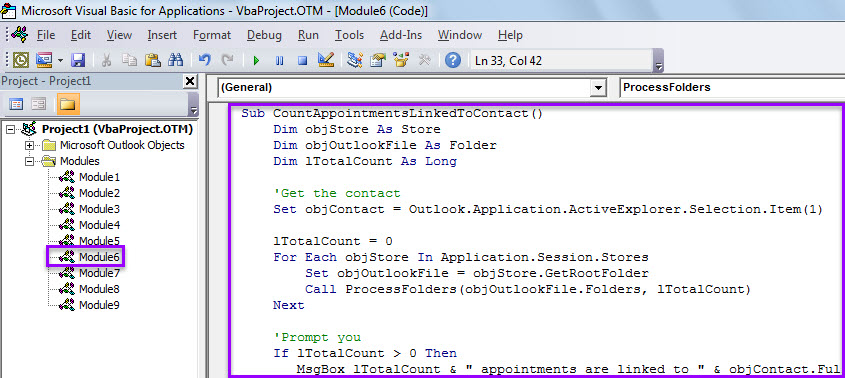
- Daha sonra “ bölümündeki adımları takip ederek bu makroyu Hızlı Erişim Araç Çubuğuna (QAT) ekleyin.Outlook'unuzda VBA Kodunu Nasıl Çalıştırırsınız?".
- Son olarak, deneyebilirsiniz.
- Öncelikle, bir kişi seçin.
- Ardından, QAT'ta makro düğmesine basın.
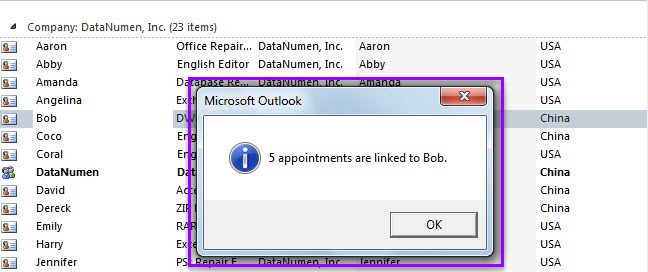
- Makro bittiğinde, aşağıdaki resimdeki gibi seçilen kişiyle bağlantılı randevuların sayısı hakkında bir mesaj alacaksınız.

Sık Karşılaşılan Outlook Sorunları
Outlook'unuzda her zaman çeşitli sorunlarla karşılaştığınızı varsayarsak, uyanıklığınızı artırmalısınız. Outlook PST dosyanızın bozuk olma olasılığı çok yüksektir. Bu noktada, hemen Outlook veri dosyanızın güncellenmiş bir yedeğini alırsınız. Ayrıca, mümkünse, güçlü bir ele geçirmeniz önerilir. PST onarımı araç, örneğin DataNumen Outlook Repair.
Yazar Tanıtımı:
Shirley Zhang, bir veri kurtarma uzmanıdır. DataNumendahil olmak üzere veri kurtarma teknolojilerinde dünya lideri olan , Inc. sql'yi kurtar ve görünüm onarım yazılım ürünleri. Daha fazla bilgi için ziyaret edin www.datanumen.com