
Çalışma sayfasındaki bir aralıktaki verileri sıralamanız kolaydır. Ayrıca, artık bu makalede tanıtılan 2 etkili yöntemle bir sütun grafiğindeki verileri de sıralayabilirsiniz.
Verileri ve bilgileri bir sütun grafiğinde gösterdiğinizde, sıra çalışma sayfasındaki ile aynı olacaktır. Aşağıdaki resim, çalışma sayfasındaki orijinal aralıkla aynı sıraya sahip tipik bir sütun grafiğini göstermektedir.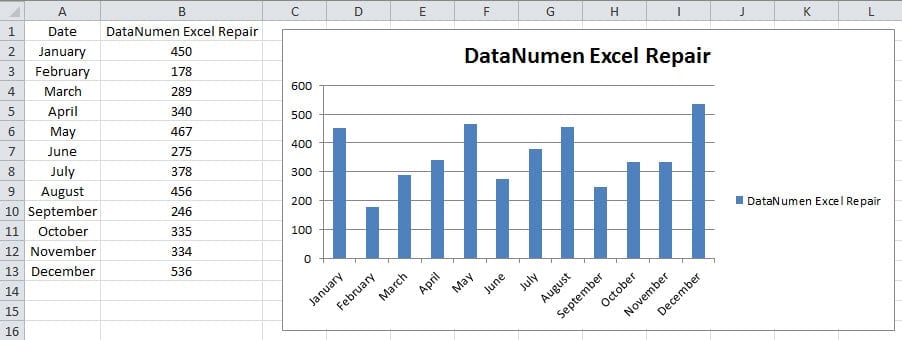
Grafikteki sütunların sırasını değiştirmeniz veya sıralamanız gerektiğinde, sütun grafiğindeki bu sütunların sırasını manuel olarak değiştiremeyeceğinizi fark edebilirsiniz. Ancak burada bu sorunu çözmek için iki etkili yöntem bulduk. Aşağıdaki bölümlerde, iki yöntemi ayrıntılı olarak tanıtacağız.
Yöntem 1: Özgün Çalışma Sayfasında Sırala
Orijinal çalışma sayfasında sıralama yaptığınızda, aralıktaki sıralama değişecektir. Ancak grafikteki sütunların sırasının da buna göre değişeceğini göreceksiniz. Bunun nedeni, tablodaki veri ve bilgilerin orijinal alana atıfta bulunmasıdır. Bu alan değiştiğinde, grafik de aynı anda mutlaka değişecektir. Şimdi aşağıdaki adımları izleyin ve bu yöntemin bir sütun grafiğinde nasıl etkili olduğunu görün.
- Çalışma sayfasında orijinal aralığı seçin.
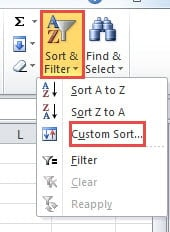
- Ardından araç çubuğundaki "Sırala ve Filtrele" düğmesine tıklayın.
- Ardından, açılır menüden "Özel Sıralama" seçeneğini seçin. Böylece, çalışma sayfasında “Sırala” penceresi açılacaktır.

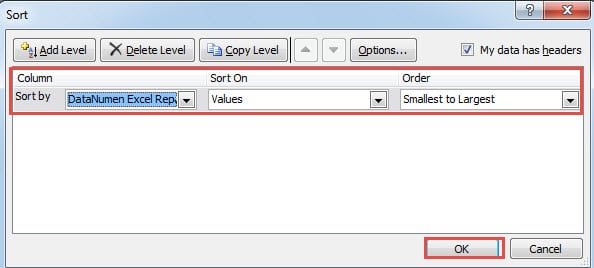
- "Sırala" penceresinde, ihtiyacınız olan kriterleri ayarlayın. Burada ikinci sütunu değerlerine göre sıralayacağız. Ayrıca, sıralama düzeni “En Küçükten En Büyüğe” şeklindedir. Kriterleri gerçek ihtiyacınıza ve gerçek çalışma sayfasına göre de ayarlayabilirsiniz.
- Ardından, "Sırala" penceresindeki "Tamam" düğmesine tıklayın.

“Tamam”a tıkladığınızda, aralıktaki sıralamanın değiştiğini göreceksiniz. Öte yandan, grafikteki sütunların sırasının da aynı anda değiştiğini fark edeceksiniz. Aşağıdaki resme başvurabilir ve sonucu görebilirsiniz.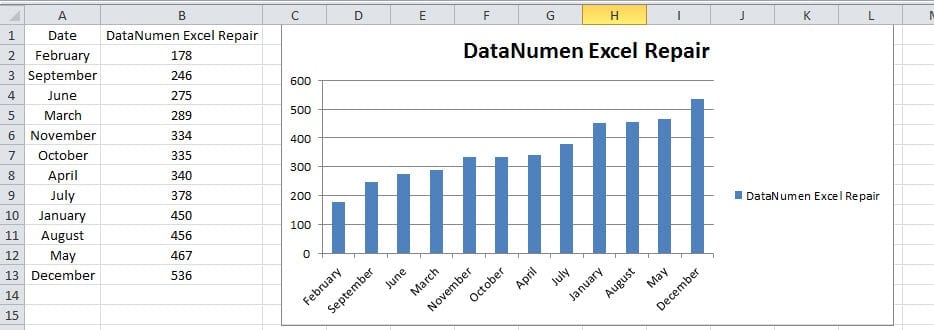
Böylece, grafikte sıralama yapmanız gerektiğinde, önce orijinal çalışma sayfasında sıralama yapabilirsiniz.
Yöntem 2: Pivot Grafikte Sıralama
Yukarıdaki yöntemler dışında burada da bu yöntemi kullanabilirsiniz. Çalışma sayfanızda bir pivot grafik oluşturarak, doğrudan grafikte sıralama yapabilirsiniz. Pivot grafikteki tüm grafik işlevleri, sıradan bir grafiğin grafik işlevleriyle aynıdır.
- Çalışma sayfasında hedef aralığı seçin.
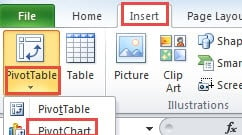
- Ardından şeritteki "Ekle" sekmesine tıklayın.
- Bundan sonra, “PivotTable” düğmesinin altındaki küçük ok düğmesini tıklayın.
- Ardından, yalnızca iki seçenek içeren bir açılır menü göreceksiniz. Bu adımda, ikinci seçenek olan “PivotChart”ı seçmeniz gerekmektedir.

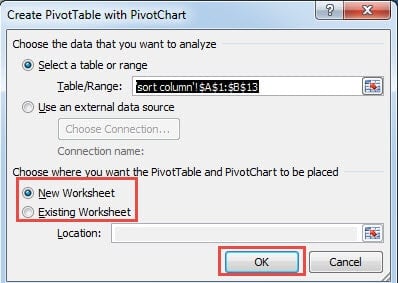
- Ardından, çalışma sayfasında "PivotChart ile PivotTable Oluştur" penceresinin açıldığını göreceksiniz. 1. adımda alanı seçtiğimiz için, burada tekrar aralığı seçmenize gerek yoktur. Elbette 1. adımı atlarsınız, burada metin kutusuna aralık referansını da girebilirsiniz. Ayrıca, aralığı doğrudan seçmek için farenizi de kullanabilirsiniz.
- Şimdi pivot grafiği nereye koymak istediğinize karar vermeniz gerekiyor. Ya yeni bir çalışma sayfasına koyabilirsiniz ya da mevcut çalışma sayfasına koyabilirsiniz. Burada ilk seçenek olan “New Worksheet”i seçiyoruz. Öte yandan, mevcut bir çalışma sayfasına girmeniz gerekiyorsa, ilgili metin kutusuna konumu da girmeniz gerekir. Ve tam konumu seçmek için farenizi kullanabilirsiniz.

- Pivot grafiğin ayarını bitirdiğinizde, pencerede “Tamam” düğmesine tıklayabilirsiniz. Böylece, mevcut Excel dosyanızda yeni bir pivot grafik oluşturdunuz.
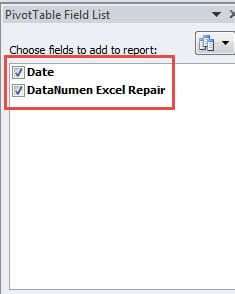
- "PivotTable Alan Listesi"nde, grafikte göstermeniz gereken alanı seçin. Bu örnekte grafikte iki alanı göstereceğiz, böylece iki seçeneği de kontrol edeceğiz.

- Şimdi çalışma sayfasındaki pivot grafiği tıklayın. Aynı zamanda şeritte “PivotChart Araçları” sekmesini göreceksiniz.
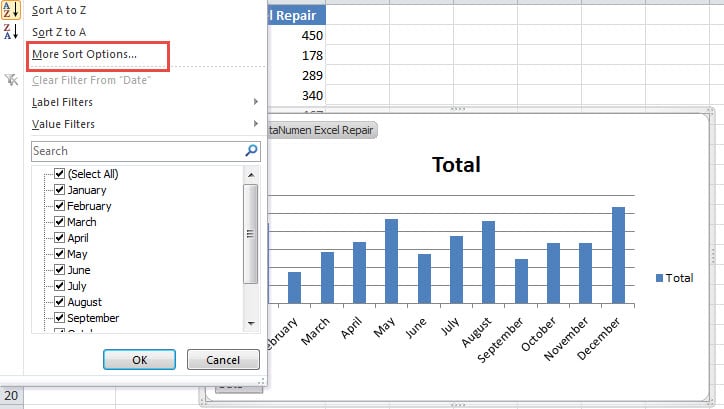
- Ardından sol alt alandaki tablodaki alan düğmesine tıklayın.
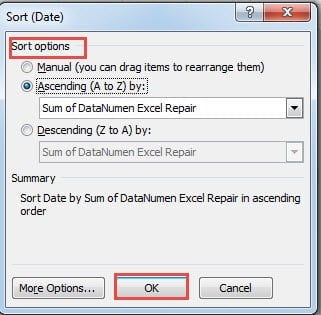
- Yeni açılır listede “Daha Fazla Sıralama Seçeneği” seçeneğini seçin.

- Ardından "Sıralama" adında yeni bir pencere açılacaktır. Bu pencerede, gerçek ihtiyacınıza göre seçenekleri ayarlayabilirsiniz. Bu örnekte, "Artan" seçeneğini seçeceğiz. Hedef sütun ise "Toplam" olacaktır. DataNumen Excel Repair anlayışının sonucu olarak, buzdolabında iki üç günden fazla durmayan küçük şişeler elinizin altında bulunur.

- Bundan sonra, ayarı bitirmek için alttaki "Tamam" düğmesine tıklayın. Böylece, sıralama sonucu grafikte görünecektir. Ayrıca orijinal çalışma sayfasında aralığın buna göre değiştiğini de göreceksiniz.

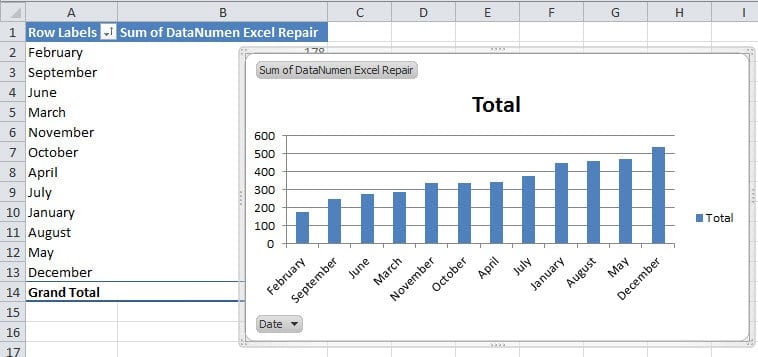
Bu sonuç, çalışma sayfasında doğrudan sıralama yapmakla aynıdır. Her iki yöntem de çok kullanışlıdır. Ve gerçek çalışma sayfanızda en uygun olanı seçebilirsiniz.
Yukarıdaki İki Yöntemin Karşılaştırılması
Artık her iki yöntem de aynı etkiye sahip olduğuna göre, hangi yöntemleri kullanabileceğinizi seçmeniz zor. Burada aşağıdaki tabloya başvurabilirsiniz. Aklımıza gelebilecek tüm avantaj ve dezavantajlar aşağıdaki tabloda listelenmiştir.
|
karşılaştırma |
Orijinal Çalışma Sayfasında Sırala |
Pivot Grafikte Sıralama |
|
Avantajlar |
1. Bu yöntem, ikinci yöntemden daha az adım içerir. Bu nedenle, kullanımının kolay olduğunu göreceksiniz. Ve bu yöntem tüm kullanıcılar için uygundur.
2. Ek tablo eklemenize gerek yoktur. Sıradan grafik, sıralamanız için yeterince iyidir. |
1. Pivot grafikte, benzersiz özelliklerle daha fazla başka görevi yerine getirebilirsiniz. Ve bu özellikler sıradan bir çalışma sayfasında veya sıradan bir çalışma sayfasında bulunmaz.
2. Bir grafiğin tüm fonksiyonları bu pivot grafikte de kullanılabilir. Bu nedenle, bir grafikteki belirli manipülasyonlar hakkında endişelenmenize gerek yoktur. |
|
Dezavantajlar |
1. Ortak grafiğin kendisinde doğrudan değişiklik yapamazsınız.
2. Pivot grafikle karşılaştırıldığında, normal grafikte daha az işlev vardır. |
1. Bu yöntem, ilk yöntemden daha fazla adım içerir.
2. Dosyada ek bir pivot grafik oluşturmanız gerekir. Ve bu, dosyadaki depolamayı ekleyecektir. |
Şimdi iki farklı yöntem hakkında kapsamlı bir anlayışa sahip olmalısınız. Daha kolay manipülasyonlar kullanmak istiyorsanız, ilk yöntemleri kullanabilirsiniz. Grafikte değişiklik yapmanız ve daha fazla özellik kullanmanız gerekiyorsa, ikinci yöntemleri kullanabilirsiniz. Seçim tamamen gerçek ihtiyacınıza bağlıdır. Sizin için en iyi seçim ise, görevleri kolay ve hızlı bir şekilde bitirmenize yardımcı olabilecek yöntem.
Excel Bozulmasının Nedeni Tespit Edilebilir
Excel dosyalarının bozulmasının elbette bazı derin nedenleri vardır. Ve Excel bozulmasının neredeyse tüm nedenleri günümüz teknolojisiyle tespit edilebilir. Excel bozulmasıyla karşılaştığınız anda, nedenini bulmanız gerekir. Böylece, Excel'i onarmak için doğru yöntemi kullanabilirsiniz. Nedeni anladığınızda, en uygun çözümleri bulmanız çok daha kolay olacaktır.
Ancak Excel kurtarma hakkında hiçbir şey bilmiyorsanız, Excel dosyalarını kendi başınıza onarmaya çalışmayın. Yanlış davranışlar, değerli dosyalarınızda kalıcı hasarlara neden olur. En iyi seçim, yardım için profesyonellere başvurmaktır. Ayrıca, üçüncü taraf bir araç kullanabilirsiniz. Excel xlsx dosya bozulmasını onarın. Böylece verileriniz ve bilgileriniz güvende olacaktır. Bu araç kendi bilgisayarınıza yüklenecektir. Ayrıca, kullanımı kolaydır. Kurtarma işlemi tamamen kendi bilgisayarınızda devam ettiği için verileriniz ve bilgileriniz başkaları tarafından görülmeyecektir.
Yazar Tanıtımı:
Anna Ma bir veri kurtarma uzmanıdır. DataNumendahil olmak üzere veri kurtarma teknolojilerinde dünya lideri olan , Inc. Word docx hasarını onar ve görünüm onarım yazılım ürünleri. Daha fazla bilgi için ziyaret edin www.datanumen.com