
Bazen görevleri tamamlandı olarak işaretlemeyi unutabilirsiniz, öyle ki Outlook Görevler klasörünüzde gecikmiş birçok görev olabilir. Bu durumda, süresi geçmiş tüm görevleri tek seferde tamamlandı olarak işaretlemek için bu makalede açıklanan yöntemlerden herhangi birini kullanabilirsiniz.
Gördüğünüz gibi, bir görev geciktiğinde kırmızı renkte gösterilir ki bu oldukça dikkat çekicidir. Ancak, Outlook'unuzda bu kadar çok gecikmiş görev olmasının çoğu zaman nedeni, onları tamamlandı olarak işaretlemeyi unutmanızdır. Bu nedenle, genellikle tüm bu gecikmiş görevleri toplu olarak tamamlandı olarak işaretlemek isteyebilirsiniz. Bu sorunu çözmek için size 2 yöntem öğreteceğiz.
Yöntem 1: Görünüm Filtrelerini Ayarlayın ve Manuel Olarak Tamamlandı Olarak İşaretleyin
- Öncelikle Outlook'u açın ve Görevler bölmesine gidin.
- Ardından belirli bir Görevler klasörünü açın.
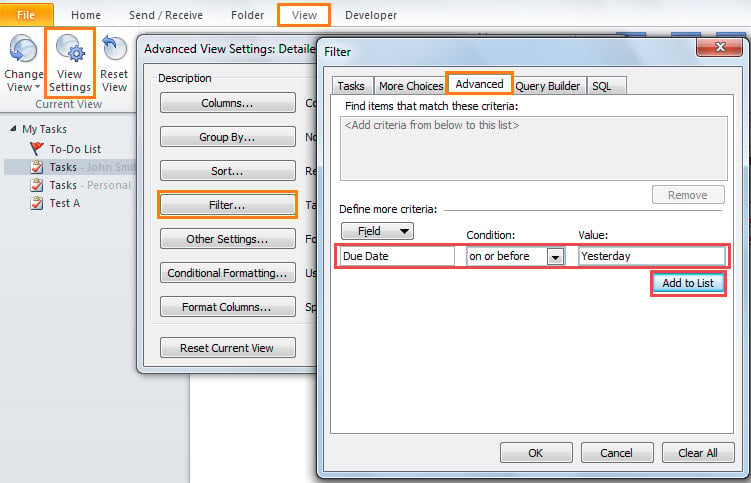
- Ardından “Görünüm” sekmesine geçin ve “Görünüm Ayarları” düğmesine basın.
- Yeni açılır iletişim kutusunda, "Filtrele"yi tıklayın. Bu, ikinci bir iletişim kutusu açacaktır.
- Daha sonra, "Gelişmiş" sekmesine geçin ve ardından aşağıdaki görüntüdeki gibi belirli bir filtre ekleyin - "Dün veya dünden önce".

- Bundan sonra, yeni görünüm filtrelerini etkinleştirmek ve ana Görevler bölmesine geri dönmek için bir dizi "Tamam" ı tıklayın.
- Artık listede yalnızca süresi geçmiş görevlerin gösterildiğini göreceksiniz. Bunlardan birini tıklayıp ardından hepsini seçmek için “Ctrl + A” tuşlarına basabilirsiniz.
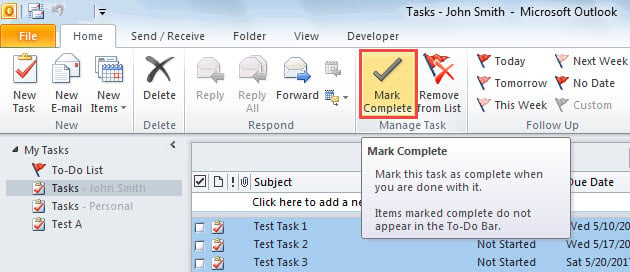
- Son olarak, “Giriş” sekmesi altındaki “Tamamlandı Olarak İşaretle” düğmesine tıklayın.

Bu sayede eğer çok sayıda Tasks klasörünüz varsa, her Tasks klasöründe sırasıyla view filtrelerini manuel olarak ayarlamalısınız. Çok sıkıcı olacak. Bu nedenle, tüm Görevler klasöründeki süresi geçmiş tüm görevleri toplu olarak tamamlandı olarak hızlı bir şekilde işaretleyecek olan aşağıdaki yöntemlerin kullanılması önerilir.
Yöntem 2: Outlook VBA ile Tamamlandı Olarak İşaretle
- En başta, ana Outlook penceresindeki “Alt + F11” tuşlarına basın.
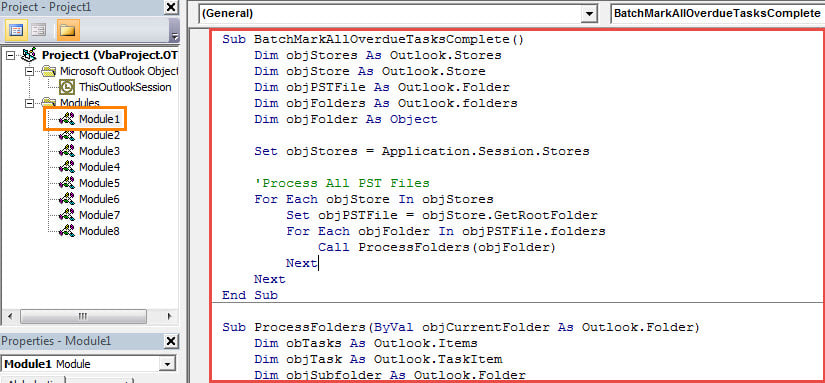
- Ardından Outlook VBA düzenleyicisinde aşağıdaki VBA kodlarını kopyalayıp boş bir modül penceresine yapıştırın.
Sub BatchMarkAllOverdueTasksComplete()
    Dim objStores As Outlook.Stores
    Dim objStore As Outlook.Store
    Dim objPSTFile As Outlook.Folder
    Dim objFolders As Outlook.folders
    Dim objFolder As Object

    Set objStores = Application.Session.Stores

    'Process All PST Files
    For Each objStore In objStores
        Set objPSTFile = objStore.GetRootFolder
        For Each objFolder In objPSTFile.folders
            Call ProcessFolders(objFolder)
        Next
    Next
End Sub

Sub ProcessFolders(ByVal objCurrentFolder As Outlook.Folder)
    Dim obTasks As Outlook.Items
    Dim objTask As Outlook.TaskItem
    Dim objSubfolder As Outlook.Folder

    'Find the overdue tasks and mark complete
    If objCurrentFolder.DefaultItemType = olTaskItem Then
       Set objTasks = objCurrentFolder.Items
       For Each objTask In objTasks
           If (objTask.DueDate < Date) And (objTask.Complete = False) Then
              objTask.MarkComplete
           End If
       Next
    End If

    'Process all Task folders recursively
    If objCurrentFolder.folders.Count > 0 Then
       For Each objSubfolder In objCurrentFolder.folders
           Call ProcessFolders(objSubfolder)
       Next
    End If
End Sub
- Bundan sonra, Outlook'un makro ayarlarında makrolara izin verdiğinden emin olmalısınız.
- Son olarak, bir deneyebilirsiniz. “BatchMarkAllOverdueTasksComplete” alt programına tıklayın ve çalıştırmak için F5 tuşuna basın.
- Bir kerede, tüm Görevler klasöründeki süresi geçmiş tüm görevler toplu olarak tamamlandı olarak işaretlenecektir.
PST Veri Kaybını Önleme İpuçları
Outlook PST dosyasının hataya ve bozulmaya yatkın olması nedeniyle, PST verilerinizin güvenliğini sağlamak için büyük çaba göstermenizi talep eder. Her şeyden önce, PST dosyasını düzenli olarak yedeklemelisiniz, bu sizi bir yerden kurtaracaktır. PST'yi onar PST hasarı durumunda. Ayrıca, önceden güçlü bir düzeltme aracı hazırlamak da akıllıca olacaktır. DataNumen Outlook Repair.
Yazar Tanıtımı:
Shirley Zhang, bir veri kurtarma uzmanıdır. DataNumendahil olmak üzere veri kurtarma teknolojilerinde dünya lideri olan , Inc. mdf'yi düzelt ve görünüm onarım yazılım ürünleri. Daha fazla bilgi için ziyaret edin www.datanumen.com