
Excel çalışma kitaplarının eski biçimlerinde bazı yeni özellikleri kullanamazsınız. Bu nedenle, burada dosya formatlarını dönüştürmek için iki etkili yöntem sunuyoruz.
Bir dosyanın biçimi daha eski bir sürümse, yeni özellikleri Excel uygulamasının daha yeni sürümünde kullanamazsınız. Ancak, yeni özellikler size çok fazla zaman ve enerji tasarrufu sağlayabilir. Bu nedenle, daha yeni özellikleri kullanmak için dosya biçimlerini dönüştürmeniz gerekir. Aşağıda, Excel çalışma kitaplarını daha yeni dosya biçimleri olarak kaydetmenin iki farklı yöntemi vardır.
Yöntem 1: Dönüştürme Özelliğini Kullanın
Düzenlemekte olduğunuz geçerli dosya daha eski bir sürümse, dosya adının yanındaki başlıkta "Uyumluluk Modu"nu göreceksiniz. Ve aşağıda ilk yöntemin adımları verilmiştir.
- Şeritte "Dosya" sekmesine tıklayın.
- Ve sonra Excel'in sahne arkasında "Dönüştür" düğmesini göreceksiniz. Şimdi bu düğmeyi tıklayın.
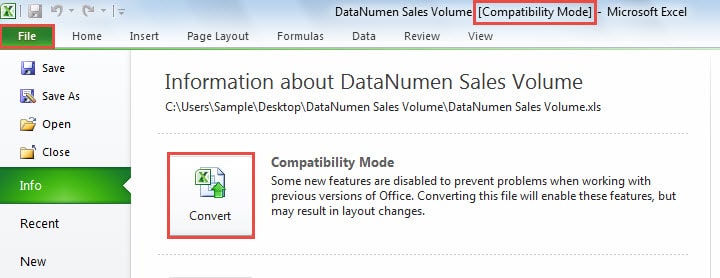
- Ardından, aşağıdaki ekran görüntüsündeki gibi bu bilgileri göreceksiniz:


Bu çalışma kitabını dönüştürdüğünüzde, özgün çalışma kitabı bilgisayardan silinecektir. Bu nedenle, orijinal çalışma kitabını saklamak istiyorsanız, burada “İptal” düğmesine basmalısınız. Ve sonra bu dosyayı yedeklemeniz gerekir. Daha sonra dönüştürme işlemine devam edebilirsiniz.
- Şimdi pencerede, ihtiyacınıza göre “Çalışma kitaplarını dönüştürme hakkında bana bir daha sorma” seçeneğini işaretleyin.
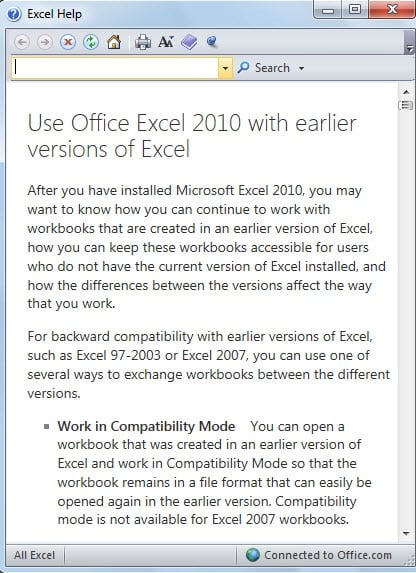
- Bu süreç hakkında daha fazla bilgi edinmek istiyorsanız, bu iletişim kutusundaki “Bana Daha Fazla Bilgi Ver” düğmesine tıklayabilirsiniz. Ardından “Excel Yardımı” penceresini göreceksiniz.

- Ardından, "Tamam" düğmesini tıklayın.
- Ve sonra bir parça yeni bilgi göreceksiniz. Dosya biçimini başarıyla dönüştürdüğünü gösterir. Ve şimdi bu pencerede "Evet" düğmesine tıklayın.


Hemen Excel çalışma kitabı hızlı bir şekilde yeniden açılır. Ve artık başlıkta “Uyumluluk Modu” olmayacak. Geçerli dosyanın Excel'deki yeni dosya biçimi olduğu anlamına gelir.
Yöntem 2: Daha Yeni Biçimler Olarak Kaydet
Burada ikinci yöntemi tanıtacağız.
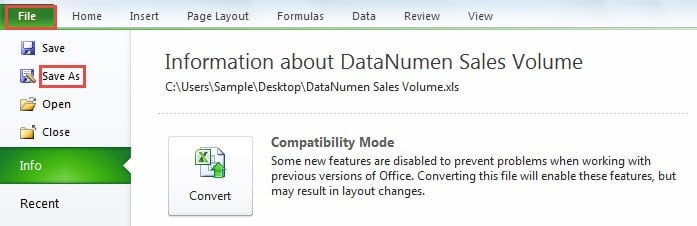
- Şeritte "Dosya" sekmesine tıklayın.
- Ve ardından "Farklı Kaydet" seçeneğini tıklayın.

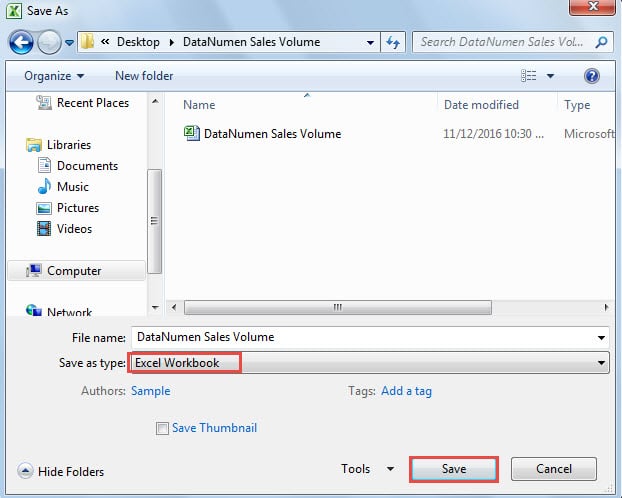
- "Farklı Kaydet" penceresinde yolu seçin ve gerekirse dosya adını ayarlayın.
- Ardından "Farklı kaydet" için "Excel Çalışma Kitabı" biçimini seçin.

- Bundan sonra, "Kaydet" düğmesine tıklayın. Böylece, yeni formattaki dosya belirlenen yola kaydedilecektir. Ve burada orijinal çalışma kitabı hala bilgisayarınızda kalacak.
İki Yöntem Arasında Bir Karşılaştırma
|
karşılaştırma |
Dönüştürme Özelliğini Kullanın |
Daha Yeni Formatlar Olarak Kaydet |
|
Avantajları |
Excel, bu özellik aracılığıyla dosya biçimini sizin için otomatik olarak seçecektir. | Orijinal dosya bilgisayarınızda kalmaya devam edecektir. Ve yedeklemenize gerek yok. |
|
dezavantaj |
Bu özellik orijinal dosyanızı siler. Bu nedenle, orijinal çalışma kitabınız için yedekleme yapmanız gerekir. | Dosyayı kaydederken dosya biçimini manuel olarak seçmeniz gerekir. |
Bu nedenle, bir dahaki sefere eski dosya biçimini yeni dosya biçimine dönüştürmeniz gerekirse, ihtiyacınıza göre yöntemlerden birini seçebilirsiniz.
Veri Felaketi Olacağı Kesin
Verinin olduğu yerde veri felaketi de vardır. Bu nedenle, neredeyse herkes veri felaketiyle karşılaşmıştır. Veri felaketiyle karşılaştığınızda paniğe kapılmayın. Veri felaketinde kayıpları önlemek için yapabileceğiniz birçok yöntem vardır. Tüm yöntemler arasında, kurtarma aracı kullanmak en etkili yoldur. Bu araç şunları yapabilir: Excel verilerini onar Kolayca. Kayıp verilerinize ve bilgilerinize kısa sürede ulaşabilirsiniz.
Yazar Tanıtımı:
Anna Ma bir veri kurtarma uzmanıdır. DataNumendahil olmak üzere veri kurtarma teknolojilerinde dünya lideri olan , Inc. docx belge bozulmasını onar ve görünüm onarım yazılım ürünleri. Daha fazla bilgi için ziyaret edin www.datanumen.com