
Bazen, Outlook'ta e-postalarınızı düzenlemeyi veya notlar eklemeyi umabilirsiniz. Bu makale size bu işlevi gerçekleştirmenin etkili bir yolunu tanıtacaktır.
"Outlook İletilerinize Not Eklemenin 4 Kolay Yöntemi", özel bayraklar kullanmak, konuya veya gövdeye not yazmak veya bu e-postaya mevcut not öğelerini eklemek gibi Outlook yerel işlevleri aracılığıyla postalara not eklemeyi öğrenebilirsiniz. Yine de, hepsi sadece geçici çözümlerdir. Burada size çok daha etkili bir yöntem öğreteceğiz. Bununla, e-postalara notlar ekleyebilir ve mevcut notları istediğiniz zaman düzenleyebilir veya silebilirsiniz.
Outlook E-postalarına Notlar Ekleyin
- Başlamak için, Outlook'ta "Alt + F11" tuşlarına basarak VBA düzenleyicisine erişin.
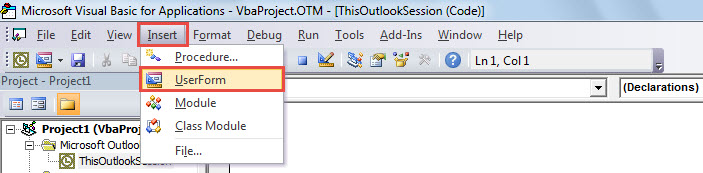
- Ardından, "Ekle" > "Kullanıcı Formu"nu tıklayın.

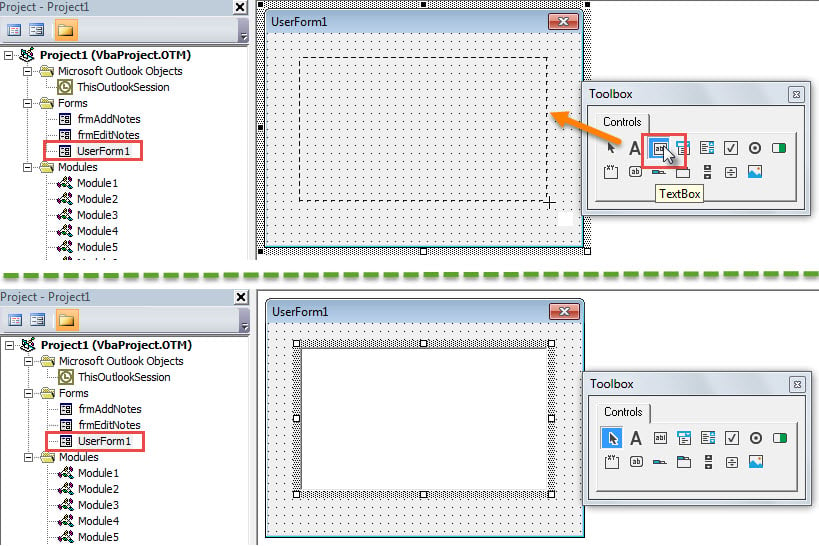
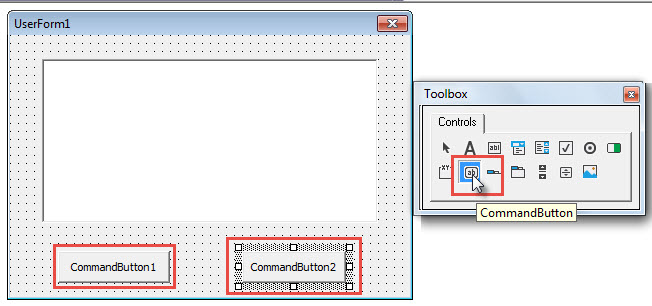
- Ardından, yeni UserForm'da aşağıdaki resimdeki gibi bir metin kutusu oluşturun.

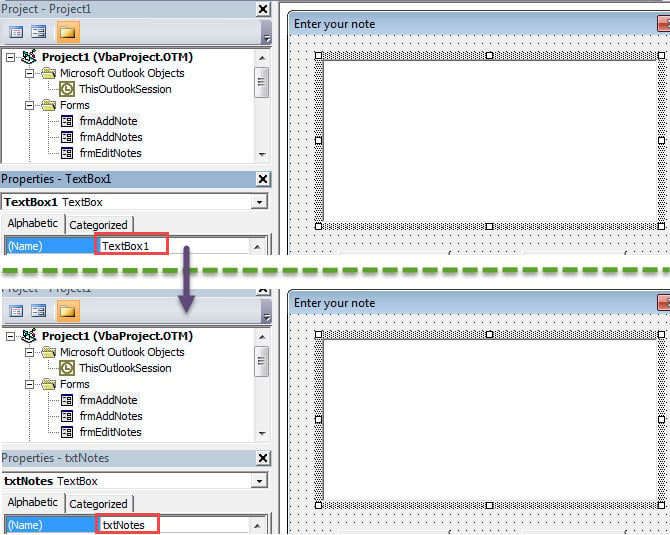
- Ardından, metin kutusunun "Adını" ekran görüntüsündeki gibi "txtNotes" olarak değiştirin.

- Bundan sonra, formda iki komut düğmesi oluşturun.

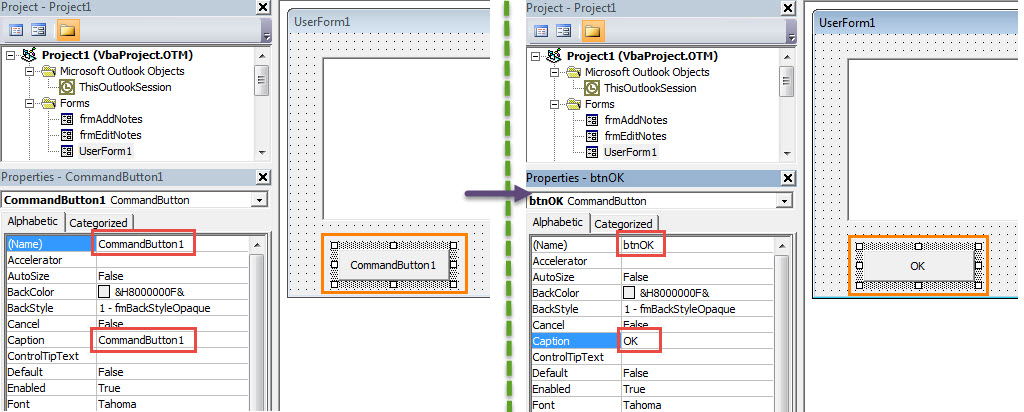
- Ardından, "CommandButton 1" öğesini seçin. “Ad”ını “btnOK” olarak değiştirin ve “Başlık”ını “OK” olarak değiştirin.

- Daha sonra, “CommandVutton 2”nin “Adını” “btnCancel” olarak ve “Caption”u “Cancel” olarak değiştirin.
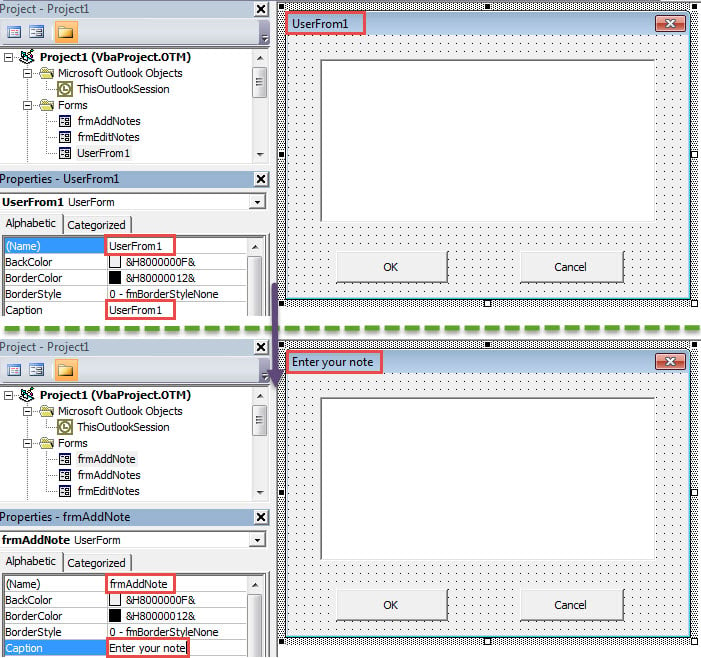
- Ardından, UserForm'un tamamını seçin ve "Adını" "frmAddNote" olarak ve "Caption" öğesini "Notunuzu girin" olarak değiştirin.

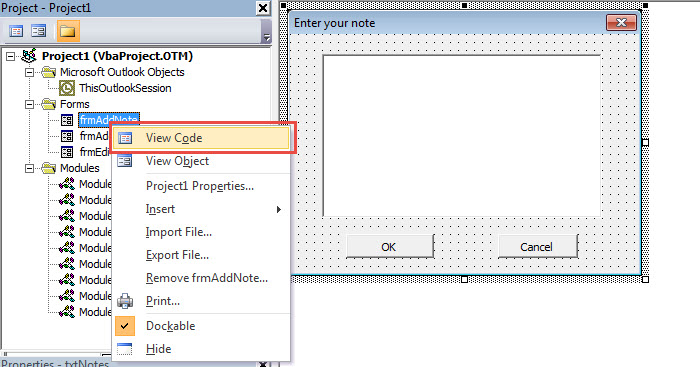
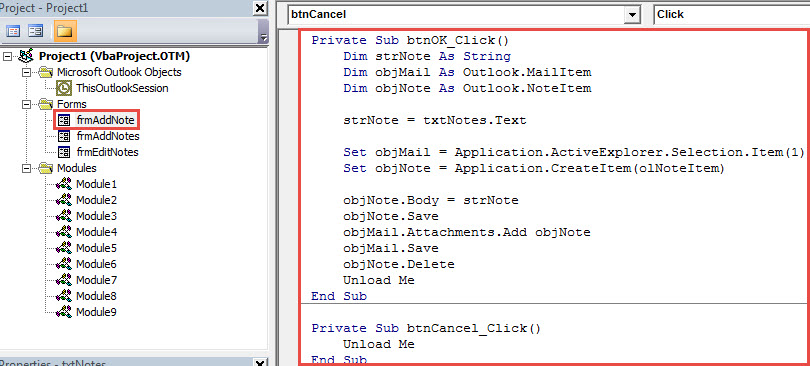
- Ardından, “fromAddNote” üzerine sağ tıklayın ve “Kodu Görüntüle” seçeneğini seçin.

- Yeni ekranda aşağıdaki kodu içine kopyalayın.
Private Sub btnOK_Click()
    Dim strNote As String
    Dim objMail As Outlook.MailItem
    Dim objNote As Outlook.NoteItem

    strNote = txtNotes.Text

    Set objMail = Application.ActiveExplorer.Selection.Item(1)
    Set objNote = Application.CreateItem(olNoteItem)

    objNote.Body = strNote
    objNote.Save
    objMail.Attachments.Add objNote
    objMail.Save
    objNote.Delete
    Unload Me
End Sub

Private Sub btnCancel_Click()
    Unload Me
End Sub
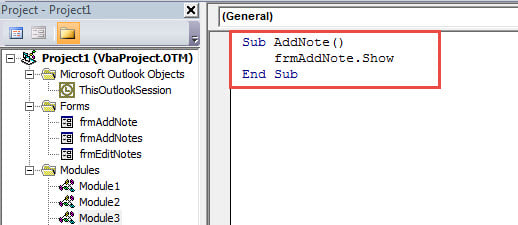
- Daha sonra aşağıdaki VBA kodunu kullanılmayan bir modüle yerleştirin.
Sub AddNote()
    frmAddNote.Show
End Sub
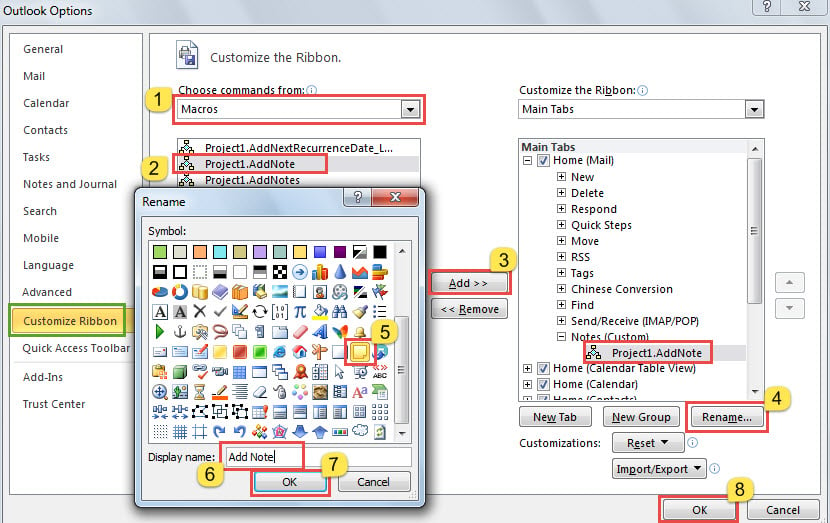
- Son olarak, bu makroyu şeride eklemek için “Dosya” > “Seçenekler” > “Şeridi Özelleştir” seçeneğine gidin.

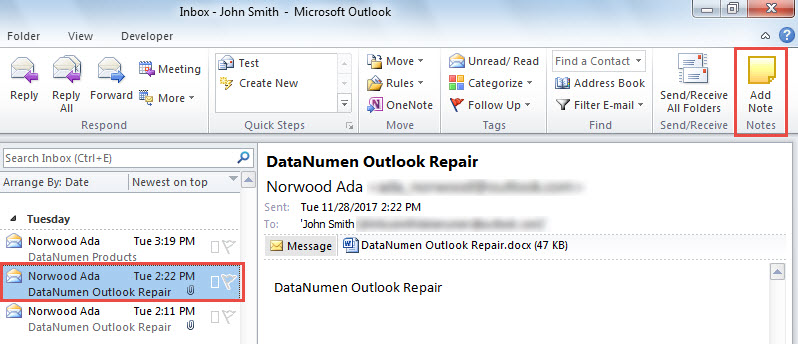
- Şimdi, bir deneyebilirsin. Bir e-posta seçin ve şeritteki yeni "Not Ekle" düğmesini tıklayın.

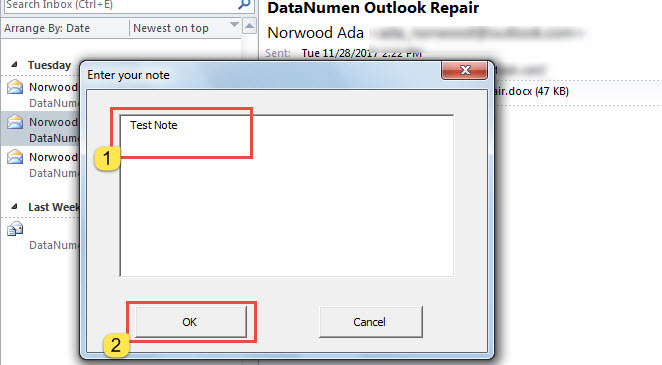
- Açılır iletişim kutusunda, notunuzu girebilir ve "Tamam" ı tıklayabilirsiniz.

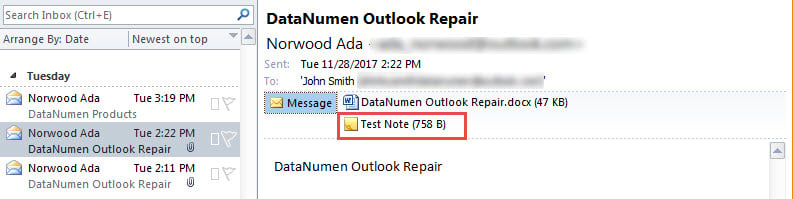
- Hemen, seçilen e-postaya yeni bir not eklenecektir.

Outlook E-postaları İçin Mevcut Notları Düzenleme veya Silme
Bazen bir e-postadaki mevcut notları düzenlemek veya silmek isteyebilirsiniz. Aşağıdaki adımları takip edebilirsiniz.
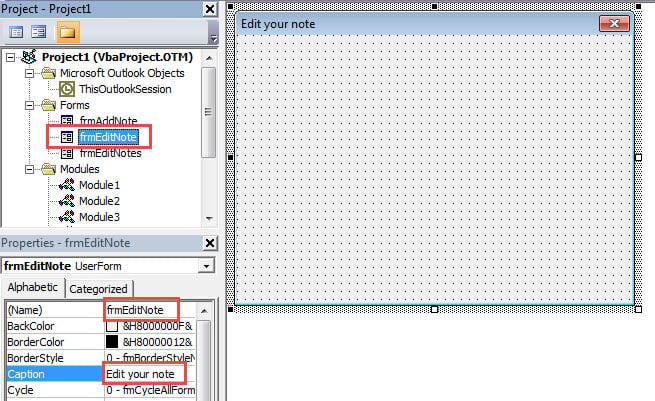
- Öncelikle, başka bir kullanıcı formu oluşturun ve "frmEditNote" olarak adlandırın ve başlığını "Notunuzu düzenleyin" olarak değiştirin.

- Ardından, forma yeni bir metin kutusu ekleyin ve "Adını" "txtNotes" olarak değiştirin.
- Ardından, iki komut düğmesi ekleyin - “Tamam” ve “İptal”.
- Bundan sonra, “frmEditNote” üzerine sağ tıklayın ve “Kodu Görüntüle” seçeneğini seçin.
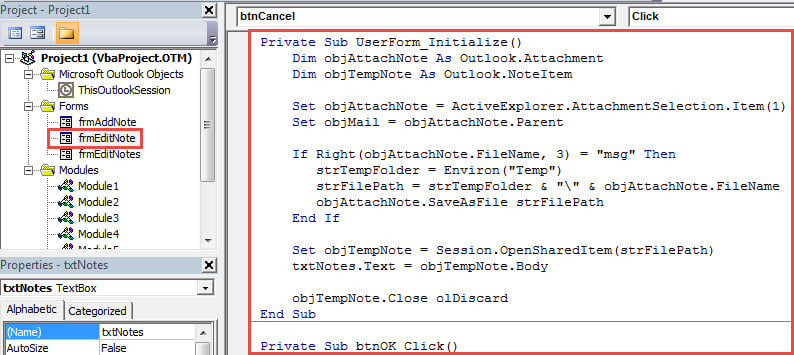
- “frmEditNote”un yeni kod sayfasına aşağıdaki kodu girin.
Private Sub UserForm_Initialize()
    Dim objAttachNote As Outlook.Attachment
    Dim objTempNote As Outlook.NoteItem

    Set objAttachNote = ActiveExplorer.AttachmentSelection.Item(1)
    Set objMail = objAttachNote.Parent

    If Right(objAttachNote.FileName, 3) = "msg" Then
       strTempFolder = Environ("Temp")
       strFilePath = strTempFolder & "\" & objAttachNote.FileName
       objAttachNote.SaveAsFile strFilePath
    End If

    Set objTempNote = Session.OpenSharedItem(strFilePath)
    txtNotes.Text = objTempNote.Body

    objTempNote.Close olDiscard
End Sub

Private Sub btnOK_Click()
    Dim strNote As String
    Dim objMail As Outlook.MailItem
    Dim objAttachNote As Outlook.Attachment
    Dim objNewNote As Outlook.NoteItem

    strNote = txtNotes.Text

    Set objNewNote = Application.CreateItem(olNoteItem)
    Set objMail = Application.ActiveExplorer.Selection.Item(1)
    Set objAttachNote = ActiveExplorer.AttachmentSelection.Item(1)
    objAttachNote.Delete

    objNewNote.Body = strNote
    objNewNote.Save
    objMail.Attachments.Add objNewNote
    objMail.Save
    objNewNote.Delete
    Unload Me
End Sub

Private Sub btnCancel_Click()
    Unload Me
End Sub
- Bundan sonra, bir modül açın ve VBA kodunu içine kopyalayın.
Sub EditNote()
    frmEditNote.Show
End Sub

Sub DeleteNotes()
    Dim objSelectedAttachments As Outlook.AttachmentSelection
    Dim objAttachment As Outlook.Attachment
    Dim objMail As Outlook.MailItem

    Set objSelectedAttachments = Application.ActiveExplorer.AttachmentSelection

    For Each objAttachment In objSelectedAttachments
        If Right(objAttachment.FileName, 3) = "msg" Then
           objAttachment.Delete
        End If
    Next

    Set objMail = Application.ActiveExplorer.Selection.Item(1)
    objMail.Save
End Sub
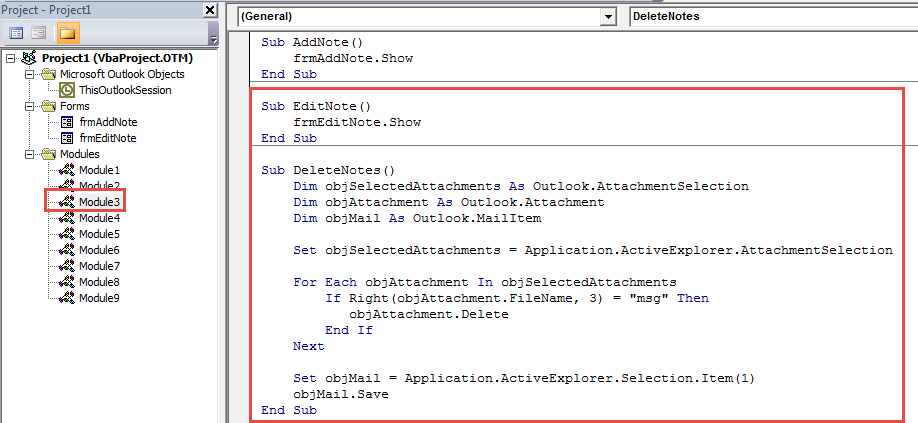
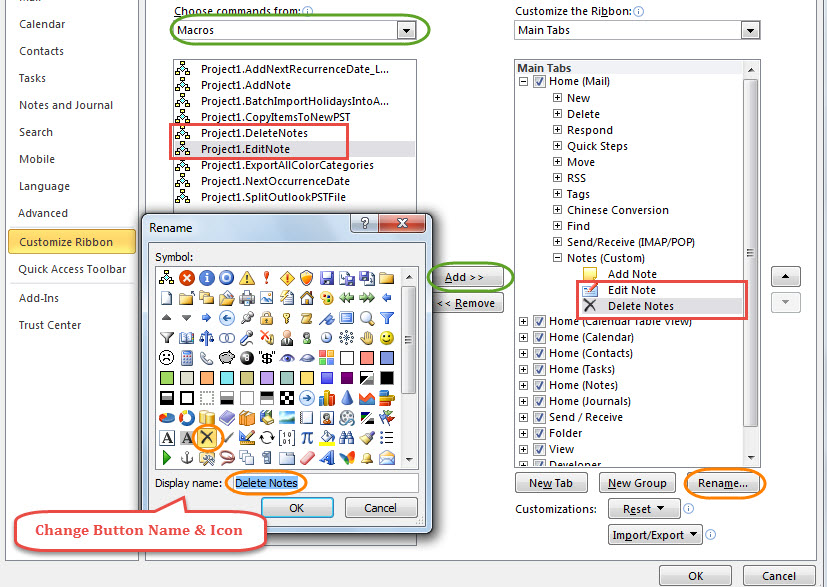
- Son olarak, “EditNote” ve “DeleteNotes” makrolarını şeride ekleyebilirsiniz.

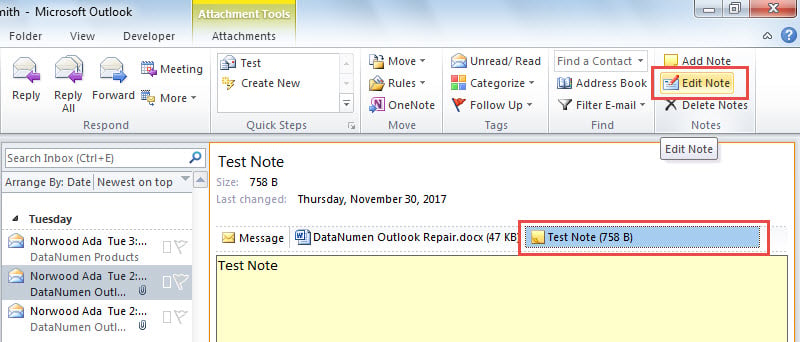
- Son olarak “Tamam”a tıklayıp ana pencereye döndükten sonra bir notu düzenlemeyi deneyebilirsiniz.
- Bir not seçin ve "Notu Düzenle" düğmesini tıklayın.

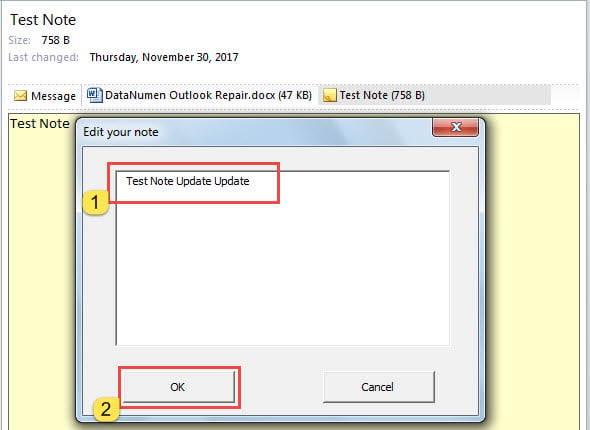
- Ardından, seçilen notu düzenleyebileceğiniz yeni bir iletişim kutusu görünecektir.

- Düzenledikten sonra, "Tamam" ı tıklayın. Not güncellenecektir.

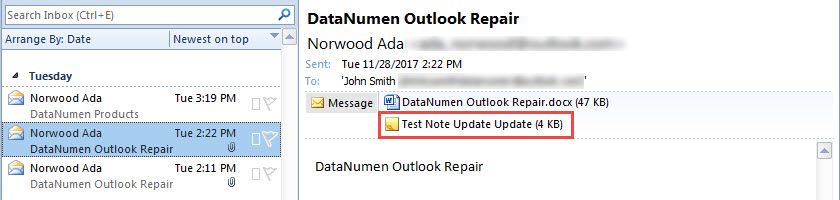
- Ayrıca, herhangi bir notu silmeyi deneyebilirsiniz.
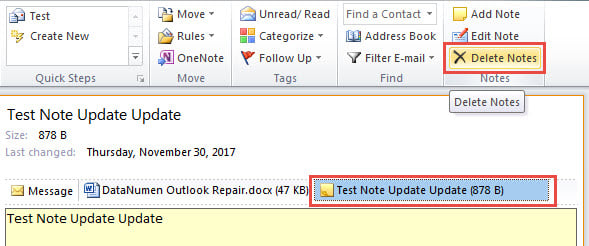
- Silmek istediğiniz notu seçin.
- Şeritteki "Notları Sil" düğmesini tıklayın.

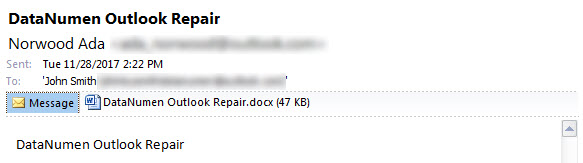
- Bu not hemen silinecek.

Outlook'un Veri Kaybını Önleme
Outlook veri kaybını engellemek için güçlü bir çözüm mü arıyorsunuz? Dürüst olmak gerekirse, düzenli Outlook veri yedeklemeleri yaptığınız sürece, PST veri kaybını kolaylıkla önleyebilirsiniz. Örneğin, PST zarar görse bile kolayca PST'yi kurtar yedeklenmiş PST dosyasındaki veriler bir esinti gibi.
Yazar Tanıtımı:
Shirley Zhang, bir veri kurtarma uzmanıdır. DataNumendahil olmak üzere veri kurtarma teknolojilerinde dünya lideri olan , Inc. sql'yi kurtar ve görünüm onarım yazılım ürünleri. Daha fazla bilgi için ziyaret edin www.datanumen.com