
Bazen, daha fazla işlev elde etmek için Outlook'ta VBA kodunu kullanmak isteyebilirsiniz. Yine de, Outlook'unuzda VBA kodunu nasıl çalıştıracağınızı bilmiyorsunuz. Bu nedenle, bu makale size ayrıntılı adımları gösterecektir.
Bundan sonra, Outlook 2010 sürümünü örnek olarak alacağız ve size makro güvenlik ayarlarını değiştirmekten VBA kodunu çalıştırmaya kadar uzanan ayrıntılı adımları göstereceğiz. Şimdi, onları almak için okumaya devam edin.
1. Adım: “Geliştirici” Sekmesini Etkinleştirin
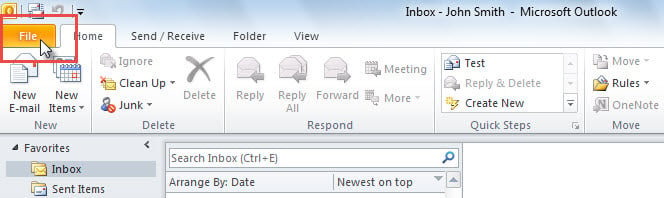
- Öncelikle Outlook'u başlattıktan sonra “Dosya” menüsüne erişin.
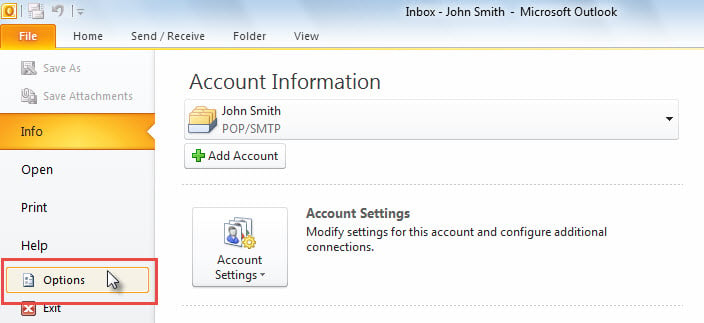
- Ardından, “Dosya” menüsünde “Seçenekler” seçeneğini seçin ve tıklayın.

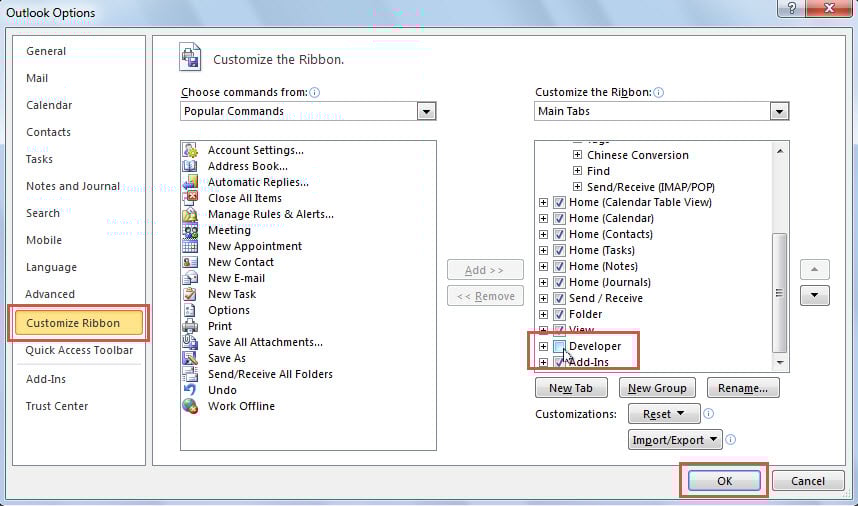
- Ardından, açılır "Outlook Seçenekleri" penceresinde "Şeridi Özelleştir" seçeneğine geçin.
- Daha sonra sağ tarafta “Geliştirici” sekmesini bulabilir ve etkinleştirebilirsiniz.

- Son olarak, "Tamam" ı tıklayın.
2. Adım: Makro Güvenlik Ayarlarını Kontrol Edin
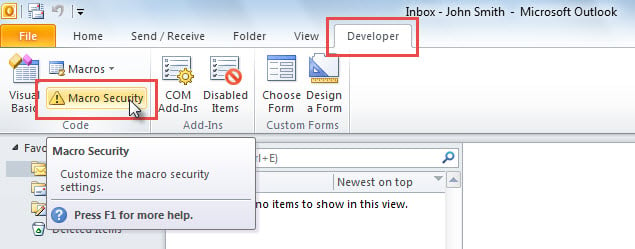
- Outlook ana penceresine döndükten sonra “Geliştirici” şeridine erişebilirsiniz.
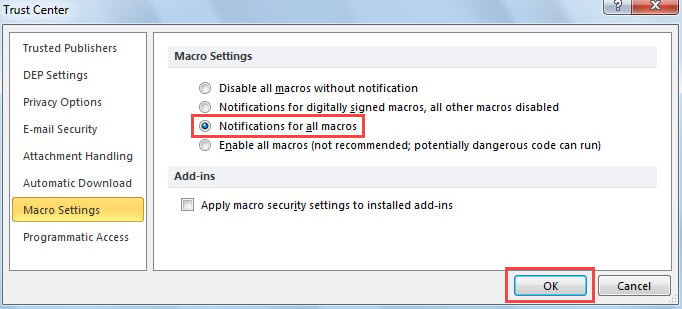
- Ardından, “Makro Güvenliği” düğmesine tıklayın.

- Bir sonraki ekranda “Tüm makrolar için bildirimler”i seçip “Tamam” butonuna basmalısınız.

3. Adım: Outlook VBA Düzenleyicisine Erişin
VBA kodunu çalıştırmak için öncelikle aşağıdaki 2 yolla elde edilebilecek VBA düzenleyicisine erişmeniz gerekir:
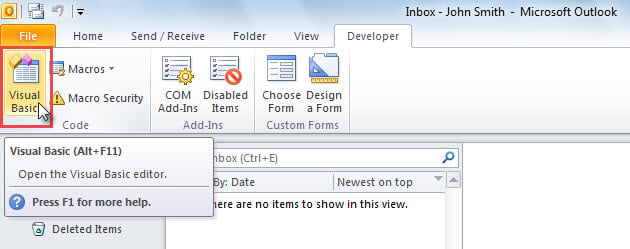
- Outlook'ta, "Geliştirici" sekmesi altındaki "Visual Basic" düğmesine tıklayın.

- Ya da direkt olarak “Alt + F11” tuşlarına basabilirsiniz.
Adım 4: VBA Kodu Ekleyin
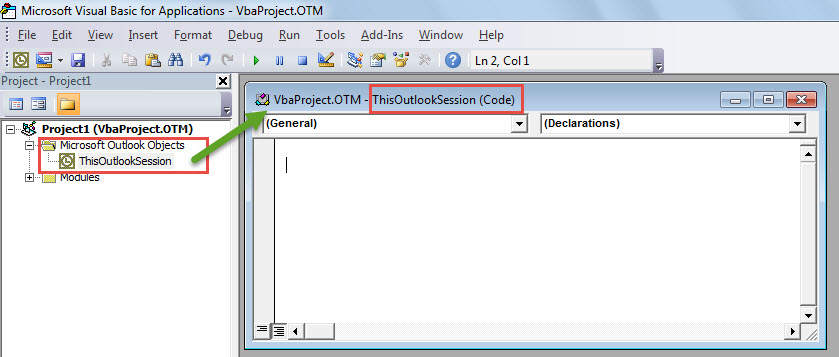
- VBA editörü yani “Microsoft Visual Basic for Applications” penceresinde sol taraftaki “Microsoft Outlook Objects” klasörünü açmanız gerekmektedir.
- Ardından, açmak için “ThisOutlookSession” projesine çift tıklayın.

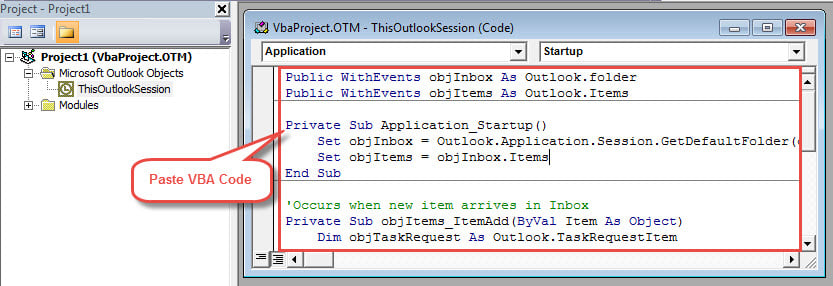
- Ardından, VBA kodunuzu kopyalayıp bu projenin beyaz düzenleme bölmesine yapıştırabilirsiniz.

- İsteğe bağlı olarak, VBA kodunu bir modüle kopyalayabilirsiniz.
- Menü çubuğundaki “Ekle” düğmesine tıklayın.
- Açılır listeden "Modül"ü seçin.

- Ardından, yeni bir modül görüntülenecektir. Artık kodu her zamanki gibi modüle kopyalayabilirsiniz.

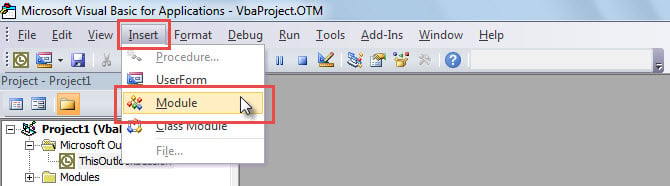
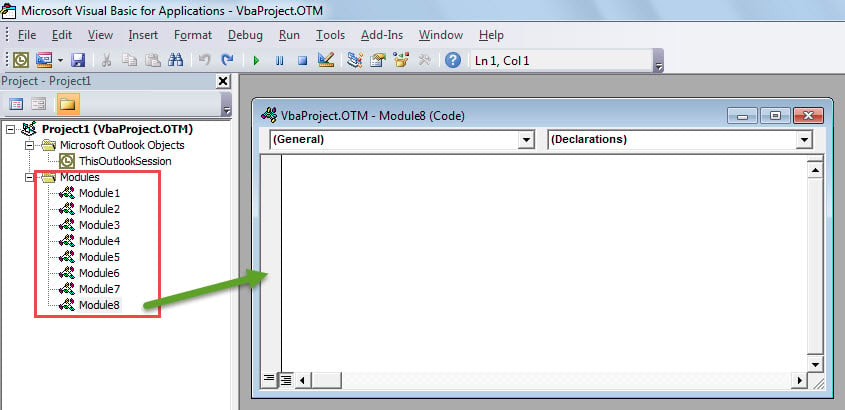
Not: Genel olarak, kodu "ThisOutlookSession" veya bir modüle yapıştırabilirsiniz. Ancak, “Application_S” gibi olayları içeren VBA kodutart”, “ThisOutlookSession” içerisine konulmalıdır.
Adım 5: VBA Kodunu Çalıştırın
Makroyu ekledikten sonra çalıştırabilirsiniz. Makro penceresinde “F5” tuşuna basabilir veya araç çubuğundaki “Çalıştır” butonuna tıklayabilirsiniz.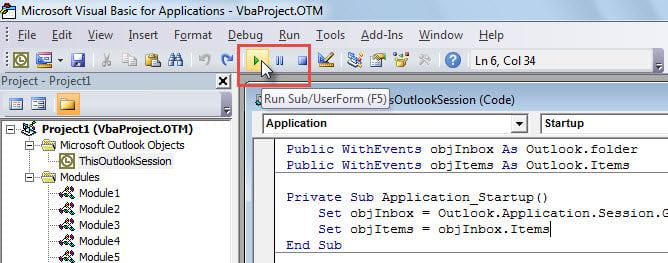
Not: “Application_S” gibi olayları içeren VBA kodu içintart”, res gerekirtart Görünümünüzü etkinleştirmek için.
İsteğe Bağlı Adım: Hızlı Erişim Araç Çubuğuna veya Şeridine Makro Ekleyin
Makroyu VBA düzenleyicisi yerine ana Outlook penceresinde çalıştırmak isterseniz, makroyu Hızlı Erişim Araç Çubuğuna veya şeride ekleyebilirsiniz.
Hızlı Erişim Araç Çubuğuna Makro Ekleme
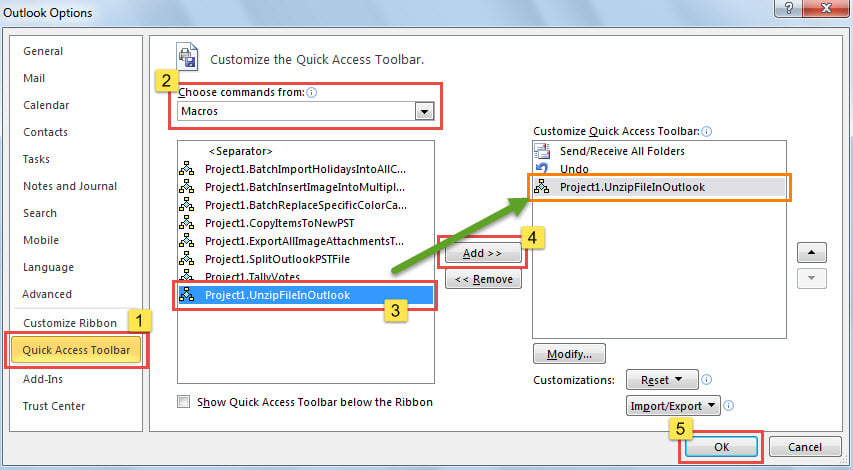
- Öncelikle, "Hızlı Erişim Araç Çubuğu" sekmesine geçebileceğiniz Adım 1'de gösterilen işlemleri izleyerek "Outlook Seçenekleri"ne erişin.
- Ardından, "Komutları seç" bölümünden "Makrolar" öğesini seçin.
- Ardından, makro listesinden bir makro seçin.
- Bundan sonra, ortadaki “Ekle >>” düğmesine tıklayın.
- Son olarak, "Tamam" ı tıklayın.

- O zamandan beri, bu makroyu çalıştırmak için Hızlı Erişim Araç Çubuğundaki makro düğmesini tıklamanız yeterlidir.

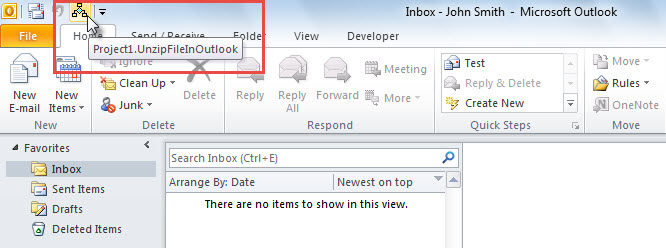
Şeride Makro Ekle
- İlk önce, “Dosya” menüsüne gidin ve “Seçenekler” e tıklayın.
- Sonraki “Outlook Seçenekleri” penceresinde, “Şeridi Özelleştir” e dönün.
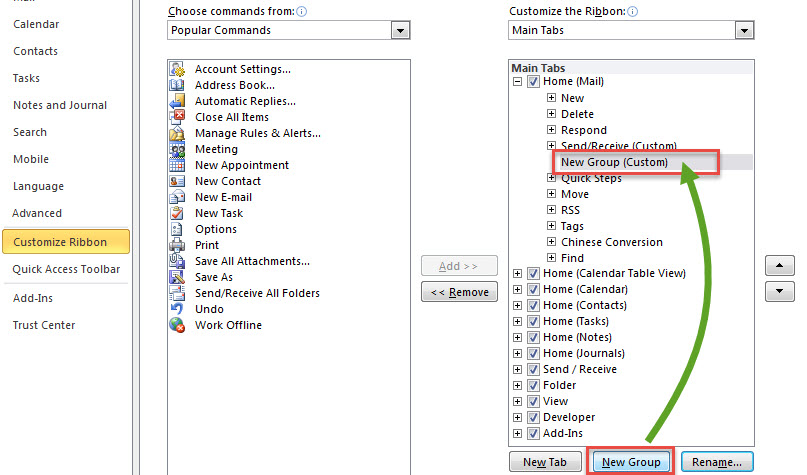
- Ardından sağ tarafta bulunan “Yeni Grup” butonuna tıklayın.

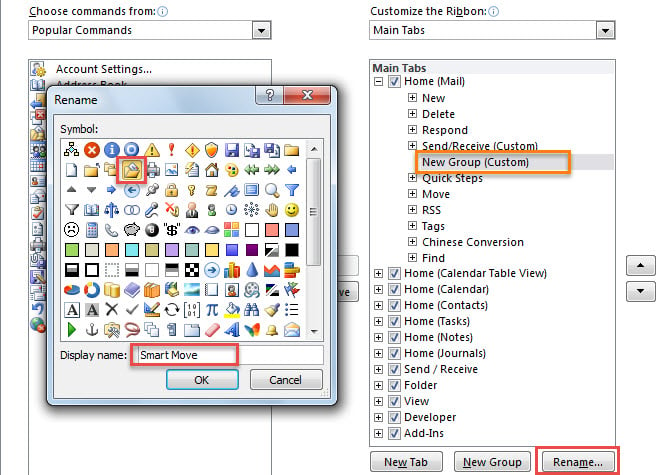
- Ardından, "Yeniden Adlandır" düğmesini tıklayın.
- Açılır iletişim kutusunda, yeni grup için benim durumumda "Akıllı Hareket" gibi bir ad ve simge belirtin ve "Tamam"a tıklayın.

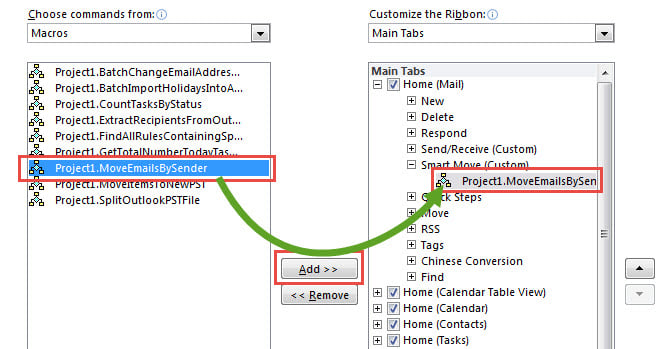
- Daha sonra sol taraftaki “Choose Commands from” açılır listesinden “Makrolar” öğesini seçin.
- Daha sonra makro listesinden istediğiniz makroyu seçin.
- Ardından, bu makroyu özel gruba eklemek için ortadaki “Ekle >>” düğmesine tıklayın.

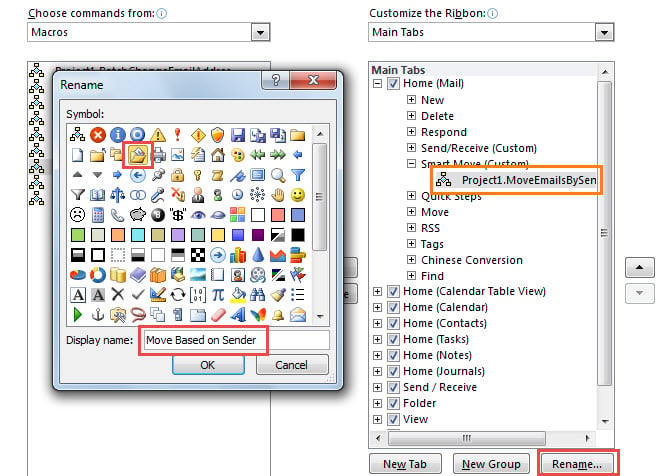
- Ardından, "Yeniden Adlandır" düğmesini tıklayın.
- Yeni iletişim kutusunda, bu makronun adını değiştirin ve ona bir simge atayın.

- Sonunda, Outlook ana penceresine dönene kadar bir dizi "Tamam" ı tıklayın.
- Şimdi, aşağıdaki ekran görüntüsünde gösterildiği gibi şeritte yeni makro düğmesini göreceksiniz.


Yazar Tanıtımı:
Shirley Zhang, bir veri kurtarma uzmanıdır. DataNumendahil olmak üzere veri kurtarma teknolojilerinde dünya lideri olan , Inc. mdf kurtarma ve görünüm onarım yazılım ürünleri. Daha fazla bilgi için ziyaret edin www.datanumen.com