
Varsayılan ek klasörünü daha önce hiç değiştirmediyseniz, Outlook'ta her ek eklediğinizde veya kaydettiğinizde, “Belgem” klasörü açılır. Bu nedenle, her zaman istediğiniz klasöre göz atmanız gerekir. Bu makale size bunları nasıl değiştireceğinizi öğretecek.
Genelde e-posta eklerimi tek bir birleşik klasörde saklarım. Bu, doğrudan "Disk C" kökünün altındaki "Ekler" dir. Bu yüzden, Outlook'ta "Farklı kaydet" veya "Dosya ekle"ye tıklamam gerektiğinde, "Belgem" yerine "C:\Ekler\" klasörünün görünebileceğini umuyorum. İşte yöntemlerim.
Ekleri Eklemek için Klasörü Değiştirin
- En başta, Microsoft Word'ü başlatın.
- Ardından Word'de "dosya" menüsüne gidin ve "Seçenekler" i seçin.
- Bir sonraki “Kelime Seçenekleri” penceresinde “Kaydet” sekmesine geçmelisiniz.
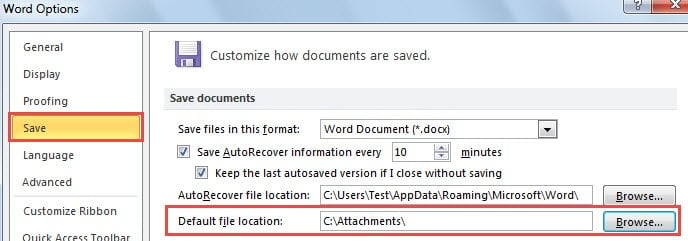
- Ardından, "Belgeleri kaydet" etiketinin altında, "Varsayılan dosya Konumu" alanını bulun. Sonunda “Gözat”' düğmesini tıklayın.
- Daha sonra bir sonraki pencerede, isteğinize göre hangi klasörü seçebilirsiniz.
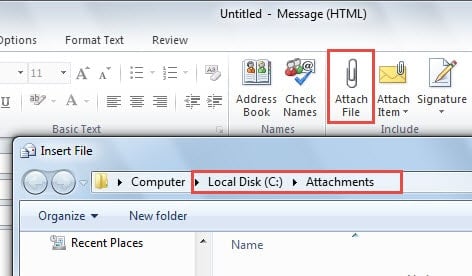
- İstediğiniz klasörü seçtikten sonra Word'ü kapatıp Outlook'u açabilirsiniz. Yeni bir e-posta oluşturun ve “Dosya Ekle” düğmesini tıklayın. Eklenen ek klasörünün değiştirildiğini göreceksiniz.

Ekleri Kaydetmek için Klasörü Değiştirin
- olaraktart, Outlook uygulamasını kapatın ve “S”ye gidintart Menü”.
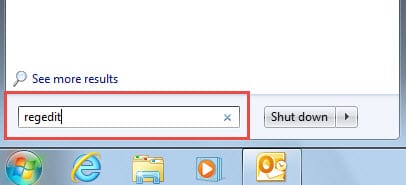
- Arama kutusuna "regedit" yazın ve Kayıt Defteri Düzenleyicisi'ne erişmek için "Enter" tuşuna basın.

- Ardından “HKEY_CURRENT_USER” > “Yazılım” > “Microsoft” > “Office” > “14.0” > “Outlook” > “Seçenekler”e gitmelisiniz.
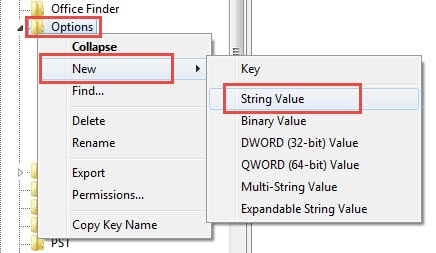
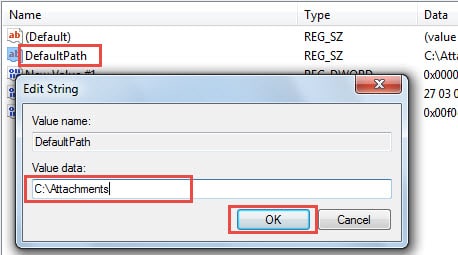
- “Seçenekler”e sağ tıklayın ve “Yeni” > “Dize Değeri”ni seçin.

- Sağ bölmede, bu değeri “DefaultPath” olarak adlandırmalısınız. Ve değeri düzenlemek için çift tıklayın. Değer verisini, "C:\Attachments" gibi istediğiniz kaydetme eki klasörü yoluna ayarlamalısınız. Değeri değiştirdikten sonra, kaydetmek için “Tamam”a tıklayın.

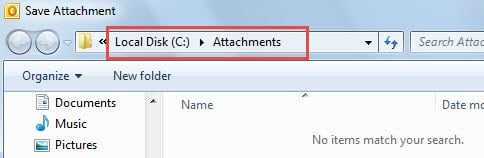
- Son olarak, Kayıt Defteri Düzenleyicisini kapatmak için “Dosya” > “Çıkış”a tıklayın. Ve restar• Outlook'u açın ve bir eki kaydetmeyi deneyin. Varsayılan kaydetme eki klasörünün değiştirildiğini göreceksiniz.

Outlook'a Yönelik Potansiyel Tehditlere Dikkat Edin
Outlook'un hataya açık olduğu gerçeği göz önüne alındığında, her yerde ve her zaman olası risklere karşı dikkatli olmalıyız. Örneğin, Outlook'u bilinmeyen kişilerden resim indirmemeye zorlamalıyız. Ayrıca, bilinmeyen e-postalara gömülü harici bağlantılara asla tıklanmadığını unutmamalıyız. Daha da önemlisi, herhangi bir e-postayı önemsiz olarak algıladığımızda, onları sonsuza kadar engellemek için Önemsiz E-posta Filtresini tam olarak kullanmalıyız.
Elbette dikkatli olmanın yanı sıra önceden bir veri kurtarma planı oluşturmalıyız. İlk olarak, düzenli yedeklemeler yapın. İkinci olarak, Scanpst.exe'yi nerede bulabileceğinizi öğrenin. Üçüncüsü, daha güçlü bir onarım aracını el altında bulundurun. DataNumen Outlook repairolabilir Outlook'u kurtar verileri zahmetsiz bir kolaylıkla
Yazar Tanıtımı:
Shirley Zhang, bir veri kurtarma uzmanıdır. DataNumendahil olmak üzere veri kurtarma teknolojilerinde dünya lideri olan , Inc. sql kurtarma ve görünüm onarım yazılım ürünleri. Daha fazla bilgi için ziyaret edin www.datanumen.com