
Bir dosya göndermek için her zaman manuel olarak yeni bir e-posta oluşturur ve ardından bunu e-posta eki olarak ekleriz. Dosyayı yalnızca tek bir sağ tıklamayla göndermek için neredeyse iyi bir yöntem var, bu da otomatik olarak yeni bir mesaj oluşturacak.
Uzun süredir düzenli bir Outlook kullanıcısı olarak, birkaç gizli işlevini keşfettim. Örneğin, geçmişte, başkalarına bir dosya göndermem gerektiğinde, Outlook'u açar, yeni bir e-posta oluşturur, dosyayı seçmek ve eklemek için "Dosya ekle" yi tıklardım. O zaman dosyayı bulmak için çok zaman harcayacağım. Belirli bir süre sonra, hızlı yöntemi, yani sağ tıklama "Gönder" seçeneğini kullanarak buldum.
Posta Alıcısına Gönder
Bir dosyayı e-posta eki olarak göndermenin mevcut yöntemi "Posta Alıcısına Gönder"dir. Explorer'da dosyayı bulup sağ tıklayabilirsiniz. Bağlam menüsünde, “Gönder” i ve ardından “Posta Alıcısı” seçeneğini seçmelisiniz. Sonraki Yeni Mesaj penceresi otomatik olarak açılacaktır. Dosya “ek” alanındadır.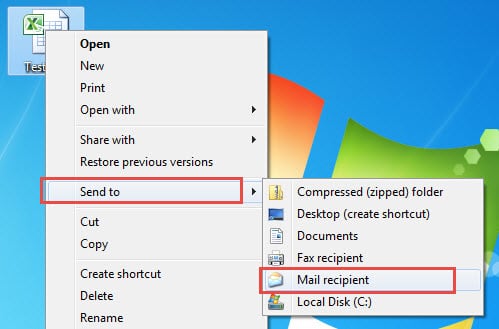
Bunun en hızlı yaklaşım olduğuna şüphe yok. Ancak, çeşitli sınırlamaları vardır. Örneğin, açılan Yeni Mesaj penceresinde, mesaj biçiminin varsayılan biçime değil, Düz Metin biçimine değiştirildiğini görebilirsiniz. Ayrıca tüm mesajlara uyguladığınız imza da oluşmuyor. Bu nedenle, burada başka bir yöntem öneriyorum. Bu, “Gönder” klasörüne yeni bir Outlook kısayolu eklemek içindir.
“Gönder” Klasörüne Yeni Bir Outlook Kısayolu Ekleyin
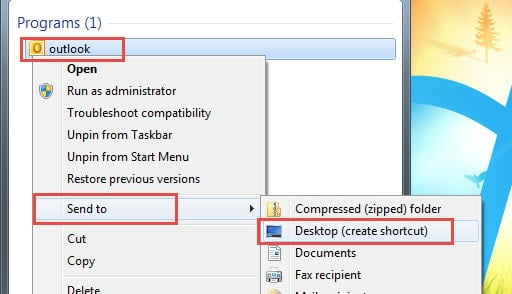
- olaraktart, “S”ye gittart Menü” ve arama alanına “Outlook.exe” yazın.
- Ardından, gösterilen “Outlook” programına sağ tıklayın ve “Masaüstüne Gönder (kısayol oluştur)” seçeneğini seçin.

- Masaüstüne Geri Dön. Yeni kısayola sağ tıklayın ve içerik menüsünden "Özellikler" i seçin.
- Yeni iletişim kutusunda, "Genel" sekmesi altındaki kısayola "Yeni E-posta" gibi bir ad atayabilirsiniz.
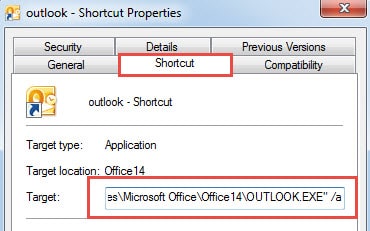
- "Kısayol" sekmesine geçin. yerini bulabilirsin tarOutlook.exe'nin yolunu içeren alanı alın. Yolun sonunda bir boşluk çubuğuna basın ve ardından yazın /a.

- Değişiklikleri kaydetmek için "Tamam" ı tıklayın.
- Yeni kısayolu kesmek için "Ctrl + X" kısayol tuşunu kullanın.
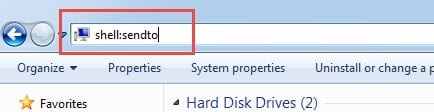
- Sonra Windows Gezgini'ni açın. Tüm "Bilgisayar" ı seçin. Ve adres çubuğuna "shell:sendto" yazın. Ve "Enter" tuşuna basın.

- Bir sonraki ekranda, “Gönder” klasöründeki tüm kısayolları görebilirsiniz. “Yeni E-posta”nın yeni kısayolunu yapıştırmak için “Ctrl + V” tuşlarına basabilirsiniz.

- Sonunda Explorer'ı kapatabilirsiniz.
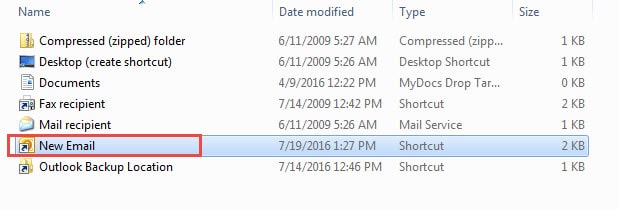
Yukarıdaki adımları tamamladıktan sonra, bir dosyaya sağ tıklamayı deneyebilirsiniz. “Gönder” altındaki “Yeni Posta” seçeneğini kesin olarak keşfedebilirsiniz. Varsayılan biçimde ayarlanan imzayla otomatik olarak yeni bir e-posta oluşturacak olan onu seçin. Ve dosya e-posta eki olarak var.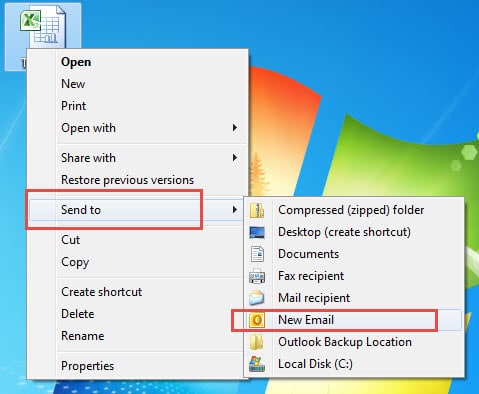
Potansiyel Risklere Dikkat Edin
Outlook sayısız yetenekle yüklü olarak gelse de bozulmalardan uzak duramaz. İstenmeyen veri felaketini önlemek için, ani kapanmalar, virüs bulaşması, kötü amaçlı yazılım saldırıları, donanım arızası ve yazılım sorunları vb. onarım aracı gibi DataNumen Outlook Repairolabilir Outlook'u onar ter dökmeden dosyalayın.
Yazar Tanıtımı:
Shirley Zhang, bir veri kurtarma uzmanıdır. DataNumendahil olmak üzere veri kurtarma teknolojilerinde dünya lideri olan , Inc. sql kurtarma ve görünüm onarım yazılım ürünleri. Daha fazla bilgi için ziyaret edin www.datanumen.com