
Bu makale, renk kategorilerinin bir bilgisayardan diğerine nasıl taşınacağına bakacaktır. Birden fazla renk kategoriniz varsa ve bunları yeni PC'de birer birer yeniden eklemek istemiyorsanız, bunları kopyalamak için aşağıdaki yolu kullanabilirsiniz.
Mevcut bilgisayarımda sayısız kategori oluşturdum. Onları kaybettiğim durumu neredeyse hayal edemiyorum. Böylece onları yedekleyebileceğimi umuyorum. Bu nedenle, İnternette çok şey araştırıyorum ve hatta onları yalnızca yedeklemekle kalmayıp başka bir PC'ye geri yükleyebileceğim iyi bir yöntem bile buluyorum. Bu harika!
Renk Kategorilerini Yedekleyin
- Başlamak için, gezinti bölmesinin altındaki Notlar simgesine tıklayarak Notlar klasörüne geçin. Alternatif olarak, “Ctrl + 5” adlı bir klavye kısayolu kullanabilirsiniz.
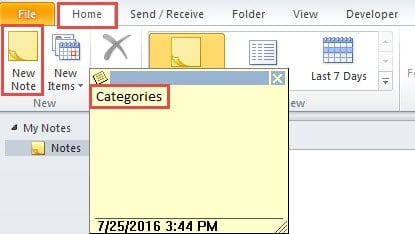
- Ardından, Notlar bölmesinde, Giriş şeridindeki "Yeni Notlar" seçeneğine tıklayarak yeni bir not oluşturun. Yeni açılır notta “Kategoriler” yazmalısınız. Ve notun sağ üst köşesindeki X simgesine tıklayın.
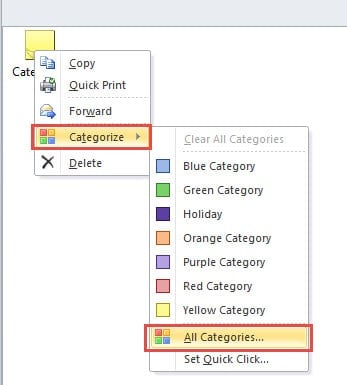
- Ardından, notu bulup sağ tıklamalı ve “Kategorize Et” i ve ardından “Tüm Kategoriler” seçeneğini seçmelisiniz.

- Aşağıdaki “Renk Kategorileri” iletişim kutusunda, yedeklenecek tüm kategorileri seçmelisiniz. Ve Notlar bölmesine dönmek için "Tamam"a tıklayın.
- Son olarak notu yerel olarak kaydetmeniz gerekir. Notu seçip “Dosya” menüsüne gidip “Farklı kaydet”i seçerek Outlook Mesaj Formatı olarak kaydedebilirsiniz. Ayrıca, mevcut Outlook sayfasını da küçültebilir ve notu doğrudan istediğiniz kaydetme konumuna sürükleyebilirsiniz. Not, varsayılan olarak .msg dosyası olarak kaydedilecektir.


Yukarıdaki 5 adımı tamamladığınızda, geçerli posta profilinin kategorilerini başarıyla yedeklemiş olursunuz. Ardından bir sonraki adıma, yani arşivlenen renk kategorilerini başka bir posta profiline geri yüklemeye geçebilirsiniz.
Arşivlenen Renk Kategorilerini başka bir Bilgisayara Geri Yükleme
- olaraktart, restar• Outlook'u açın ve Notlar bölmesine gidin.
- Category.msg dosyasını notlar bölmesine taşımak için sürükleyip bırakın.
- Ardından, gezinme bölmesindeki posta simgesini tıklatarak Posta sayfasına geri dönün. Veya başka bir kısayol tuşu, yani "Ctrl +1" kullanın.
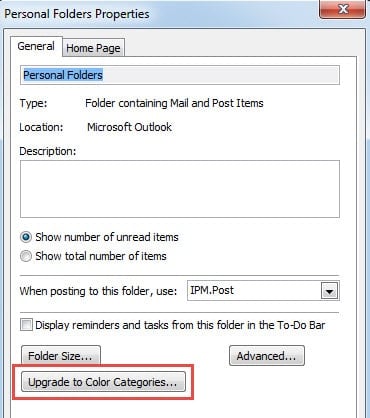
- Ardından başlığı bulun ve sağ tıklayın tarposta kutusunu alın ve içerik menüsünden “Veri Dosyası Özellikleri” seçeneğini seçin.
- Son olarak, bir sonraki iletişim kutusunda, Kategoriler için tüm posta kutusunu tarayacak olan “Renk Kategorilerine Yükselt” düğmesine tıklayabilirsiniz.ost ve daha sonra bunları otomatik olarak ekleyin.

Güvenilir Bir Outlook Destek Aracına Sahip Olun
Renk kategorileri sayesinde e-postalarımızı, notlarımızı ve diğer Outlook öğelerimizi daha kolay sınıflandırabiliriz. Elbette kategoriler dışında, incelemeye devam ettiğimiz sürece Outlook bize çok daha fazla sürpriz sunacak. Bununla birlikte, ölümcül bir dezavantajı olan fantastik e-posta istemcisidir - Yolsuzluğa oldukça duyarlıdır. Bu nedenle, yeterince güçlü bir destek aracını yakın çevremizde bulundurmalıyız. DataNumen Outlook Repair. Veri bozulmasını tarayabilir ve en aza indirebilir ve sonunda Outlook'u kurtar herhangi bir yaygara olmadan dosya.
Yazar Tanıtımı:
Shirley Zhang, bir veri kurtarma uzmanıdır. DataNumendahil olmak üzere veri kurtarma teknolojilerinde dünya lideri olan , Inc. sql kurtarma ve görünüm onarım yazılım ürünleri. Daha fazla bilgi için ziyaret edin www.datanumen.com