
Aşağıdaki bu makalede, Word belgenizdeki parantezleri ve iç boşlukları toplu olarak silmenin 2 yolunu sunacağız.
Ara sıra, insanlar her türlü amaç için kelimeleri işaretlemek için köşeli parantez kullanmayı severler. Yine de, bir süre sonra, tüm köşeli parantezleri çıkarmaya karar verebilirsiniz, ancak yalnızca belgenizin etrafına dağılmış çok fazla parantez olduğunu görürsünüz. Dürüst olmak gerekirse, onları tek tek silmek sonsuza kadar sürebilir. Dahası, bazı özel ihtiyaçlar nedeniyle, bir çift parantez arasındaki tüm boşlukları da kaldırmanız gerekebilir.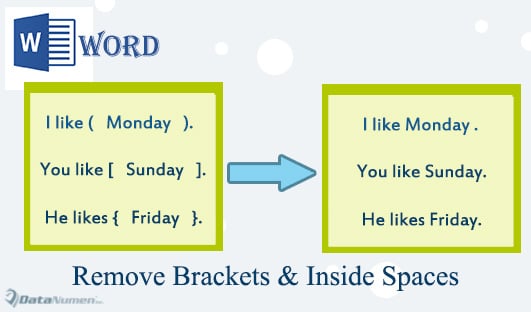
Bu nedenle kendinizi daha pratik çözümlerle donatmak için bu makaleyi okumanız gerekecek.
Yöntem 1: "Gelişmiş Bul" Komutunda Joker Karakterler Kullanın
- Öncelikle “Ana Sayfa” sekmesine tıklayın ve “Bul” komutundaki açılır butona tıklayın.
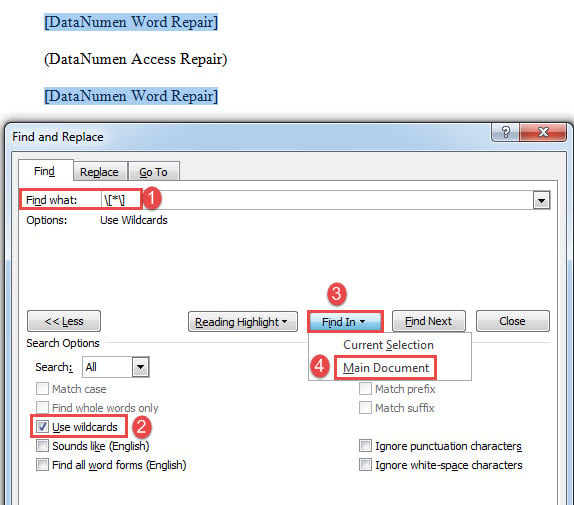
- Ardından, "Bul ve Değiştir" iletişim kutusunu açmak için açılır menüden "Gelişmiş Bul" u seçin.

- Örneğin, tüm köşeli parantezleri bulmak istiyorsanız, "\ [* \]”(tırnak işaretleri olmadan) “Neyi bul” metin kutusunda.
- Ardından, daha fazla seçenek ortaya çıkarmak için “Diğer” düğmesine tıklayın.
- "Joker karakter kullan" kutusunu işaretleyin.
- Ardından “Bul” sekmesine tıklayın ve “Ana Belge” yi seçin. Tüm köşeli parantezleri ve ekteki metinlerin seçimde olduğunu göreceksiniz, örneğin aşağıdaki gibi:

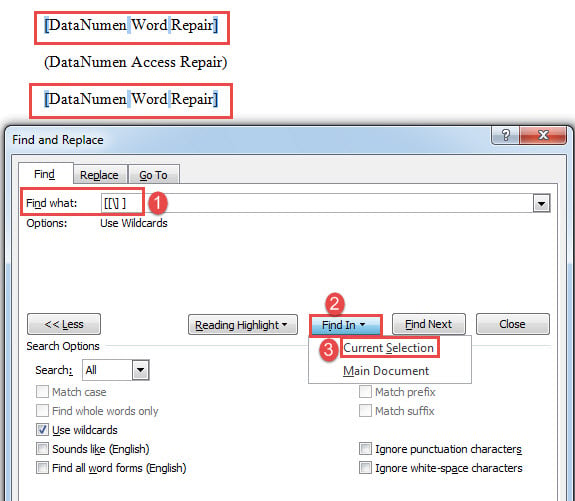
- Şimdi "Neyi bul" metin kutusunu temizleyin ve "[[\] ]”(tırnak işaretleri olmadan).
- "Bul" u tıklayın ve bu sefer "Geçerli Seçim" i seçin. Tüm köşeli parantezleri ve içindeki tüm boşlukları aşağıdaki gibi seçimde bulacaksınız:

- Köşeli parantezlerden ve içindeki tüm boşluklardan kurtulmak için “Sil” e basın.
- Ancak, boşluk bırakmak istiyorsanız, 7. adımdaki dizeleri " ile değiştirmeniz yeterlidir.[[\]] anlayışının sonucu olarak, buzdolabında iki üç günden fazla durmayan küçük şişeler elinizin altında bulunur.


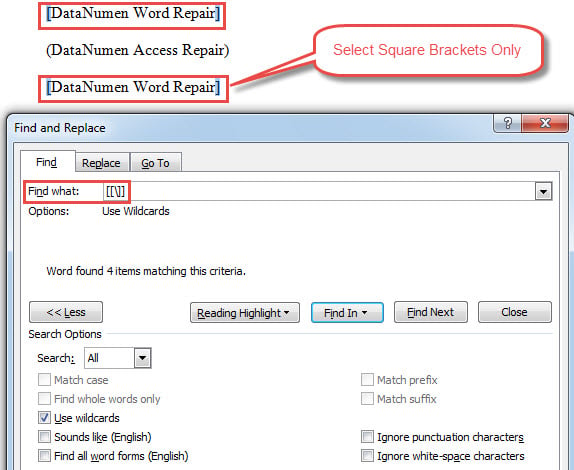
Aşağıdaki tabloda, bunları bulmak için dizelerle veya iç boşluklarla birlikte, yaygın olarak kullanılan birkaç çeşit sınırlayıcı vardır.
| Parantez | Köşeli Ayraçları ve Tüm Kapalı Metinleri Bulmak İçin Dizeler | Köşeli Ayraçları ve İçindeki Tüm Boşlukları Bulmak İçin Dizeler | Yalnızca Köşeli Ayraçları Bulan Dizeler |
| Köşeli parantez
[] |
\ [* \] | [[\] ] | [[\]] |
| Parantez
() |
\(*\) | [(\) ] | [(\)] |
| Diş Teli (Kıvırcık Parantez)
{} |
\{*\} | [{\} ] | [{\}] |
| Açılı Parantez
<> |
\<*\> | [<\> ] | [<\>] |
Yöntem 2: VBA Kodlarını Çalıştırın
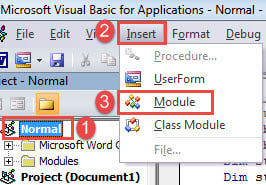
- Öncelikle, VBA editörünü açmak için “Alt + F11” tuşlarına basın.
- Ardından “Normal” ve ardından “Ekle” sekmesine tıklayın.
- "Modül"ü seçin.

- Ardından açmak için üzerine çift tıklayın.
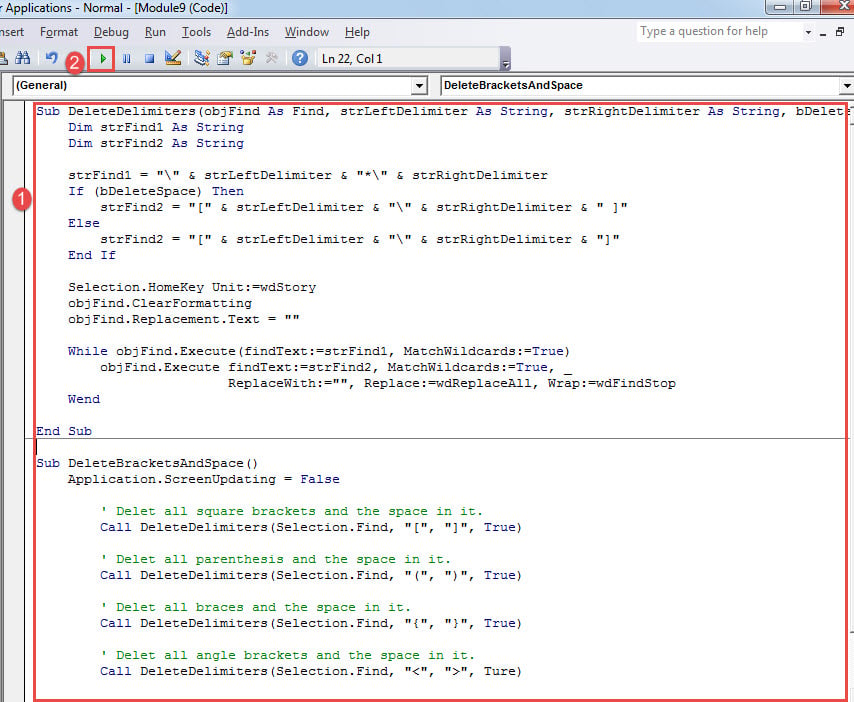
- Ve aşağıdaki kodları oraya yapıştırın:
Sub DeleteDelimiters(objFind As Find, strLeftDelimiter As String, strRightDelimiter As String, bDeleteSpace As Boolean)
  Dim strFind1 As String
  Dim strFind2 As String

  strFind1 = "\" & strLeftDelimiter & "*\" & strRightDelimiter
  If (bDeleteSpace) Then
    strFind2 = "[" & strLeftDelimiter & "\" & strRightDelimiter & " ]"
  Else
    strFind2 = "[" & strLeftDelimiter & "\" & strRightDelimiter & "]"
  End If

  Selection.HomeKey Unit:=wdStory
  objFind.ClearFormatting
  objFind.Replacement.Text = ""

  While objFind.Execute(FindText:=strFind1, MatchWildcards:=True)
    objFind.Execute FindText:=strFind2, MatchWildcards:=True, _
      ReplaceWith:="", Replace:=wdReplaceAll, Wrap:=wdFindStop
  Wend

End Sub


Sub DeleteBracketsAndSpace()
  Application.ScreenUpdating = False

  '  Delet all square brackets and the space in it.
  Call DeleteDelimiters(Selection.Find, "[", "]", True)

  '  Delet all parenthesis and the space in it.
  Call DeleteDelimiters(Selection.Find, "(", ")", True)

  '  Delet all braces and the space in it.
  Call DeleteDelimiters(Selection.Find, "{", "}", True)

  '  Delet all angle brackets and the space in it.
  Call DeleteDelimiters(Selection.Find, "<", ">", Ture)

  Application.ScreenUpdating = True
End Sub
- Şimdi, “DeleteBracketsAndSpace” makrosunda, belgenizdeki parantezleri silmek ve gereksiz tüm kod satırlarını kaldırmak için ihtiyacınız olan satırları bırakın.
Sadece köşeli parantezlerden kurtulmak istiyorsanız kodları biraz değiştirmeniz gerekiyor. Diyelim ki belgenizde köşeli parantezler var. Ardından “Call DeleteDelimiters(Selection.Find, “[“, “]”, True)” satırına gidin ve “Gerçek"Kime"Yanlış anlayışının sonucu olarak, buzdolabında iki üç günden fazla durmayan küçük şişeler elinizin altında bulunur.
- Son olarak, "Çalıştır" ı tıklayın.

Kelime Sorunlarını Çöz
Dürüst olmak gerekirse, Word gerçekten birçok görevi yerine getirebilir. Yine de, sonuçta kusursuz değil. Ortaya çıkan bir sorun olduğunda, sonuç yıkıcı olabilir. Bu nedenle, Word'deki en küçük sorunları asla göz ardı edemeyiz, çünkü sizi ölü bir Word'e götürebilir. bozuk docx Dosyalar. En iyi çözüm, Word belgelerinizi kurtarmak için gelişmiş bir onarım aracı edinmektir.
Yazar Tanıtımı:
Vera Chen bir veri kurtarma uzmanıdır. DataNumendahil olmak üzere veri kurtarma teknolojilerinde dünya lideri olan , Inc. xlsx onarımı ve pdf onarım yazılım ürünleri. Daha fazla bilgi için ziyaret edin www.datanumen.com