
Bu yazıda, özel ihtiyacınızı karşılamak için Word belgenizin varsayılan yakınlaştırma düzeyini değiştirmenin 2 farklı yolu olacaktır.
Genel olarak Word, belge yakınlaştırma düzeyini %100 olarak görüntüler. Bu, genel olarak kabul edilen bir ayardır. Ancak durum vakadan vakaya değişir. Diyelim ki, belge yazı tipi için boyut gibi belirli gereksinimleriniz var, ancak yine de ekranınızda her şeyin daha büyük görünmesini istiyorsunuz. Ardından yakınlaştırma seviyesini değiştirmek yardımcı olacaktır. Veya bazen farklı monitörler nedeniyle daha büyük yakınlaştırma düzeyi gerekir.
Şimdi soru şu: Word belgesi için varsayılan %100 yerine istediğimizde sabit bir yakınlaştırma düzeyine nasıl sahip olabiliriz? Çok daha uygun olacak.
Aşağıda bu görevi gerçekleştirmek için 2 yöntem vardır.
Yöntem 1: Gelecekteki Belgeler için Yakınlaştırma Düzeyini Değiştirin
- İlk olarak, yeni bir belge oluşturmak için Word'ü açın.
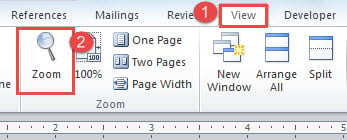
- Ardından “Görüntüle” sekmesine tıklayın.
- Sonra "Yakınlaştır"ı tıklayın.
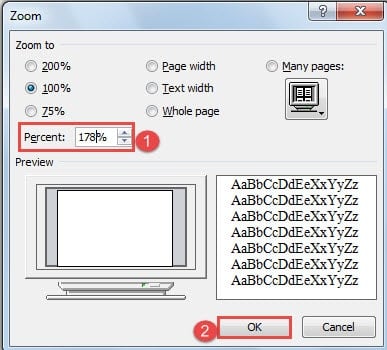
- “Yakınlaştır” iletişim kutusu açıkken, “Yakınlaştır” bölümünde bir değer seçebilir veya “Yüzde” döndürme kutusuna belirli bir değer girebilirsiniz.
- Son olarak, "Tamam" ı tıklayın.

İşte video:
Şimdi, az önce oluşturduğunuz belgenin yakınlaştırma düzeyi ve gelecekteki tüm belgeler de seçtiğiniz değere göre değişecektir.
Not: Word'ü bir sonraki açışınızda, varsayılan yakınlaştırma düzeyi farklı olmalıdır. Bu arada, daha önce oluşturduğunuz belgeler orijinal varsayılan düzeyde kalacaktır.
Yöntem 2: Önceki Belgeler için Yakınlaştırma Düzeyini Değiştirin
Yukarıda belirttiğimiz gibi, yöntem 1 yalnızca ayardan sonra oluşturulan yeni dosyaları etkiler. Peki ya önceki belgeler? Yöntem 2, bu sorunu çözmek için mimaridir. Çözüm, sihri gerçekleştirmek için VBA kodlarını kullanmaktır.
- Başlamak için mevcut bir dosyayı açın.
- Ardından VBA editörünü açmak için "Alt + F11" tuşlarına basın.
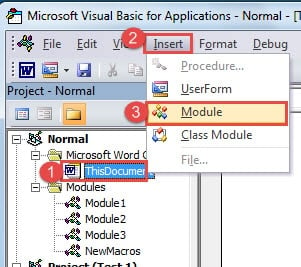
- VBA düzenleyicide, soldaki "Normal" proje altındaki "Bu Belge"ye tıklayın.
- Ardından, "Ekle" yi tıklayın.
- Ardından listeden “Modül”e tıklamayı seçin.

- Şimdi sağ taraftaki düzenleme alanını açmak için yeni modüle çift tıklayın ve aşağıdaki kodları buraya yapıştırın:
Sub AutoOpen()
  ActiveWindow.ActivePane.View.Zoom.Percentage = 125
End Sub
- Son olarak, "Çalıştır" ı tıklayın.
Aşağıdaki gösterimi kontrol edebilirsiniz:
Not: Kodlardaki “125” değeri yakınlaştırma seviyesini ifade eder, bu nedenle istediğiniz sayıyı seçebilirsiniz. Ayrıca ayar, gelecekteki dosyaların varsayılan yakınlaştırma düzeyini değiştirmeyecektir.
Adres Kelime Dosyası Bozulması
Ofis işleriyle uğraşanlarınız için Word'e kesinlikle aşinasınızdır. Yine de, Word gibi harika bir yardımcı sizi birdenbire yarı yolda bırakabilir. Bu nedenle gelişmiş bir hasarlı docx onarım ürünü yapılacaklar listenizde olmalı.
Yazar Tanıtımı:
Vera Chen bir veri kurtarma uzmanıdır. DataNumendahil olmak üzere veri kurtarma teknolojilerinde dünya lideri olan , Inc. bozuk xls dosyası onarım aracı ve pdf onarım yazılım ürünleri. Daha fazla bilgi için ziyaret edin www.datanumen.com