
Bu yazımızda sizlere Word tablonuzdaki satır veya sütun renklerini değiştirmek için 2 yöntem tanıtacağız.
Uzun bir masaya gelince, bunu her zaman oldukça yorucu buluruz.tare bu sayılara ve hata yapmamak için çok uğraşın. Ancak şimdi, böyle bir sorunla başa çıkmak için 2 harika yöntemimiz var; tek ve çift satırlar veya sütunlar için farklı renkler uygulamak. Ayrıntılar aşağıdadır:
Yöntem 1: Yeni Bir Tablo Stili Oluşturun
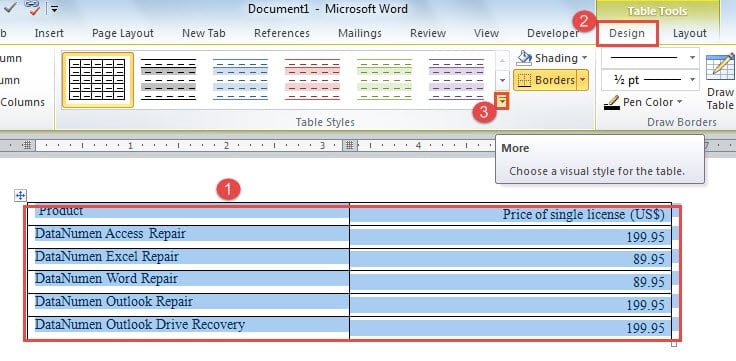
- İlk olarak, tamamını seçin tarmasa al
- Ardından, "Tablo Araçları" altındaki "Tasarım" sekmesine tıklayın.
- Önce seçenekleri kontrol etmek için “Tablo Stili Seçenekleri” grubuna gidin. Örneğin “Header Rows”, “Banded Rows” ve “Banded Columns” seçmeliyiz.

- Ardından “Tablo Stilleri” grubundaki “Diğer” düğmesine tıklayın.

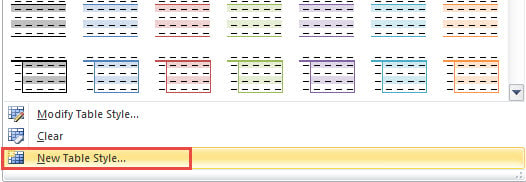
- Ve açılır menüden "Yeni Tablo Stili"ni seçin.

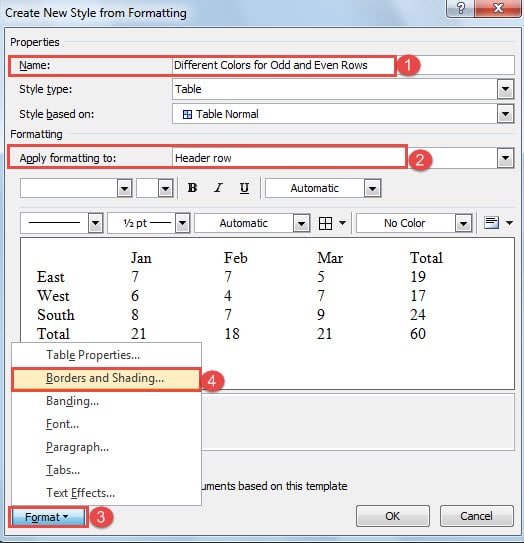
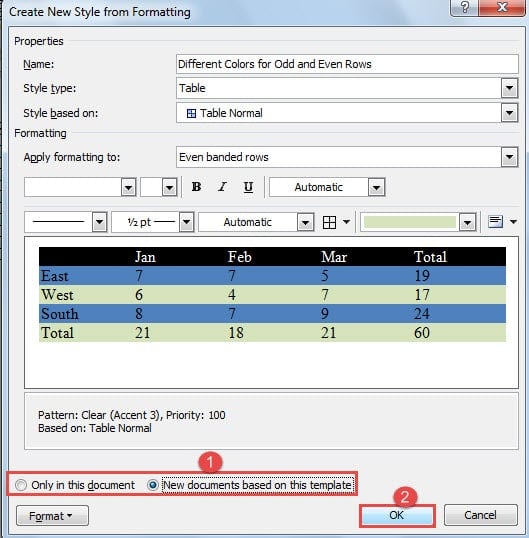
- Ardından, "Biçimlendirmeden Yeni Stil Oluşturma" iletişim kutusunda, önce yeni stili adlandırın.

Not: Aşağıdaki örnekte, tek ve çift sıralar için farklı renkler ayarlamanın yolunu göstereceğiz. Aynı şekilde sütun rengini değiştirmek için de kullanılabilir.
- Ardından, "Biçimlendirmeyi uygula" için "Başlık satırı"nı seçin.
- Ve sol alt taraftaki “Biçimlendir” düğmesine tıklayın.
- "Kenarlıklar ve Gölgelendirme"yi seçin.

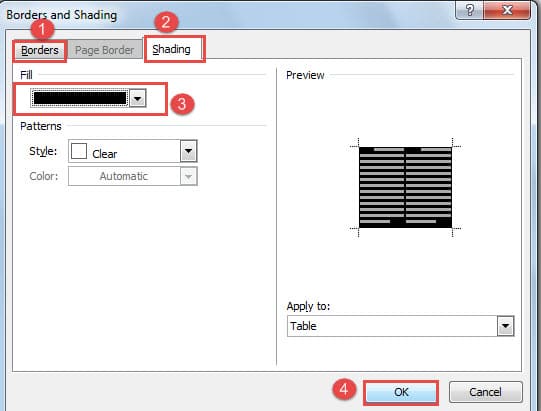
- Şimdi "Kenarlıklar ve Gölgelendirme" iletişim kutusunda, ihtiyacınız olan ayarı seçmek için "Kenarlıklar"a tıklayın.
- Ardından "Gölgelendirme"ye tıklayın ve "Dolgu" için bir renk seçin.
- Ardından, "Tamam" ı tıklayın.

- Artık “Biçimlendirmeden Yeni Stil Oluşturma” iletişim kutusuna geri döndünüz, “Biçimlendirmeyi Şuraya Uygula” için “Tek bantlı satırlar”ı seçin.
- Ardından 7'den 11'e kadar olan adımları tekrarlayın.
- Yine “Formatlamadan Yeni Stil Oluşturmak” iletişim kutusunda bu sefer “Even banded rows” seçeneğini seçiyorsunuz.
- Ve 7'den 11'e kadar olan adımları da tekrarlayın.
- Şimdi, "Yalnızca bu belgede" veya "Bu şablonu temel alan yeni belgeler"i seçerek yeni stil için bir saklama yeri seçebilirsiniz.
- Son olarak, "Tamam" ı tıklayın.

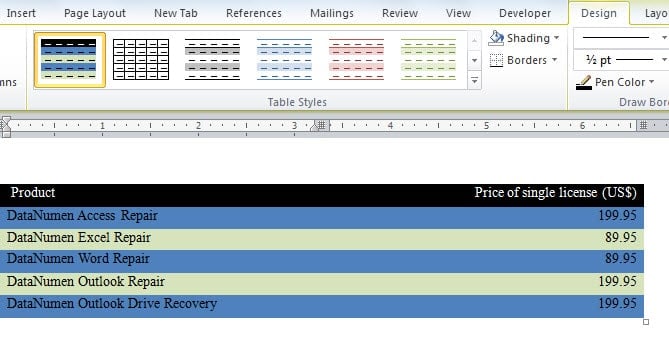
Artık yeni stili “Tablo Stilleri” galerisinde bulabilirsiniz. Masayı seçin ve stili seçin, ardından masanızda olacak. Ve tabloya bir satır eklediğinizde, diğer satırların rengi buna göre değişecektir.
Sütun renklerini değiştirmek için “Formatlamayı uygula” bölümünden “Tek bantlı sütunlar” ve “Çift bantlı sütunlar” seçilmelidir. Ardından, görevinizi gerçekleştirmek için tamamen aynı adımları atın.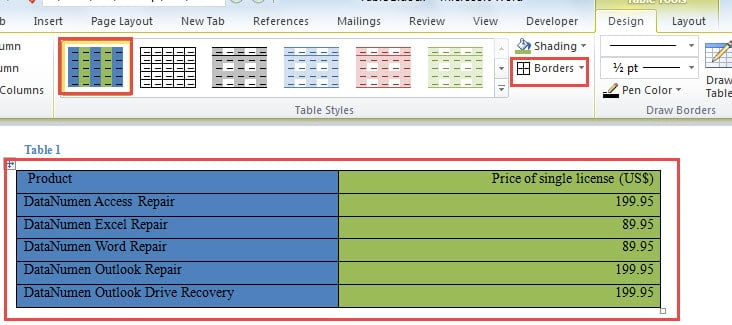
Renkler sütunlara ayarlandıktan sonra, tüm tablo kenarlıklarının eksik olduğunu görebilirsiniz. "Kenarlıklar"da "Tüm Kenarlıklar"ı seçmeniz yeterlidir.
Yöntem 2: Bir Excel Elektronik Tablosu Ekleme
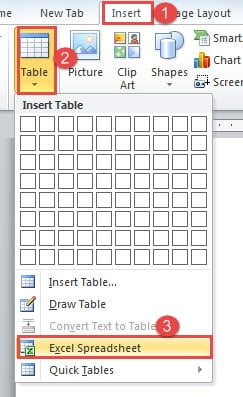
- Başlamak için, Word'ü açın ve imleci tablonun gittiği yere getirin.
- Ardından, "Ekle" sekmesine tıklayın.
- Ardından “Tablo” seçeneğine tıklayın.
- Ve açılır menüden "Excel Elektronik Tablosu"nu seçin.

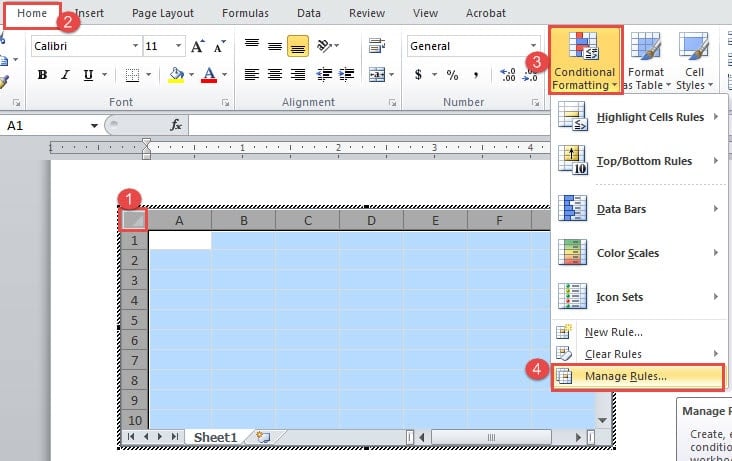
- Şimdi tüm sayfayı seçin ve “Giriş” sekmesinin görüntülendiğinden emin olun.
- Ardından, "Koşullu Biçimlendirme" yi tıklayın.
- Ve “Kuralları Yönet” seçeneğini seçin.

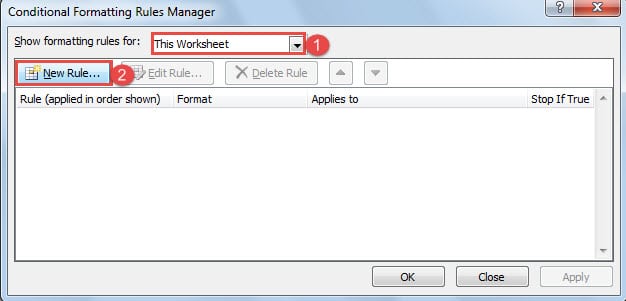
- Şimdi "Koşullu Biçimlendirme Kuralları Yöneticisi" iletişim kutusunda, "Şunun için biçimlendirme kurallarını göster" için "Bu Çalışma Sayfası"nı seçin.
- Ardından "Yeni Kural"ı seçin.

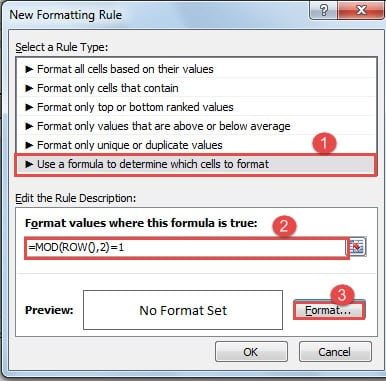
- “Yeni Biçimlendirme Kuralı” iletişim kutusunda, kural türü için “Hangi hücrelerin biçimlendirileceğini belirlemek için bir formül kullan” seçeneğini seçin.
- Ardından, "Bu formülün doğru olduğu değerleri biçimlendir" metin kutusuna "=MOD(ROW(),2)=1" girin. Bu, tek satırları biçimlendirmek içindir.
- Sonra "Biçimlendir"i tıklayın.

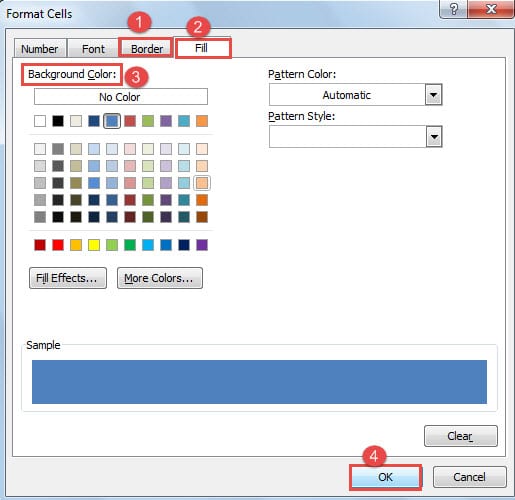
- “Hücreleri Biçimlendir” iletişim kutusu açılacaktır. Gerekli sınırları seçmek için önce "Kenarlık"a tıklayın.
- Ardından "Doldur"a tıklayın ve bir arka plan rengi seçin.
- Ardından, hem "Hücreleri Biçimlendir" hem de "Yeni Biçimlendirme Kuralı" iletişim kutularında "Tamam" ı tıklayın.

- Şimdi "Koşullu Biçimlendirme Kuralları Yöneticisi" iletişim kutusuna geri dönün ve 8, 9, 10. adımları tekrarlayın.
- Ardından, çift satırları biçimlendirmek için "Bu formülün doğru olduğu değerleri biçimlendir" metin kutusuna "=MOD(ROW(),2)=0" girin.
- Ve 12'den 15'e kadar olan adımları tekrarlayın.
- Son olarak, "Koşullu Biçimlendirme Kuralları Yöneticisi" iletişim kutusunda "Tamam" ı tıklayın.

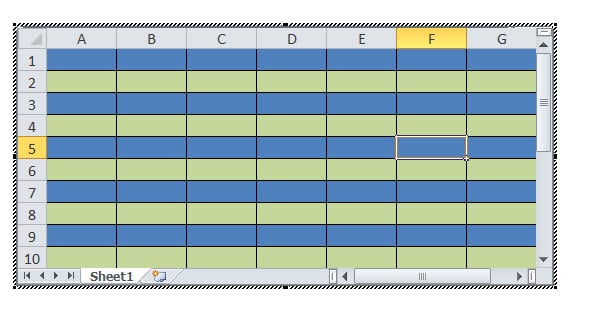
Yine de sütun rengini değiştirmeniz gerekiyorsa formülleri “=MOD(COLUMN(),2)=1” ve “=MOD(COLUMN(),2)=0” şeklinde değiştirmelisiniz.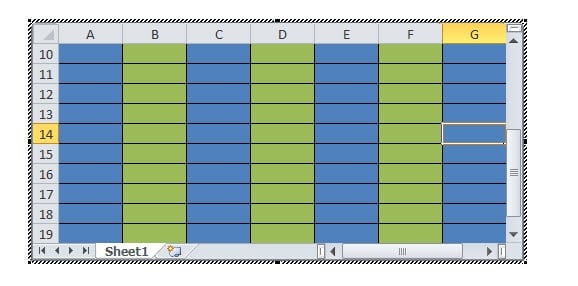
Doğrudan Excel sayfasında düzenleyebilir veya oraya bir Word tablosu yapıştırabilirsiniz.
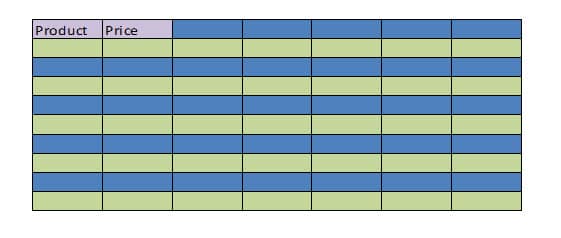
Başlık Satır Rengini Değiştir
- İlk olarak, başlık satırını seçin ve 6, 7, 8. adımları tekrarlayın.
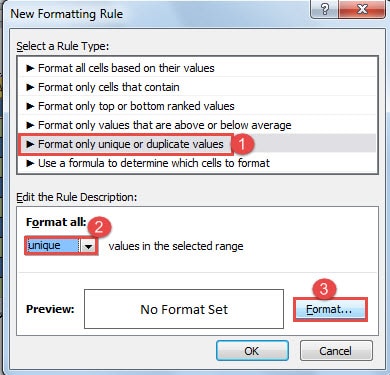
- Yalnızca "Yeni Biçimlendirme Kuralı" iletişim kutusunda, kural türü için "Yalnızca benzersiz veya yinelenen değerleri biçimlendir" seçeneğini seçmeniz gerekir.
- Ve "Tümünü Biçimlendir" için "Benzersiz"i seçin.

- Ardından 12'den 15'e kadar olan adımları ve 19. adımı tekrarlayın.

2 Yöntemin Karşılaştırılması
| Yöntemler | Avantajlar | Dezavantajlar |
| Yöntem 1: Yeni Bir Tablo Stili Oluşturun | Bu tablo stilini bir dahaki sefere kullanmak üzere şablon olarak kaydedebilirsiniz. | Her 2 sıra için farklı renk ayarlayamazsınız. |
| Yöntem 2: Bir Excel Elektronik Tablosu Ekleme | Seçtiğiniz hücreler için renkleri ayarlamak üzere formülü kullanabilirsiniz. | Stili yalnızca bir kez kullanabilirsiniz. |
Bilgisayar Programının Yaklaşmakta Olan Arızasıyla Başa Çıkma
Her türden dijital aygıtın kullanıcısı, yüklenen programların artan yoğunluklarının farkındadır. Ve birçok insan için Word çökmesi ile karşılaşma ihtimalimiz var. A hasarlı kelime kesinlikle çok fazla soruna neden olabilir. Bunu baltalamanın en iyi yollarından biri, hem çevrimiçi hem de site dışında rutin yedeklemeler almaktır. Böylece yanlışlıkla kullanıcı hataları nedeniyle Word bozulsa bile en son sürüme dönebilirsiniz.
Yazar Tanıtımı:
Vera Chen bir veri kurtarma uzmanıdır. DataNumendahil olmak üzere veri kurtarma teknolojilerinde dünya lideri olan , Inc. hasarlı Excel veri düzeltmesi ve pdf onarım yazılım ürünleri. Daha fazla bilgi için ziyaret edin www.datanumen.com