
Bu yazımızda Word'de işe yaramayan boş sayfalar yazdırmanın 5 olası sebebinden ve çözümlerinden sırasıyla bahsedeceğiz.
Ara sıra, sık sık Word kullanıcıları, bekledikleri içerik yerine boş sayfaların yazdırıldığı durumlarla karşılaşabilir. Bununla hiç karşılaştıysanız, yalnız değilsiniz. Bu nedenle, yazdırırken boş sayfalar almanın 5 olası nedenini özetlemek için bu makaleye sahibiz. Tabii dikkatimiz hep çıkışta. Öyleyse, okumaya devam edin ve yardımcı olup olmadıklarını görün.
1. Çözüm: Mürekkep Kartuşunu Kontrol Edin
Bu oldukça açık, değil mi? Mürekkebi biterse yazıcınız kesinlikle hiçbir şey yazdıramaz. Ama gerçek şu ki, böyle bir baş ağrısı meydana geldiğinde bunu tamamen unutabiliriz. Bu nedenle, bir daha boş sayfa yazdırma sorunuyla karşılaştığınızda ilk olarak mürekkep kartuşunu kontrol etmeyi unutmayın.
2. Çözüm: Gizli Metni Açığa Çıkarın
Gizlilik veya dosya güvenliği nedeniyle bazı metinleri kasıtlı olarak gizleyebilir ve görünmez hale getirebiliriz. Ardından, yazdırmaya gelince, boş bir sayfa istemediğiniz sürece tekrar görünür olmaları için yapmanız gereken ekstra işlemler vardır.
Gizlenen metinleri yanlışlıkla unutmanız durumunda, "Giriş" sekmesi altındaki "Paragraf" grubundaki göster ve gizle sembolüne tıklayabilirsiniz. Bunu yaparak, önceden gizlenmiş tüm kelimeleri görüntülemenizi sağlayabilir.
Şimdi, yazıcınızın boş sayfalar oluşturmasını önleme adımları şunlardır:
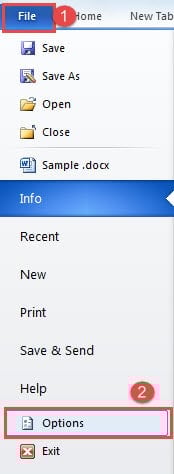
- İlk olarak, "Dosya" yı tıklayın.
- Ardından “Kelime Seçeneği” iletişim kutusunu açmak için “Seçenek” e tıklayın.
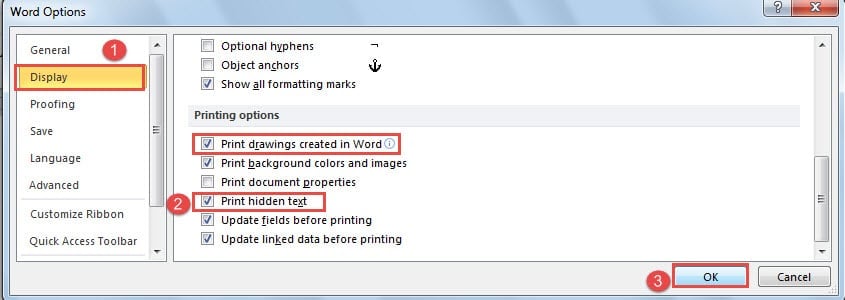
- Ardından "Ekran" ı tıklayın.
- Ve "Yazdır" bölümüne gidin. "Gizli metni yazdır" kutusunu işaretleyin. Bu arada, belgeniz bazı grafikler içeriyorsa, "Word'de oluşturulan çizimleri yazdır" kutusunu da işaretlemelisiniz.
- Son olarak, "Tamam" ı tıklayın.

3. Çözüm: Yalnızca Verileri Yazdırmayı Durdurun
Üçüncü neden, bir şekilde “Yalnızca bir formdaki verileri yazdır” seçeneğini işaretlemiş olmanız olabilir. Baskı önizlemede belgenin oldukça normal olduğunu görmenize rağmen, yazıcıdan aldığınız kağıtlar yalnızca veri içerir, başka hiçbir şey içermez.
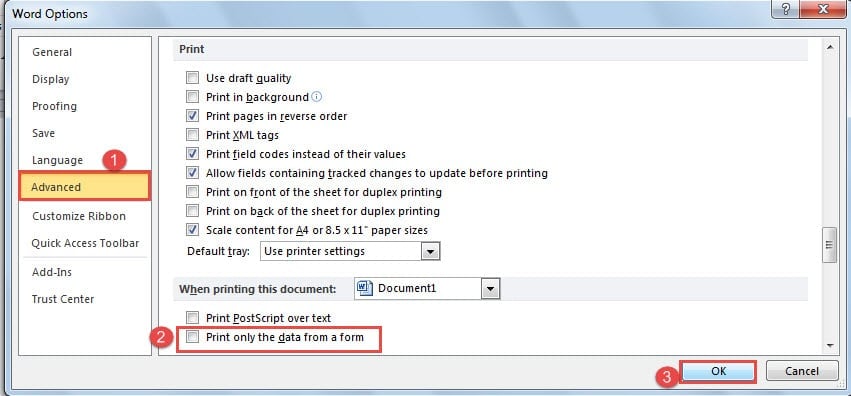
- Önce çözüm 2'deki adımları izleyerek “Kelime Seçenekleri” iletişim kutusunu açmalısınız.
- Sonra bu sefer "Gelişmiş" i tıklayın.
- Ardından, "Yazdır" sayfasına gidin ve "Yalnızca formdaki verileri yazdır" kutusunun işaretini kaldırın.
- Sonunda, her zaman olduğu gibi "Tamam" ı tıklayın.

4. Çözüm: Doğrudan Yazıcıya Yazdırın
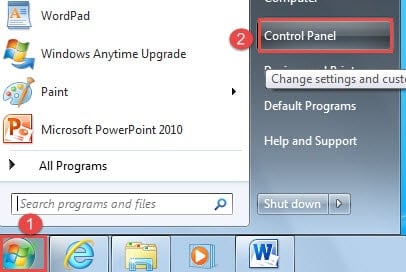
- İlk ve önost, “Start ”.
- Ardından "Kontrol Bölmesi"ni tıklayın.

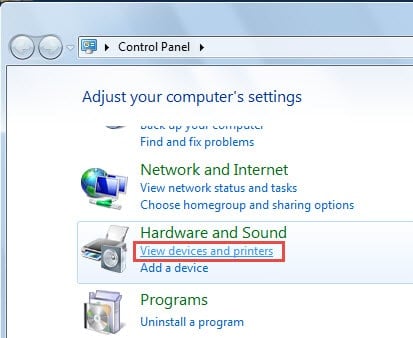
- Ardından, "Donanım ve Ses" grubunda "Aygıtları ve yazıcıları görüntüle" seçeneğini tıklayın.

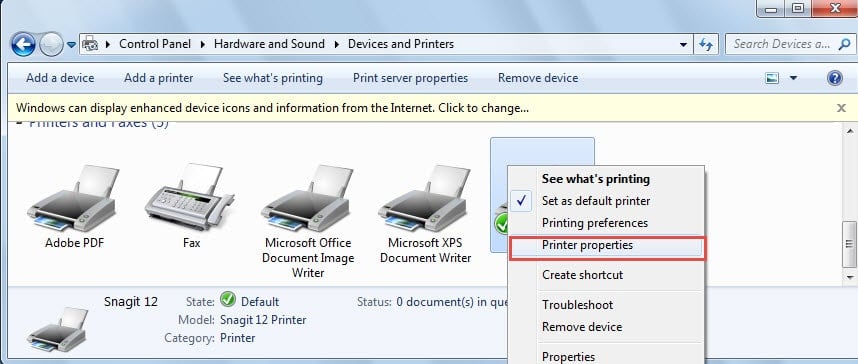
- Şimdi kullandığınız yazıcıya sağ tıklayın ve liste menüsünden “Yazıcı özellikleri” seçeneğini seçin.

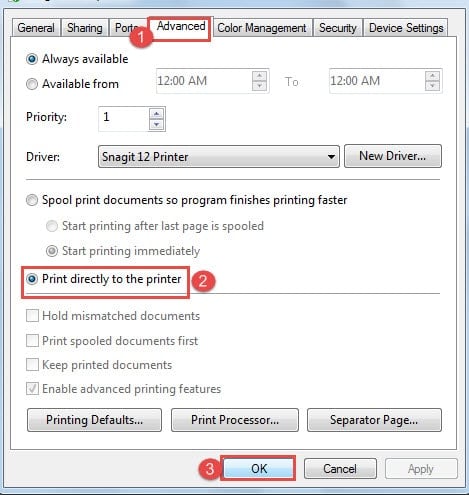
- Özellikler iletişim kutusunda, önce "Gelişmiş" sekmesine tıklayın.
- Varsayılan olarak, "Programın yazdırmayı daha hızlı bitirmesi için belgeleri yazdırın" seçilidir. “Doğrudan yazıcıya yazdır” kutusunu işaretlemeniz gerekir.
- Son olarak, ama en az değil, "Tamam" ı tıklayın.

5. Çözüm: Boş Sayfaları Silin
Sayfa sonları veya bölüm sonları eklediğinizde, boş sayfaların görünmesi mümkündür. Bu, yazdırılan boş sayfalara sahip olacağınız anlamına gelir, bu da israf olur. Bununla başa çıkmanın yolları için bir önceki makalemize başvurabilirsiniz: Kelimenizdeki İstenmeyen Boş Sayfaları Hızla Kaldırmanın 6 Yolu
Dosya Kurtarmada Daha Az Tutma Süresi, Daha İyi
Dijital cihazlarımızda yalnızca değerli bilgileri saklarız. Hiç kimsenin spam postayı bilgisayarınıza kaydetmeyeceğini varsayıyorum, değil mi? Sonra bu dosyalar, örneğin Word belgeleri ele geçirildiğinde, korkunç bir veri felaketine dönüşebilir. Yani verimli bir araca ihtiyacınız var hasarlı Word belgesini onarmak için her değerli dakikayı kurtarmak için.
Yazar Tanıtımı:
Vera Chen bir veri kurtarma uzmanıdır. DataNumendahil olmak üzere veri kurtarma teknolojilerinde dünya lideri olan , Inc. hasarlı Excel veri onarımı ve pdf onarım yazılım ürünleri. Daha fazla bilgi için ziyaret edin www.datanumen.com