
Bu p'deost, oluşturulan veya son değiştirilen tarihi Word belgenize eklemenin 3 hızlı yolunu göstermeye özen göstereceğiz.
Her belge oluşturduğumuzda, oluşturulma tarihi ve son değiştirilme tarihi gibi birçok bilgi içerir. Bu ayrıntılar, belgeyi nasıl düzenlediğimize dair iyi bir iz bırakmamızı sağlar. Bu yüzden bugün size, oluşturulan veya son değiştirilen tarihi belgeye eklemenizi sağlayacak yöntemleri göstereceğiz.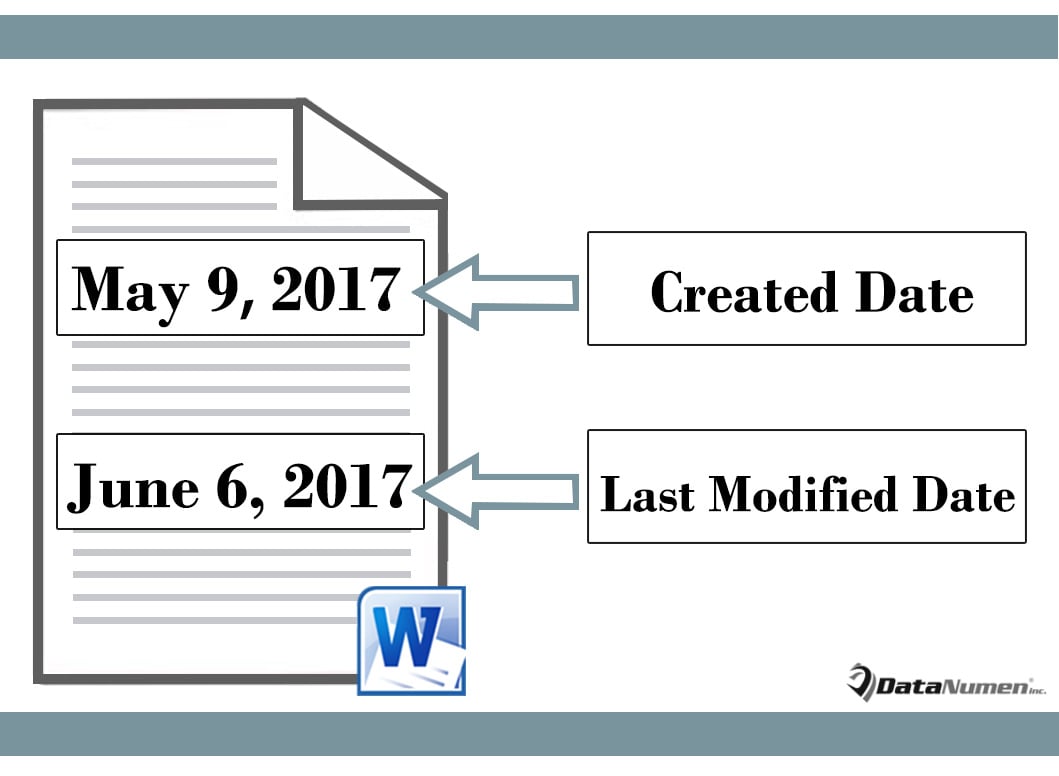
not:
Her şeyden önce, belge taslağı hazırlamayı bitirdiğinizde, önce onu kaydedin. Böylece m'ye sahip olabilirsinizost Güncellenmiş versiyon. Ardından, aşağıdaki talimatlarla ilgili tarihleri belgeye ekleyebilirsiniz.
Yöntem 1: Tarihi Manuel Olarak Girin
Word'de, arka plana geçerseniz, oluşturulma ve son değiştirilme tarihlerini görebilirsiniz. Ancak, bu bilgileri doğrudan kopyalayamazsınız. Bunun yerine şu adımları izleyeceksiniz.
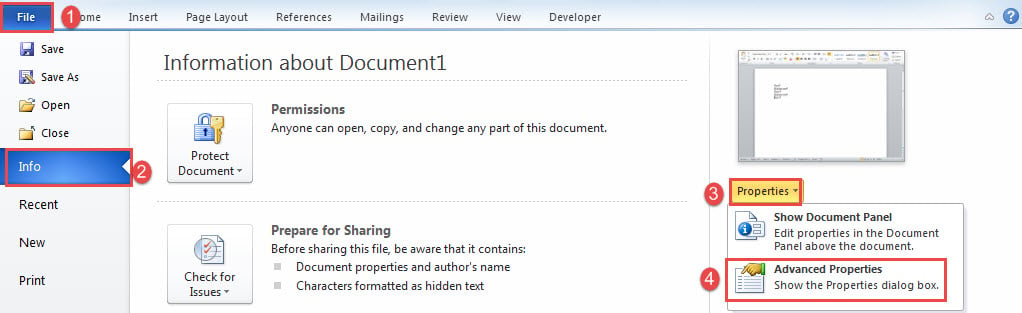
- İlk olarak, Word'de "Dosya" sekmesine tıklayın.
- Ardından “Bilgi” seçeneğini tıklayın ve en sağdaki sütunda “Özellikler” seçeneğini tıklayın.
- Ardından açılır menüden "Gelişmiş Özellikler"i seçin.

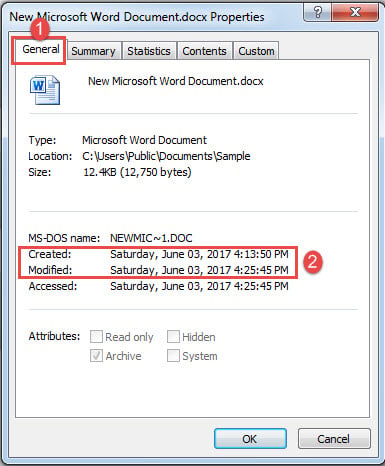
- Açılan pencerede “Genel” sekmesine tıklayın.
- Artık ilgili bilgileri kopyalayıp belgeye yapıştırabilirsiniz.

Yöntem 2: Alan Ekle
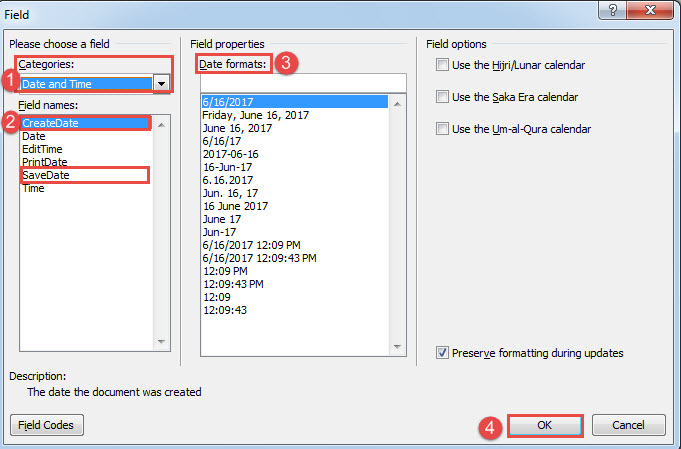
- Öncelikle, ekleme işaretçisini düzgün bir şekilde yerleştirin ve “Ekle” sekmesine tıklayın.
- Ardından "Hızlı Parçalar"a tıklayın ve "Alan"ı seçin.

- “Alan” kutusunda, kategori için “Tarih ve Saat” i seçin.
- Ardından, yaratılan tarihi eklemek için "CreateDate" alan adını seçin. Ve son değiştirilme tarihini eklemek için bunun yerine "SaveDate" seçeneğini seçin.
- Ardından gerekirse bir tarih formatı seçin.
- Son olarak, "Tamam" ı tıklayın. Seçime eklenen tarihe sahip olacaksınız.


Yöntem 3: Hem Oluşturulma hem de Son Değiştirme Tarihini Eklemek için VBA Kodlarını Çalıştırın
- İlk ve önost, imleci tarihlerin gittiği konuma getirin.
- Ardından VBA editörünü açmak için “Alt+ F11” tuşlarına basın.
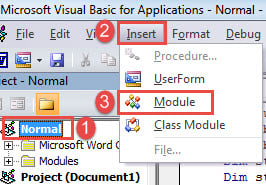
- “Proje” panelinde “Normal”e tıklayın.
- Ardından “Ekle” sekmesine tıklayın.
- "Modül"ü seçin.

- Modülü açmak için çift tıklayın.
- Aşağıdaki kodları oraya yapıştırın:
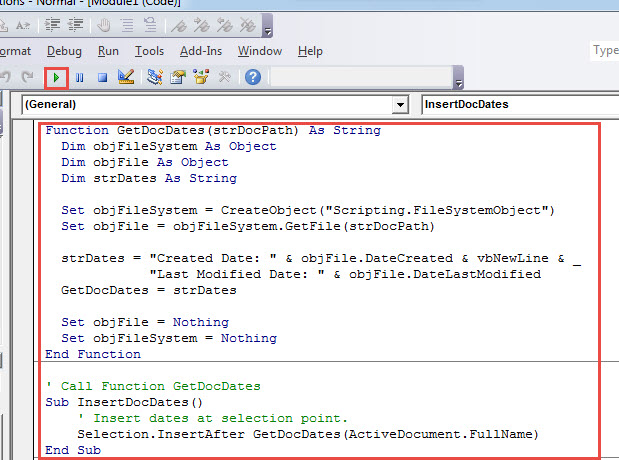
Function GetDocDates(strDocPath) As String
  Dim objFileSystem As Object
  Dim objFile As Object
  Dim strDates As String

  Set objFileSystem = CreateObject("Scripting.FileSystemObject")
  Set objFile = objFileSystem.GetFile(strDocPath)

  strDates = "Created Date: " & objFile.DateCreated & vbNewLine & _
             "Last Modified Date: " & objFile.DateLastModified
  GetDocDates = strDates

  Set objFile = Nothing
  Set objFileSystem = Nothing
End Function

' Call Function GetDocDates
Sub InsertDocDates()
  ' Insert dates at selection point.
  Selection.InsertAfter GetDocDates(ActiveDocument.FullName)
End Sub
- İmleci “InsertDocDates” makrosunun içine getirin ve çalıştırmak için “Çalıştır” düğmesine tıklayın.

Bunun gibi belgeye eklenen tarihleri alacaksınız:
Veri Kaybı Sorunuyla Başa Çıkın
Veri kaybı günümüzde oldukça tartışılan bir konu haline geldi. Artık her türlü bilgi dijitalleşiyor. Bu, veri felaketine önceden tamamen hazırlıklı olmamız gerektiği anlamına gelir. Ve Word belgesi bozulması, kolayca karşılaşabileceğimiz bir sorundur. Bu nedenle, bir Kelime onarımı alet elinde.
Yazar Tanıtımı:
Vera Chen bir veri kurtarma uzmanıdır. DataNumendahil olmak üzere veri kurtarma teknolojilerinde dünya lideri olan , Inc. onarım xls ve pdf onarım yazılım ürünleri. Daha fazla bilgi için ziyaret edin www.datanumen.com