
Outlook, Word'ü varsayılan olarak düzenleyici olarak kullanır; yazım denetimi, yazım hatalarını denetleyebilir. Ancak Konu'da çalışmıyor. Konuyu nasıl heceleyebiliriz?
Genel olarak, hiç kimse e-posta yazarken herhangi bir yazım veya dilbilgisi hatası yapmayacağına dair söz veremez. Belki de kelimeler ve cümleler konusunda son derece dikkatliyiz. Ancak bazen yanlış bir tuşa basmak bile hatalara yol açar. Kullanıcılara yerleşik bir kontrol aracı sağlamak çok nazik bir Outlook'tur. Bu, yazarken bize çok yardımcı olan Word'ün yazım denetimidir. Her yazım hatası yaptığımızda yanlış kelimeleri kırmızı alt çizgi ile vurgulayarak hatırlatacaktır. Görünce hemen düzeltmeye hepimiz alıştık.
Ancak, Word'ün yazım denetiminin Mesaj konu satırında çalışmaması çok üzücü. Bu nedenle, mesaj konu satırının nasıl heceleneceğini bilmek bizim için çok önemlidir. Aslında, çok basit. Outlook'ta bir acemi bile onu esnek bir şekilde kullanabilir.
Göndermeden Önce Yazım Denetimi
- olaraktart “Dosya” menüsüne gitmeli ve “Seçenekler” öğesini tıklamalıyız.
- Ardından, sol kısımda “Posta” seçeneğini seçmemiz gereken yeni bir “Outlook Seçenekleri” penceresi açılacaktır.
- "Posta" sayfasında, ilk seçeneği bulabiliriz - "Mesaj oluştur". Bu seçeneğin altında “ABC” harflerinden ve tikten oluşan ikonu bulmamız gerekiyor. Simgenin yanında bir seçenek var – “Göndermeden Önce Yazımı Her Zaman Kontrol Et”. Yanındaki onay kutusunu işaretleyin.
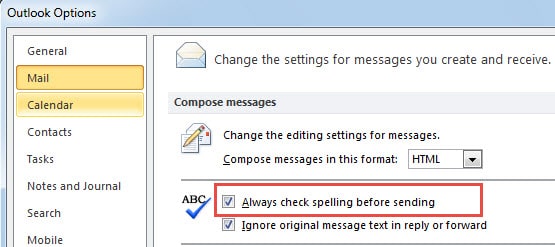
Seçeneği aktif ettiğimiz sürece Mesaj içerisinden “Gönder” butonuna tıkladığımızda mesaj konusundan içeriğine kadar değişen hatalar tarafımıza bildirilecektir. Yazım açılır iletişim kutusu içerikteki kelimeler veya cümleler tarafından tetiklenirse, doğrudan "X" simgesiyle kapatabiliriz.
İncelemede Yazım ve Dil Bilgisi
“Göndermeden Önce Yazımı Her Zaman Kontrol Et” seçeneğini etkinleştirmenin yanı sıra, “Yazım ve Dilbilgisi” aracını kullanabiliriz. "İnceleme" sekmesine geçin, kolayca bulabiliriz. Ayrıca, “F7” tuşuna basmak da onu açabilir.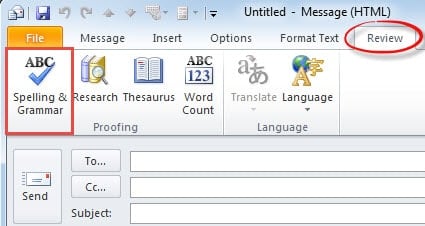
Çökme Durumunda Outlook Verilerini Alın
E-posta yönetimindeki uzmanlığıyla Outlook, giderek daha popüler bir iletişim aracı haline geldi. Bununla birlikte, sayısız güçlü yönüne rağmen, elektrik kesintileri, kötü amaçlı yazılım saldırıları vb. gibi çeşitli faktörler nedeniyle bozulmalara karşı savunmasızdır. Scanpst.exe gibi ciddi bir çökme ile karşı karşıya kalmamız koşuluyla, yerleşik onarım aracı görevi yerine getirmeyecektir. Outlook kurtarma. Bu nedenle, gibi harici bir araca başvurmalıyız. DataNumen Outlook Repair. Emsallerine göre daha yüksek bir iyileşme oranına sahiptir. Ayrıca, güvenliği ihlal edilmiş dosyaları kurtarmak birkaç dakika, hatta saniyeler alır.
Yazar Tanıtımı:
Shirley Zhang, bir veri kurtarma uzmanıdır. DataNumendahil olmak üzere veri kurtarma teknolojilerinde dünya lideri olan , Inc. sql kurtarma ve görünüm onarım yazılım ürünleri. Daha fazla bilgi için ziyaret edin www.datanumen.com