
Sütun grafiği, Excel'de sıklıkla kullanılır. Ve daha sezgisel hale getirmek için artık sütun renklerini değiştirmek için 2 yöntemi kullanabilirsiniz.
Sütun grafiği most Excel'de sıradan grafik. Verileri ve bilgileri görüntülemek ve analiz etmek için her zaman kullanılır. Aşağıdaki görselde bir çalışma sayfasında sıradan bir sütun grafiği olduğunu görebilirsiniz.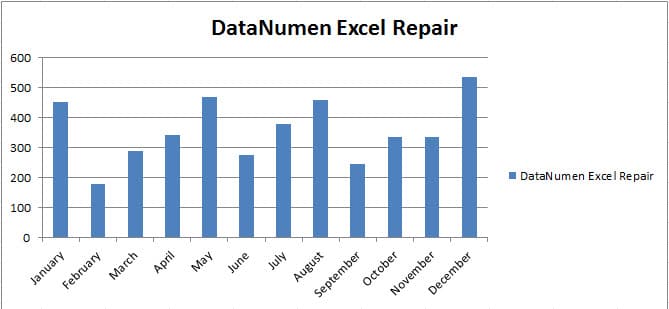
Bu sütunların tüm renkleri aynıdır. Bu, Excel'deki varsayılan ayardır. Artık Excel'inizi daha renkli hale getirmek için sütun renklerini de değiştirebilirsiniz.
Yöntem 1: Renkleri Manuel Olarak Değiştirin
Renkleri manuel olarak değiştirmek most Excel'de sıradan bir yöntem. Şimdi adımları izleyin ve nasıl çalıştığını görün.
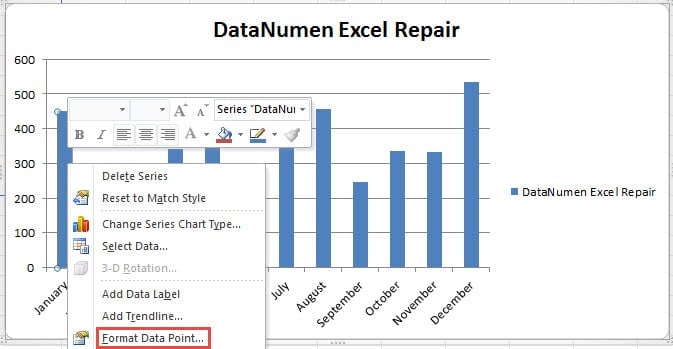
- Rengi değiştirmeniz gereken sütuna tıklayın. Tıkladığınızda, aslında tüm sütunların seçildiğini göreceksiniz.
- Ve sonra bu sütunu tekrar tıklayın. Böylece, artık yalnızca bir sütun seçtiniz.
- Yeni menüde, “Veri Noktasını Biçimlendir” seçeneğini seçin.

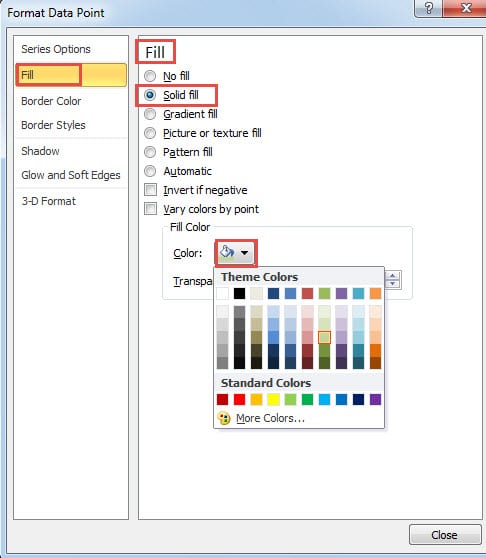
- Bundan sonra, “Veri Noktasını Biçimlendir” penceresini göreceksiniz. Bu pencerede, soldaki “Doldur” seçeneğine tıklayın.
- Daha sonra dolgu için birçok seçenek göreceksiniz. Tercihinize göre diğer efektleri kullanmayı kesinlikle seçebilirsiniz. Ve burada rengi değiştireceğiz, bu nedenle “Solid Fill” seçeneğini seçiyoruz.
- Ardından “Renk” düğmesine tıklayın.
- Açılır listeden ihtiyacınız olan rengi seçin. Tema renginden memnun değilseniz, “Daha Fazla Renk” düğmesine tıklayıp özel bir renk de ayarlayabilirsiniz.
- Ardından, ihtiyacınız varsa "Şeffaflığı" değiştirin.

- Tüm ayarları bitirdiğinizde bu pencereyi kapatın. Ve grafikte, bu sütunun renginin zaten değiştiğini görebilirsiniz.

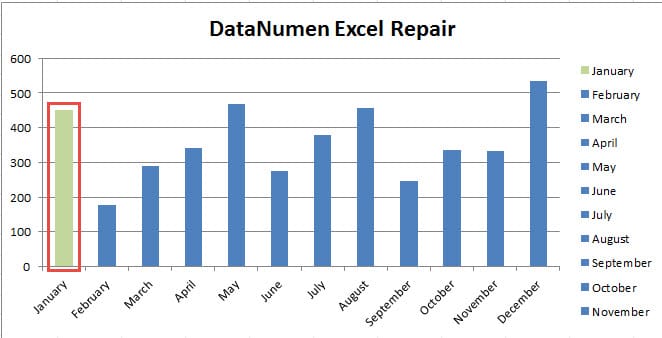
Öte yandan bu tablodaki lejant da buna göre değişir.
Şimdi yukarıdaki adımları tekrarlayabilir ve bu grafikteki diğer sütun renklerini değiştirebilirsiniz.
Yöntem 2: VBA Makrolarını Kullanın
Renkleri manuel olarak değiştirmeninost çok fazla zaman ve enerjiniz var. Manuel olarak değiştirmek yerine, artık bu görevi hızlı bir şekilde bitirmek için Excel'deki VBA makrolarını da kullanabilirsiniz. Aşağıda ayrıca sütun renklerini değiştirmek için iki farklı makro sağladık.
İlki, her sütunda renk değiştirmektir. Şimdi adımları izleyin ve bu yöntemi nasıl kullanacağınızı görün.
- Şeritte "Geliştirici" sekmesine tıklayın.
- Ardından "Visual Basic" düğmesine tıklayın. Bu nedenle, Visual Basic editörünü açtınız. Öte yandan, Visual Basic editörünü açmak için klavyedeki “Alt + F11” kısayol tuşlarına da basabilirsiniz.

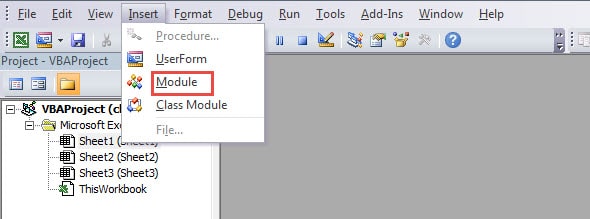
- Bu Visual Basic düzenleyicisinde, araç çubuğundaki "Ekle" sekmesine tıklayın.
- Ardından açılır listeden “Modül” seçeneğini seçin. Böylece bu editöre yeni bir modül eklemiş olacaksınız.

- Bu adımda, aşağıdaki VBA kodlarını bu yeni modüle kopyalayın.

Sub OneColor()

    Dim i As Integer

    Sheets(1).ChartObjects("Chart 1").Activate

    For i = 2 To 13

        If i Mod 2 = 0 Then

            ActiveChart.SeriesCollection(1).Points(i).Format.Fill.ForeColor.RGB = RGB(176, 229, 242)

        End If

    Next i

End Sub
Bu modülde, diğer tüm sütunların renklerini değiştireceğiz. Gerçek çalışma sayfanızda, bu makrodaki çalışma sayfası dizini, grafik dizini gibi belirli öğeleri değiştirmeniz gerekir. Ayrıca RGB parametrelerini de tercihinize göre değiştirebilirsiniz.
- Şimdi bu makroyu çalıştırmak için araç çubuğundaki “Run Sub” düğmesine tıklayın veya klavyedeki “F5” düğmesine basın.
- Şimdi çalışma sayfasına geri dönün. Bu tablodaki renklerin de değiştiğini görebilirsiniz.

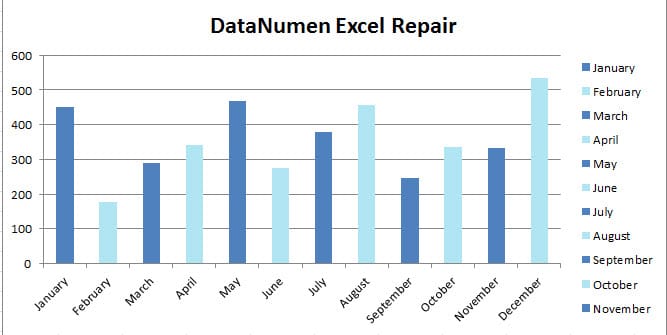
Bu nedenle, farklı renge göre belirli sütunları bulmanız çok daha kolaydır.
Ve işte ikinci makro geliyor. Her satırda bir renk değiştirmek yerine, tüm renkleri de değiştirebilirsiniz. Ve aşağıda ikinci makroyu kullanma adımları yer almaktadır.
- Visual Basic düzenleyicisini açın.
- Düzenleyiciye yeni bir modül ekleyin. Ve bu makroyu aynı modüle girmek istiyorsanız, bu adımı atlayabilirsiniz.
- Şimdi aşağıdaki kodları kopyalayıp modüle yapıştırın:
Sub ChangeAllColors()

    Dim i As Integer

    Sheets(1).ChartObjects("Chart 1").Activate

    For i = 1 To 12

        ActiveChart.SeriesCollection(1).Points(i).Format.Fill.ForeColor.RGB  = RGB(Int(Rnd() * 255), Int(Rnd() * 255), Int(Rnd() * 255))

    Next i

End Sub
Bu makroda charadaki tüm renkleri değiştireceğiz. Ve burada rastgele RGB parametrelerini oluşturmak için INT ve RND fonksiyonlarını kullanıyoruz. Böylece tablodaki renkler rastgele değişecektir. Gerçek çalışma sayfanızda, belirli öğeleri gerçek ihtiyaca göre değiştirmeniz gerekir.
- Şimdi bu makroyu çalıştırın. Ardından, çalışma sayfasında yeni sonucu kontrol edebilirsiniz.

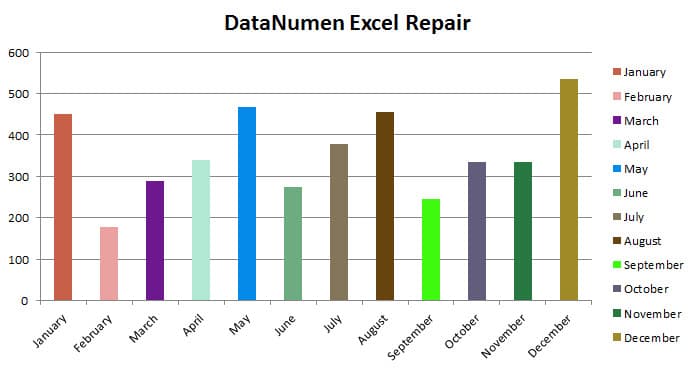
Bu makroyu her çalıştırdığınızda, bu grafiğin o sütunlarındaki renkler de değişecektir. Çalışma sayfanızın artık daha renkli olduğunu görebilirsiniz.
Uygun Yedekleme Stratejisini Seçin
Birçoğunuz zaten temel Excel dosyalarınızı farklı bir depolama aygıtına yedeklediniz. Ancak yedekler de çeşitli nedenlerle bozulur. Bu nedenle, uygun bir yedekleme stratejiniz olması gerekir. Artımlı yedeklemeler veya tam yedeklemeler iki farklı yoldur. Ve ihtiyacınıza göre bir yöntem seçebilirsiniz. Ayrıca yedek dosyalarının periyodik olarak kontrol edilmesi de gereklidir. Ancak, yine de Excel bozulmasından muzdarip olma şansınız var. Muhtemelen tüm verilerinizi ve bilgilerinizi kaybedebilirsiniz. İçin Excel xls'i onar ve Excel'deki diğer hataları düzeltin, artık bu güçlü üçüncü taraf aracını uygulayabilirsiniz. Bu aracın yardımıyla, bilgisayarınızdaki ciddi şekilde zarar görmüş bir Excel dosyasını bile onarabilirsiniz.
Yazar Tanıtımı:
Anna Ma bir veri kurtarma uzmanıdır. DataNumendahil olmak üzere veri kurtarma teknolojilerinde dünya lideri olan , Inc. Word dosyasını onar ve görünüm onarım yazılım ürünleri. Daha fazla bilgi için ziyaret edin www.datanumen.com