
Bu yazıda, Word belgenizdeki tüm resimleri ve metin kutularını ortalamak için 2 yöntemi size tanıtmak istiyoruz.
Metin kutuları gibi resimler ve şekiller harika bir belge oluşturmak için hayati öneme sahiptir. Artan sayıda görüntü ve şeklin eklenmesiyle birlikte, biçimlendirmelerini entegre etme, örneğin onları ortalamatarts yüzeye.
Bilmeniz gereken, belgeye eklenen tüm resimlerin "Metinle aynı hizada" düzeninde ayarlandığı, metin kutularının ise akan şekiller olduğudur. Resim düzenini gerektiği gibi değiştirebilirsiniz, ancak onları ortalamak için metin kaydırmayı göz önünde bulundurmanız gerekir. Çünkü metin biçimlendirme kolayca kurcalanabilir ve sizi sevmediğiniz bir düzen ile baş başa bırakabilir.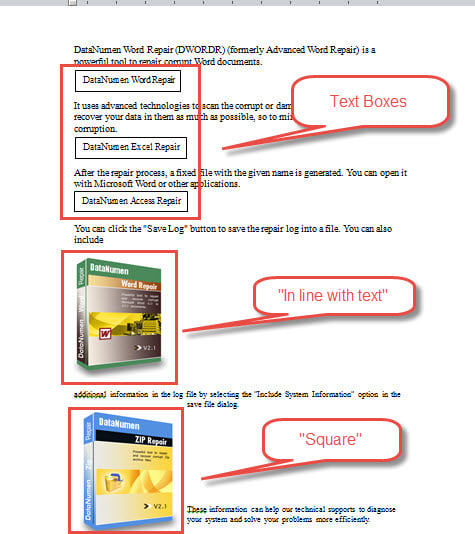
Bu nedenle, “Metin ile aynı hizada” resimleri ve metin kutularını ortalamanın 2 yoluna odaklanacağız.
Yöntem 1: Bir Resmi veya Metin Kutusunu Manuel Olarak Ortalayın
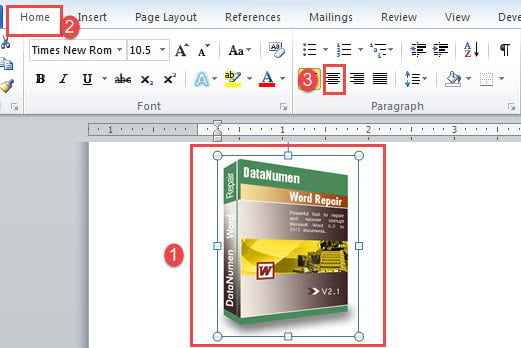
"Metinle aynı hizada" bir resmi ortalamak için şu adımları izleyin:
- İlk olarak, seçmek için resme tıklayın.
- İkinci olarak, “Giriş” sekmesi altındaki “Paragraf” grubunda “Ortala” yı tıklayın. Ya da bunun yerine “Ctrl+E” kısayollarını kullanabilirsiniz.

Sonra bir metin kutusunu ortalamak için şu talimatları uygulayın:
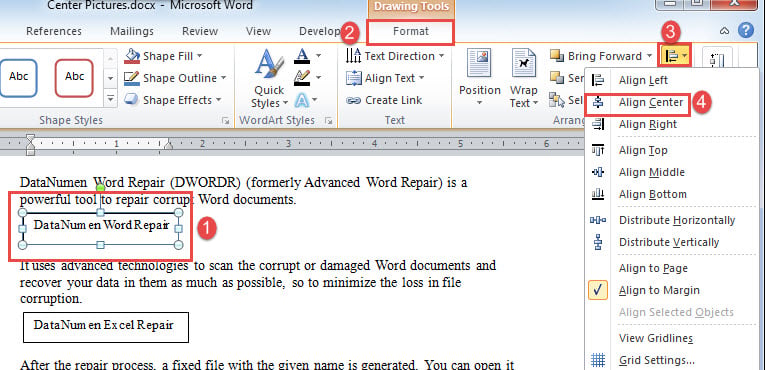
- Benzer şekilde, seçimde olması için metin kutusuna tıklayın.
- Ardından “Çizim Araçları” altındaki “Biçimlendir” sekmesine tıklayın.
- Daha sonra "Düzenle" grubunda "Hizala"ya tıklayın.
- Ve açılır menüsünden "Ortala Hizala"yı seçin.

Yöntem 2: Birden Çok Resmi veya Metin Kutusunu Otomatik Olarak Toplu İşleyin
Most çabalardan tasarruf etmek için otomatik bir süreci tercih ederiz. Hadi bakalım.
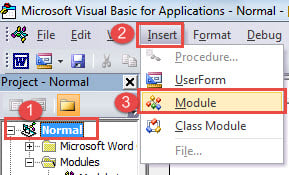
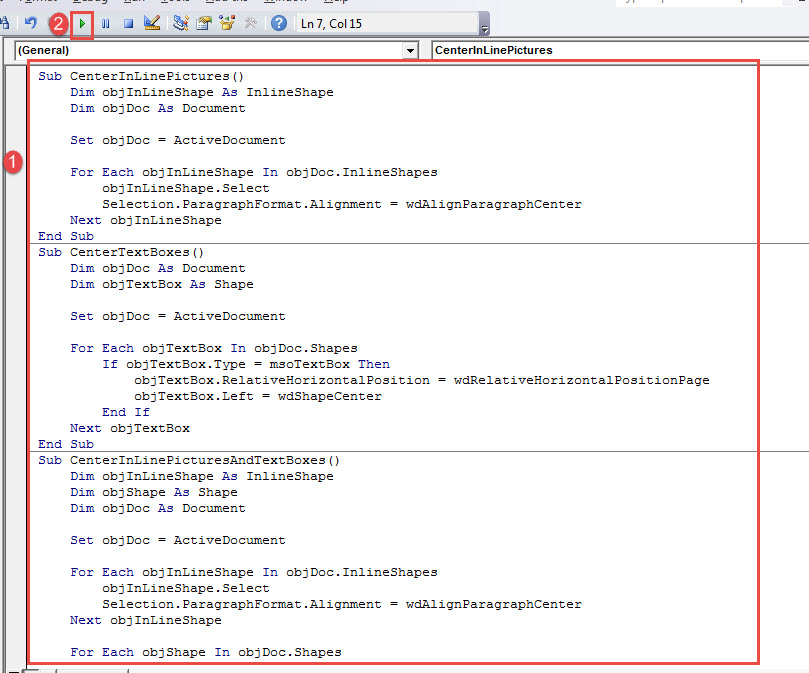
- Öncelikle, VBA editörünü açmak için “Alt+ F11” tuşlarına basın.
- Ardından “Normal” projesine tıklayın.
- “Ekle” sekmesine tıklayın ve “Modül” seçeneğini seçin.

- Ardından, sağ taraftaki düzenleme alanını ortaya çıkarmak için modüle çift tıklayın.
- Ortadaki resimlerin yanına aşağıdaki kodları yapıştırın:
Sub CenterInLinePictures()
  Dim objInLineShape As InlineShape
  Dim objDoc As Document

  Set objDoc = ActiveDocument

  For Each objInLineShape In objDoc.InlineShapes
    objInLineShape.Select
    Selection.ParagraphFormat.Alignment = wdAlignParagraphCenter
  Next objInLineShape
End Sub
Tüm metin kutularını ortalamak için aşağıdaki makroya ihtiyacınız vardır:
Sub CenterTextBoxes()
  Dim objDoc As Document
  Dim objTextBox As Shape

  Set objDoc = ActiveDocument

  For Each objTextBox In objDoc.Shapes
    If objTextBox.Type = msoTextBox Then
      objTextBox.RelativeHorizontalPosition = wdRelativeHorizontalPositionPage
      objTextBox.Left = wdShapeCenter
    End If
  Next objTextBox
End Sub
Hem resimleri hem de metin kutularını ortalamak için şunu kullanmanız gerekecek:
Sub CenterInLinePicturesAndTextBoxes()
  Dim objInLineShape As InlineShape
  Dim objShape As Shape
  Dim objDoc As Document

  Set objDoc = ActiveDocument

  For Each objInLineShape In objDoc.InlineShapes
    objInLineShape.Select
    Selection.ParagraphFormat.Alignment = wdAlignParagraphCenter
  Next objInLineShape

  For Each objShape In objDoc.Shapes
    If objShape.Type = msoTextBox Then
      objShape.RelativeHorizontalPosition = wdRelativeHorizontalPositionPage
      objShape.Left = wdShapeCenter
    End If
  Next objShape
End Sub
- Son olarak, “Çalıştır” düğmesine tıklayın veya “F5” tuşuna basın.


Adres Belgesi Sorunları
Ne kadar isteksiz olursak olalım, Word'ün kusursuz olmadığını kabul etmeliyiz. Bozulması, miras alırken belgelerin bozulmasına neden olabilir. bozuk docx bizim için kalp kırıcı olabilir. Bu endişeyi azaltmak için önceden bir belge kurtarma aracı edinmeniz önerilir. O zaman veri kaybı konusunda endişelenmenize gerek kalmayacak.
Yazar Tanıtımı:
Vera Chen bir veri kurtarma uzmanıdır. DataNumendahil olmak üzere veri kurtarma teknolojilerinde dünya lideri olan , Inc. xlsx bozulması ve pdf onarım yazılım ürünleri. Daha fazla bilgi için ziyaret edin www.datanumen.com