
Belge düzenleme sürecinizi kolaylaştıracak 14 hızlı ve kolay uygulanabilir yöntemi kullanarak Word'de tabloları nasıl birleştireceğinizi öğrenin.
1. Giriş
Word'de tabloları birleştirmeyi öğrenmek, iyi organize edilmiş belgeler oluşturmak için olmazsa olmazdır. İster verileri birleştiriyor ister belge düzenini iyileştiriyor olun, Word'de iki tabloyu nasıl birleştireceğinizi bilmek, okunabilirliği önemli ölçüde artırabilir ve içeriğinizi akıcı hale getirebilir. Bu kılavuz, Word'de tabloları birleştirmenin 14 kanıtlanmış yöntemini sunarak, basit sürükle-bırak tekniklerinden inatçı biçimlendirme sorunları için gelişmiş sorun giderme çözümlerine kadar her şeyi kapsar.
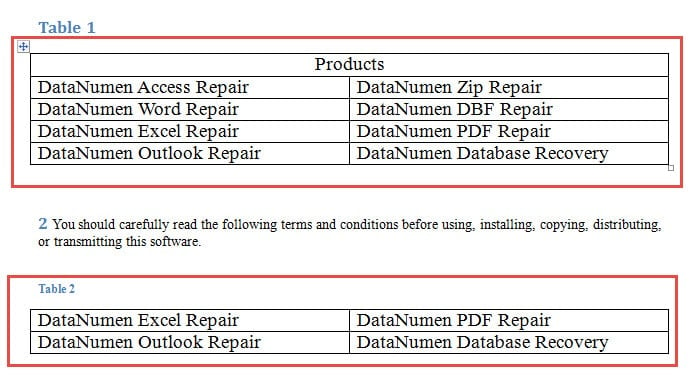
Word'de birleştirilecek iki tablo
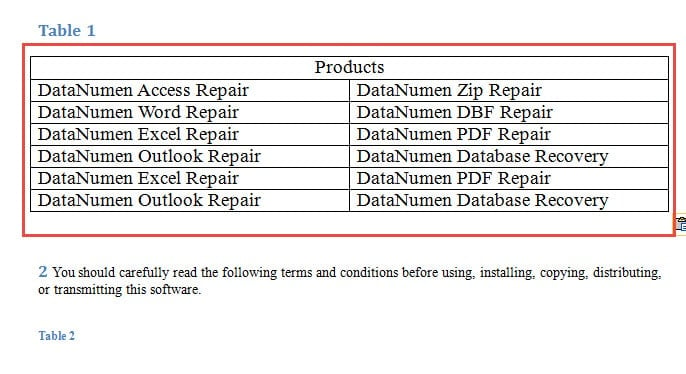
Word'de birleştirilmiş bir tablo
2. Yöntem 1: Sürükle ve Bırak Yöntemi
Word'de tabloları birleştirmenin en basit yolu, sezgisel sürükle-bırak tekniğidir. Bu yöntem, Word'de tabloları hızlı bir şekilde birleştirmeniz gerektiğinde en hızlı çözümü sunar.
- Tüm tabloyu seçmek için sol üst köşedeki çarpı şeklindeki tablo seçicisine tıklayın.
- Seçili tabloyu yakınına sürükleyin tarBirleştirmek istediğiniz tabloyu alın.
- Tabloyu yerine bırakmak için fare düğmesini bırakın.
Video Gösterimi:
3. Yöntem 2: “Tablo Birleştirme” Özelliğini Kullanma
Bu yöntem, Word'de iç içe tablolar oluşturmadan tabloları birleştirmeniz gerektiğinde daha fazla kontrol sağlar.
- Haç şeklindeki seçiciye tıklayarak ilk tabloyu seçin.
- Basın Ctrl + X seçili tabloyu kesmek için.
- İmlecinizi ikinci tablonun hemen altındaki satırın başına getirin.
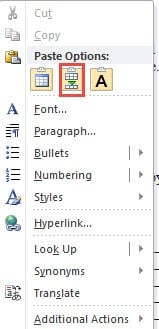
- Bağlam menüsünü açmak için sağ tıklayın.
- Seç Birleştirme Tablosu mevcut seçeneklerden
4. Yöntem 3: Delete Tuşunu Kullanma
Birleştirme işlemi sırasında tablolar arasındaki içeriği ortadan kaldırmak istediğinizde bu basit yaklaşım işe yarar.
- İkiniz arasındaki herhangi bir metni, boşluğu veya gereksiz içeriği belirleyin tartabloları alın ve seçin.
- Basın Sil Tablolar sorunsuz bir şekilde bağlanana kadar tuşuna tekrar tekrar basın.
Pro ipucu: Tablolar arasındaki içerik önemliyse, verilerinizi korumak için silmeden önce kopyalayıp başka bir yere yapıştırın.
5. Yöntem 4: Hızlı Birleştirme için Klavye Kısayolları
Bu klavye kısayolları, Word'de tabloları birleştirmenin fareyi çok fazla kullanmadan etkili bir yolunu sağlar.
- Bir tabloyu üstündeki tabloyla birleştirmek için: Tabloyu seçin ve tuşuna basın Alt + Üst Karakter + Yukarı ok
- Bir tabloyu altındaki tabloyla birleştirmek için: Tabloyu seçin ve tuşuna basın Alt + Shift + Aşağı ok
Video Gösterimi:
6. Yöntem 5: Satırları Kopyala ve Yapıştır
Bu seçici yaklaşım, tüm tabloları birleştirmek yerine tablolardan belirli içerikleri birleştirmenize olanak tanır ve Word'de iki tabloyu nasıl birleştireceğiniz konusunda size kesin bir kontrol sağlar.
- Kaynak tablodan aktarmak istediğiniz satırları sol kenar boşluğuna tıklayıp sürükleyerek seçin.
- Seçili satırları kullanarak kopyalayın Ctrl + C.
- Hedef tablonuzdaki son satırın sonuna tıklayın.
- Sağ tıklayın ve seçin Aşağıya Satır Ekle or Yukarı Satır Ekle ihyaç olduğu gibi.
- Kopyalanan satırları kullanarak yapıştırın Ctrl + V.
Bu yöntem özellikle tabloların farklı yapılara sahip olduğu veya yalnızca bir tablodan belirli verilere ihtiyaç duyduğunuz durumlarda kullanışlıdır.
7. Yöntem 6: Şeritteki Tablo Araçlarını Kullanma
Word'ün şerit arayüzü, Word'deki tabloları grafiksel arayüz aracılığıyla etkili bir şekilde birleştirmenize yardımcı olabilecek yerleşik araçlar sağlar.
- Her iki tabloyu da basılı tutarak seçin Ctrl Her tablonun seçim tutamağına tıklayarak.
- gidin Tablo Araçları Düzeni şeritteki sekme.
- Birleştirmeyle ilgili seçenekleri arayın gitmek grup.
- Tıkla Tabloları Birleştir Bu seçenek Word sürümünüzde mevcutsa.
Not: Bu özelliğin kullanılabilirliği Word sürümünüze ve belirli tablo yapılandırmalarına bağlı olarak değişebilir.
8. Yöntem 7: Metne Dönüştürme Yöntemi
Tabloların önemli ölçüde farklı yapılara sahip olduğu karmaşık birleştirme senaryoları için bu yöntem, Word'de iki tablonun nasıl birleştirileceği konusunda maksimum esneklik sağlar.
- İlk tabloyu seçin ve şuraya gidin: Tablo Araçları Düzeni -> Metne Dönüştür.
- Uygun bir ayraç (sekmeler, virgüller veya paragraf işaretleri) seçin.
- Dönüştürme işlemini ikinci tablo için tekrarlayın.
- Birleştirilen metni gerektiği gibi manuel olarak düzenleyin ve düzenleyin.
- Düzenlenen tüm metin içeriğini seçin.
- MyCAD'de yazılım Güncelleme ye git Ekle -> tablo -> Metni Tabloya Dönüştür Birleştirilmiş tablonuzu yeniden oluşturmak için.
Bu yaklaşım, tabloların yeniden düzenlenmesi gereken uyumsuz yapılara sahip olduğu durumlarda son derece iyi çalışır.
9. Yöntem 8: Paragraf İşaretlerini Bul ve Değiştir
Bu hızlı teknik, tablolar minimum boşlukla ayrıldığında ve Word'de karmaşık işlemler yapmadan tabloları birleştirmek istediğinizde en iyi şekilde işe yarar.
- Basın Ctrl + H Bul ve Değiştir iletişim kutusunu açmak için.
- içinde Ne bul alan, girin ^ P ^ s (çift paragraf işaretini temsil eder).
- içinde Ile değiştirin alan, girin ^p (tek bir paragraf işaretini temsil eder).
- Tıkla Tümünü Değiştir fazladan boşlukları kaldırmak için.
- Tablolarınız düzgün bir şekilde bağlanana kadar işlemi gerektiği kadar tekrarlayın.
Bu yöntem most Tablolar yalnızca ekstra paragraf sonları veya minimum biçimlendirme ile ayrıldığında etkilidir.
10. Yöntem 9: Birleştirmeden Önce Tablo Özelliklerini Düzeltin
Bazen tablolar farklı metin kaydırma ayarları nedeniyle düzgün bir şekilde birleştirilemeyebilir. Bu yöntem, Word'de tabloları birleştirmeye çalışmadan önce temel nedeni ele alır.
- İlk tabloya sağ tıklayın ve seçin Tablo Özellikleri.
- içinde tablo sekme, sağlamak Metin kaydırma ayarlandı Hayır.
- Tıkla OK Ayarı uygulamak için.
- 1-3 arası adımları ikinci tablo için tekrarlayın.
- Her iki tablonun metin kaydırma ayarları eşleştiğinde, bunları birleştirmek için önceki yöntemlerden herhangi birini (kısayollar, silme veya sürükle ve bırak) kullanın.
Bu yaklaşım, diğer yöntemleri doğru bir şekilde kullanmanıza rağmen tabloların birleştirilmeye direnç gösterdiği durumlarda özellikle yararlıdır.
Tablo özelliklerini ayarlama veya değiştirme hakkında daha fazla bilgiyi şurada bulabilirsiniz: Microsoft'un resmi belgesi.
11. Yöntem 10: Çoklu Tablo Seçimi ve Bağlam Menüsü
Birden fazla tabloyu aynı anda birleştirmek için bu yöntem, birkaç tabloyu aynı anda birleştirmenin etkili bir yolunu sağlar.
- Seçmek için ilk tabloya tıklayın.
- Tutmak vardiya ve birleştirmek istediğiniz son tabloya tıklayın (bu, aradaki tüm tabloları seçer).
- Seçili tablolardan herhangi birinin üzerine sağ tıklayın.
- Klinik Tabloları Birleştir bağlam menüsünden.
- Word seçili tüm tabloları tek bir birleşik tabloda birleştirecektir.
Not: Bu yöntem, tüm tabloların tutarlı sütun yapılarına ve eşleşen metin kaydırma ayarlarına sahip olması durumunda en iyi şekilde çalışır.
12. Yöntem 11: Yazdırılamayan Karakterleri Göster ve Paragraf İşaretlerini Sil
Bu görsel yaklaşım, tabloların birleşmesini engelleyen biçimlendirme karakterlerini görmenizi ve manuel olarak kaldırmanızı sağlar.
- Basın Ctrl + ÜstKrktr + 8 belgenizdeki yazdırılamayan tüm karakterleri görüntülemek için.
- Tablolarınız arasında görünür semboller olarak görünen paragraf işaretlerini (¶) arayın.
- Tablolar arasındaki paragraf işaretini/işaretlerini seçmek için tıklayıp sürükleyin.
- Basın Sil seçili paragraf işaretlerini kaldırmak için.
- Basın Ctrl + ÜstKrktr + 8 tekrar yazdırılamayan karakterleri gizlemek için.
Bu yöntem, gizli biçimlendirme karakterleri nedeniyle diğer birleştirme tekniklerinin başarısız olduğu durumlarda özellikle etkilidir.
13. Yöntem 12: Birleştirmeden Önce Biçimlendirmeyi Temizle
Tabloların birleştirmeyi engelleyen karmaşık veya çakışan biçimlendirmeleri varsa, tüm biçimlendirmeleri temizlemek sorunu çözebilir.
- İlk tabloyu tamamen seçin.
- Git Ana Sayfa sekme ve tıklama Tüm Biçimlendirmeyi Temizle Yazı Tipi grubunda.
- İkinci tablo için işlemi tekrarlayın.
- Her iki tablo da biçimlendirmeyi temizledikten sonra, önceki birleştirme yöntemlerinden herhangi birini (sürükle-bırak, silme tuşu, vb.) kullanın.
- Başarılı bir birleştirme işleminden sonra, birleştirilen tabloya istediğiniz biçimlendirmeyi yeniden uygulayın.
Bu sorun giderme yaklaşımı, farklı kaynaklardan veya belgelerden kopyalanan tablolarla uğraşırken iyi çalışır.
14. Yöntem 13: Eski Word Sürümü Olarak Kaydetme
Bazı biçimlendirme çakışmaları tempo ile çözülebilirrarBelgeyi eski bir Word biçimine dönüştürüyorum.
- Tıkla fileto -> Farklı Kaydet.
- Dosya türü açılır menüsünde şunu seçin: Word 97-2003 Belgesi (*.doc).
- Belgeyi yeni formatta kaydedin.
- Yeni kaydedilen belgeyi açın.
- Herhangi bir standart birleştirme yöntemini kullanın (paragraf işaretlerini silin, sürükleyip bırakın, vb.).
- Birleştirme işlemi başarıyla tamamlandıktan sonra belgeyi modern Word formatı (.docx) olarak kaydedin.
Bu yöntem, tablo birleştirmeyle çakışan yeni biçimlendirme özelliklerinin neden olduğu inatçı birleştirme sorunlarını çözebilir.
15. Yöntem 14: Belgeler Arası Tablo Birleştirme
Bu yöntem farklı Word belgelerindeki tabloları tek bir belgede birleştirmenize olanak tanır.
- Birleştirilmiş tablonun görünmesini istediğiniz Word belgesini açın.
- İmlecinizi harici tabloyu eklemek istediğiniz yere getirin.
- Tıkla Ekle -> nesne -> Dosya Metni.
- Birleştirmek istediğiniz tabloyu içeren Word belgesine gidin.
- Tıkla Ekle tabloyu harici belgeden içe aktarmak için.
- İçe aktarılan tabloyu belgenizdeki mevcut tablolarla birleştirmek için önceki yöntemlerden herhangi birini kullanın.
Bu yaklaşım, birden fazla belgeden gelen bilgileri birleştirirken veya ayrı dosyalar üzerinde çalışan ekip üyeleriyle işbirliği yaparken değerlidir.
16. 14 Yöntemin Karşılaştırılması
Word'de iki tabloyu birleştirmeye ilişkin tüm teknikleri ele aldığımıza göre, bu karşılaştırma tablosu sizin özel durumunuz için en iyi yöntemi seçmenize yardımcı olacaktır.
Birden fazla yöntem beklenmedik şekilde başarısız olursa, sorun biçimlendirme sorunlarından ziyade belge bozulmasından kaynaklanıyor olabilir. Güvenilir bir Word dosyası onarım aracı Tabloları tekrar birleştirmeyi denemeden önce belgenizi düzeltmek için.
| Yöntem | Avantajlar | Dezavantajlar |
|---|---|---|
| Yöntem 1: Sürükle ve Bırak | En hızlı ve most sezgisel yaklaşım | 1. Tablo başlıklarının manuel olarak temizlenmesi gerekebilir 2. İç içe geçmiş tablolar oluşturmaktan kaçınmak için hassas konumlandırma gerektirir |
| Yöntem 2: “Tablo Birleştirme” Özelliği | İstenmeyen iç içe geçmiş tablo oluşumunu engeller | 1. Tablo başlıklarının manuel olarak kaldırılması gerekebilir 2. İmleç tam olarak s satırında konumlandırılmalıdırtart seçeneği görünmesi için |
| Yöntem 3: Anahtar Yöntemini Sil | 1. Tablo başlıklarını otomatik olarak korur 2. İç içe geçmiş tablo oluşturma riskini ortadan kaldırır |
1. Birden fazla silme işlemi gerekebilir 2. Tablolar arasındaki önemli içeriklerin öncelikle yeniden konumlandırılması gerekir |
| Yöntem 4: Klavye Kısayolları | 1. Tablolar arasındaki içeriği korur 2. İç içe geçmiş tablo komplikasyonlarını önler |
1. Tablo başlıklarının manuel olarak temizlenmesi gerekir 2. Uzaktaki masalar için birden fazla tuşa basılması gerekebilir |
| Yöntem 5: Satırları Kopyala ve Yapıştır | 1. Belirli içeriklerin seçici bir şekilde birleştirilmesi 2. Farklı tablo yapılarıyla iyi çalışır 3. Orijinal tablo biçimlendirmesini korur |
1. Büyük miktarda veri için zaman alıcıdır 2. Her satır grubunun manuel olarak seçilmesini gerektirir |
| Yöntem 6: Tablo Araçları Şeridi | 1. Kullanıcı dostu grafiksel arayüz 2. Yerleşik Word işlevselliği 3. Manuel hataları azaltır |
1. Özelliğin kullanılabilirliği Word sürümüne göre değişir 2. Tüm tablo yapılandırmalarıyla çalışmayabilir |
| Yöntem 7: Metne Dönüştürme | 1. Yeniden yapılandırma için maksimum esneklik 2. Uyumsuz tablo biçimlerini işler 3. Tam yeniden yapılanmaya olanak tanır |
1. Orijinal tablo biçimlendirmesini kaybeder 2. Manuel yeniden düzenleme gerektirir 3. Zaman yoğun süreç |
| Yöntem 8: Bul ve Değiştir | 1. Basit aralık sorunları için çok hızlı 2. Minimum manuel müdahale gereklidir 3. Tüm tablo özelliklerini korur |
1. Yalnızca tablolar paragraf işaretleriyle ayrıldığında çalışır 2. Tablolar arasındaki karmaşık içeriklerle çalışmayabilir |
| Yöntem 9: Tablo Özelliklerini Düzeltin | 1. Birleştirme sorunlarının temel nedenini ele alır 2. Diğer yöntemlerin düzgün çalışmasını sağlar 3. Biçimlendirme çakışmalarını önler |
1. Tablo özelliklerinin anlaşılmasını gerektirir 2. Diğer birleştirme yöntemleriyle birleştirilmelidir |
| Yöntem 10: Çoklu Tablo Seçimi | 1. Birden fazla tabloyu aynı anda birleştirmede etkilidir 2. Tanıdık seçim tekniklerini kullanır 3. Toplu birleştirme işlemlerini kolaylaştırır |
1. Tutarlı tablo yapıları gerektirir 2. Farklı özelliklere sahip tablolarla çalışmayabilir |
| Yöntem 11: Yazdırılamayan Karakterleri Göster | 1. Biçimlendirme sorunlarının görsel olarak belirlenmesi 2. Silinenlerin kesin kontrolü 3. Diğer yöntemler başarısız olduğunda işe yarar |
1. Word'ün biçimlendirme işaretlerinin anlaşılmasını gerektirir 2. Zaman alıcı olabilen manuel süreç |
| Yöntem 12: Biçimlendirmeyi Temizle | 1. Karmaşık biçimlendirme çakışmalarını ortadan kaldırır 2. Etkili sorun giderme yaklaşımı 3. Farklı kaynaklardan gelen tablolarla çalışır |
1. Mevcut tüm biçimlendirmeleri kaldırır 2. Daha sonra istenen biçimlendirmenin yeniden uygulanmasını gerektirir |
| Yöntem 13: Eski Sürüm Olarak Kaydet | 1. Modern biçimlendirme çakışmalarını çözer 2. İnatçı masalar için son çare 3. Her şey başarısız olduğunda genellikle işe yarar |
1. Temporary biçim dönüşümü gerekli 2. Bazı modern Word özellikleri tempoyu kaybedebilirrarily |
| Yöntem 14: Belgeler Arası Birleştirme | 1. Birden fazla belgeden tabloları birleştirir 2. İşbirliği iş akışlarını kolaylaştırır 3. Belge organizasyonunu korur |
1. Birden fazla belgenin açık olmasını gerektirir 2. Gerçek tablo birleştirme işleminden önceki ek adım |