
Wala nang mas nakakadismaya kaysa subukang buksan ang isang mahalagang dokumento ng Word para lang mabatian ng nakakatakot na mensahe ng error na "Nakahanap ng Word na hindi nababasa na nilalaman." Isa man itong mahalagang ulat sa trabaho, isang takdang-aralin sa paaralan, o isang personal na dokumento na iyong pinagtatrabahuhan nang maraming oras, ang error na ito ay maaaring parang isang sakuna. Ang magandang balita? Sa most kaso, ang iyong dokumento ay hindi lost magpakailanman, at maraming paraan para mabawi ang iyong content at makabalik sa trabaho.
1. pagpapakilala
1.1 Ano ang Error sa “Word Found Unreadable Content”?
Ang error na “Word found unreadable content” ay ang paraan ng Microsoft Word para sabihin sa iyo na may nakita itong bagay sa iyong dokumento na hindi nito maipaliwanag o maipakita nang maayos. Kapag ipinakita ng Word ang hindi nababasang mensahe ng nilalaman, mahalagang sinasabi nito na ang mga bahagi ng iyong file ay naging sira o naglalaman ng mga elemento na hindi umaayon sa kasalukuyang mga pamantayan sa pag-format ng Word.
Karaniwang lumalabas ang error na ito kapag sinubukan mong buksan ang isang dokumento, at ipapakita sa iyo ng Word ang isang dialog box na nagtatanong kung gusto mong bawiin ang mga nilalaman ng dokumento. Ang mensahe ay maaaring magbasa ng isang bagay tulad ng "Nakahanap ang Word ng hindi nababasang nilalaman sa [filename]. Gusto mo bang mabawi ang mga nilalaman ng dokumentong ito?" o isang katulad na pagkakaiba-iba.

Maaaring mangyari ang error sa mga dokumento ng anumang laki o kumplikado, mula sa mga simpleng text file hanggang sa mga kumplikadong dokumento na may mga larawan, talahanayan, at advanced na pag-format. Mahalagang maunawaan na ang nakikitang error na ito ay hindi nangangahulugang ganap na l ang iyong dokumentoost – madalas, makakabawi ka pa most o lahat ng iyong nilalaman na may tamang diskarte.
1.2 Mga Karaniwang Dahilan ng Error
Ang pag-unawa sa kung ano ang nagiging sanhi ng hindi nababasang nilalaman sa Word ay makakatulong sa iyong kapwa ayusin ang kasalukuyang isyu at maiwasan ang mga pangyayari sa hinaharap. Ang most ang karaniwang mga salarin ay kinabibilangan ng:
- File corruption: Ito ang pangunahing dahilan, kadalasang nagreresulta mula sa mga hindi wastong pagsasara, pagkawala ng kuryente, o pag-crash ng system habang bukas ang dokumento. Ang mga masamang sektor ng disk, mga error sa file system, at mga pagkagambala sa network ay maaari ding magresulta sa pagkasira ng file.
- Mga hindi tugmang format o round-trip na conversion: Ang pag-convert ng mga dokumento sa pagitan ng mga format (hal. .doc ↔ .docx, pag-import sa isa pang editor at pag-export pabalik) ay maaaring mag-inject ng mga di-wasto o hindi suportadong elemento sa XML na hindi ma-parse ng Word.
- Mga may problemang kontrol sa nilalaman o Mga Mabilisang Bahagi: Ang ilang partikular na feature ng Word—tulad ng mga kontrol sa content (lalo na ang mga naka-nest), Quick Parts, mga field ng property ng dokumento, o mga naka-embed na bagay—ay maaaring masira, lalo na sa mga header o template.
- Mga add-in ng third-party: Ang ilang mga add-in ay maaaring magpasok ng maling pormang XML sa mga dokumento, na magti-trigger ng error.
- Mga setting ng seguridad o naka-block na mga flag ng file: Ang mga file na na-download mula sa internet ay minarkahan minsan ng naka-block na bandila. Maaaring buksan ng Word ang mga ito sa Protected View, bigyang-kahulugan ang presensya ng flag o mga paghihigpit sa pahintulot bilang mga isyu sa content, at i-prompt ang hindi nababasang-content error.
- Read‑only attribute: Kung nakatakda ang isang dokumento sa “Read‑only,” maaaring mali ang kahulugan ng Word bilang hindi nababasang content.
1.3 Mag-back up bago ka magsimula
Bago subukan ang anumang paraan ng pag-aayos, lumikha ng backup na kopya ng iyong sirang file. Kahit na ang file ay mukhang nasira, maaari itong maglaman ng mababawi na data na maaaring permanenteng lost kung magkamali ang mga pagtatangka sa pag-aayos. Kopyahin lang ang file sa ibang lokasyon o palitan ang pangalan nito gamit ang extension na ".backup".
2. Mabilis na Pag-aayos: Mga Unang Hakbang upang Subukan
2.1 Hilingin ang Salita na Mabawi Kaagad
Kapag nakita ng Word ang hindi nababasang nilalaman, madalas itong nagbibigay ng isang agarang opsyon sa pagbawi. Ito ang iyong una at pinakamadaling pagtatangka sa paglutas. Kapag lumitaw ang dialog ng error, hanapin ang mga opsyon tulad ng "Oo" o "I-recover" - sinasabi nito sa Word na subukang ayusin kaagad:
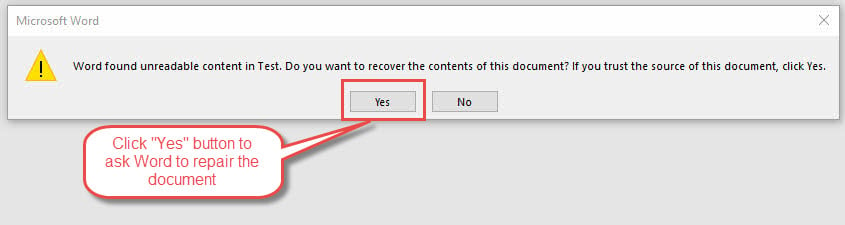
I-click ang "Oo" kapag sinenyasan na bawiin ang mga nilalaman ng dokumento. Susuriin ng Word ang file at susubukang buuin muli ang mga nababasang bahagi habang inaalis o inaayos ang mga sirang elemento. Sa maraming kaso, matagumpay na nabawi ng awtomatikong prosesong ito ang karamihan ng nilalaman ng iyong dokumento.
Kung matagumpay ang pagbawi, agad na i-save ang dokumento gamit ang bagong filename upang mapanatili ang na-recover na bersyon. Suriing mabuti ang dokumento upang matiyak na ang lahat ng nilalaman ay lilitaw nang tama, dahil ang ilang pag-format o maliliit na elemento ay maaaring lost sa panahon ng proseso ng awtomatikong pagbawi.
Kung ang iyong mga nais na nilalaman ay hindi nakuhang muli, maaari mong subukan ang mga natitirang pamamaraan.
Kung nabigo ang pagbawi, maaari kang makakita ng error na "Nakaranas ang Word ng isang error sa pagsubok na buksan ang file", tulad ng sa ibaba:
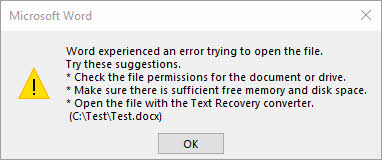
Sa ganoong kaso, huwag mag-alala. Maaari mo ring subukan ang mga natitirang paraan upang ayusin ang error na "Word Found Unreadable Content", gaya ng a espesyal na tool sa pagbawi ng Salita.
2.2 Gamitin ang Feature na "Buksan at Ayusin".
Ang built-in na tampok na "Buksan at Ayusin" ng Word ay partikular na idinisenyo upang pangasiwaan ang mga sirang dokumento at nagbibigay ng higit na kontrol kaysa sa agarang pagbawi. Madalas na nagtatagumpay ang pamamaraang ito kapag nabigo ang pangunahing prompt sa pagbawi.
Upang magamit ang tampok na ito:
- Buksan ang Microsoft Word ngunit huwag subukang buksan ang iyong problemang dokumento.
- Pumunta sa File> Buksan, pagkatapos ay mag-navigate at piliin ang iyong sirang dokumento.
- Narito ang mahalagang hakbang: sa halip na mag-click lamang Pagbubukas, i-click ang maliit na dropdown na arrow sa tabi ng Pagbubukas button.
- Mula sa dropdown na menu, piliin Bukas at Pag-ayos. Ilulunsad ng Word ang komprehensibong proseso ng pag-aayos nito, na sinusuri ang istraktura ng dokumento nang mas lubusan kaysa sa awtomatikong pagbawi. Maaaring tumagal ng ilang minuto ang prosesong ito depende sa laki at pagiging kumplikado ng iyong dokumento.

Kung matagumpay ang pag-aayos, bubuksan ng Word ang dokumento at magpapakita ng mensahe na nagsasaad na ginawa ang pag-aayos. I-save kaagad ang dokumento gamit ang bagong filename. Kung hindi ganap na gumana ang paraang ito, maaari mong makita ang nabanggit na error na "Nakaranas ng error ang Word sa pagsubok na buksan ang file." Huwag mag-alala – mayroon pa ring ilang iba pang mga diskarte na susubukan, kasama na propesyonal na mga tool sa pagkumpuni.
2.3 Buksan gamit ang 3rd-party na Word Processor
Minsan nabigo ang Microsoft Word na magbukas ng isang dokumento, ngunit matagumpay na mabasa at mabawi ng ibang mga application sa pagpoproseso ng salita ang parehong file. Kadalasang iba ang pinangangasiwaan ng mga third-party na word processor sa file corruption at maaaring ma-access ang content na hindi kayang gawin ng Word.
Paggamit ng Google Docs (Inirerekomendang Paraan):
1. Buksan ang iyong web browser at pumunta sa docs.google.com
2. Mag-sign in sa iyong Google account (gumawa ng isa nang libre kung kinakailangan)
3. I-click ang button na “+” o “Blank” para gumawa ng bagong dokumento
4. Pumunta sa File> Buksan sa menu ng Google Docs
5. Mag-click sa Mag-upload tab sa dialog box
6. I-drag at i-drop ang iyong sirang Word document o i-click Magtingin upang i-browse ang file.
7. Piliin ang iyong sirang dokumento at i-click Pagbubukas
8. Susubukan ng Google Docs na i-convert at awtomatikong buksan ang dokumento
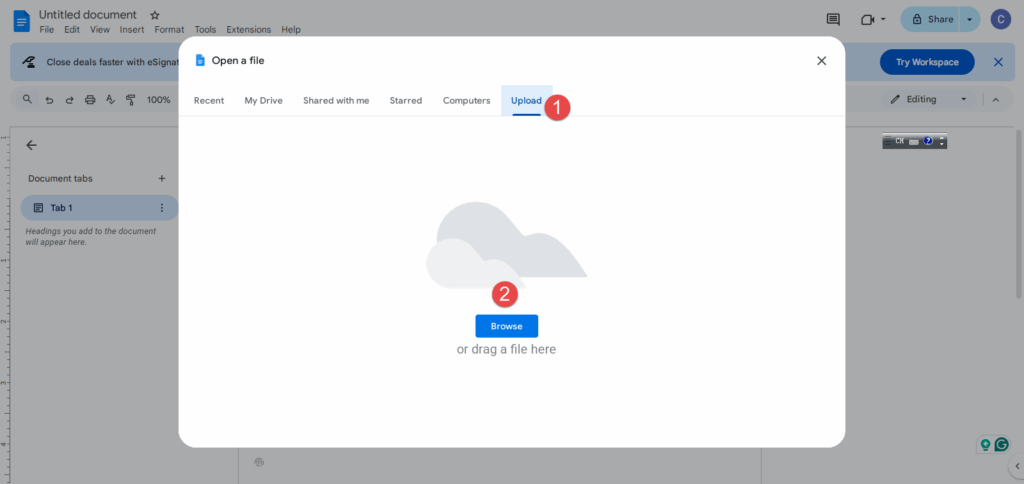
Kung matagumpay na nabuksan ng Google Docs ang iyong dokumento, maaari mo itong i-download sa Word format sa pamamagitan ng pagpunta sa File > Download > Microsoft Word (.docx). Madalas nitong inaalis ang katiwalian habang pinapanatili ang iyong nilalaman.
Mga Alternatibong Pagpipilian:
Kung hindi gumana ang Google Docs, subukan ang iba pang mga libreng alternatibo tulad ng Apache OpenOffice Writer o LibreOffice Writer. I-download ang mga program na ito, i-install ang mga ito, at subukang buksan ang iyong sirang dokumento gamit ang error na "Word Found Unreadable Content". Gumagamit ang bawat application ng iba't ibang paraan upang bigyang-kahulugan ang mga Word file, kaya maaaring magtagumpay ang isa kung saan nabigo ang iba.
Ang bentahe ng pamamaraang ito ay ganap itong libre at kadalasang mas mapagpatawad sa katiwalian ng file kaysa mismo sa Microsoft Word.
3. Mga Intermediate na Solusyon
3.1 Subukan ang Iba't ibang Format ng File
Minsan ang isyu ay hindi nakasalalay sa nilalaman mismo ngunit sa partikular na format ng file. Maaaring lampasan ng pagbabago ang extension ng file ang mga isyu sa katiwalian at payagan ang Word na bigyang-kahulugan ang file sa ibang paraan, na posibleng malutas ang hindi nababasang error sa content.
Una, ipakita ang mga extension ng file sa Windows:
1. Pindutin ang Windows + R key upang buksan ang Run dialog
2. I-type ang “control” at pindutin ang Enter para buksan ang Control Panel
3. Mag-click sa "Hitsura at Personalization"
4. Mag-click sa “File Explorer Options” (o “Folder Options” sa mga mas lumang bersyon ng Windows)
5. Sa dialog box na bubukas, mag-click sa tab na "View".
6. Mag-scroll pababa at alisan ng check ang “Itago ang mga extension para sa mga kilalang uri ng file”
7. I-click ang “OK” para ilapat ang mga pagbabago
8. Ngayon mag-navigate sa iyong folder ng dokumento at dapat mong makita ang buong filename kasama ang extension nito (hal., “document.docx”)

Subukang palitan ang pangalan ng file extension sa .rtf:
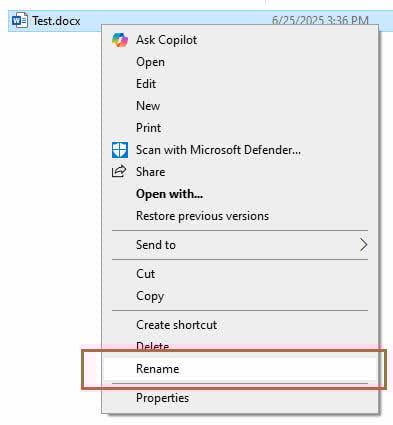
1. Mag-right-click sa iyong sira na file ng dokumento
2. Piliin ang "Palitan ang pangalan" mula sa menu ng konteksto
3. Baguhin ang extension ng file mula sa .docx (o .doc) sa .rtf
4. Pindutin ang Enter at kumpirmahin ang pagbabago kapag nagbabala ang Windows tungkol sa pagpapalit ng uri ng file
5. Subukang buksan ang pinalitan ng pangalan na file sa Word – inalis ng format ng RTF ang kumplikadong pag-format habang pinapanatili ang pangunahing teksto at istraktura
Kung hindi gumana ang RTF, subukang lumipat sa pagitan ng .doc at .docx:
1. Kung ang iyong orihinal na file ay .docx, palitan ang pangalan nito sa .doc
2. Kung ang iyong orihinal na file ay .doc, palitan ang pangalan nito sa .docx
3. Subukang buksan ang file gamit ang bagong extension sa Word
4. Iba't ibang bersyon ng Word ang humahawak sa mga format na ito nang iba, kaya minsan ang simpleng pagbabagong ito ay maaaring malutas ang mga isyu sa compatibility
Kung wala sa mga pagbabago sa extension na ito ang gumagana, maaari mong palitan ang pangalan ng file anumang oras pabalik sa orihinal nitong extension at subukan ang iba pang paraan ng pagbawi.
3.2 Paggamit ng Safe Mode ng Word
Starhindi pinapagana ng ting Word sa Safe Mode ang mga add-in at custom na setting na maaaring makagambala sa pagbubukas ng dokumento. Partikular na epektibo ang diskarteng ito kapag ang mga third-party na add-in o custom na configuration ay nagdudulot ng hindi nababasang error sa content.
Kay start Salita sa Safe Mode:
- Pindutin ang Windows + R para buksan ang Run dialog
- Ipasok ang "winword /safe" at pindutin ang Enter. Ilulunsad nito ang Word na may kaunting functionality at hindi pinagana ang mga add-in.
- Ang pamagat ng Word ay nagiging "Microsoft Word (Safe Mode)" upang kumpirmahin na ito ay nasa safe mode.
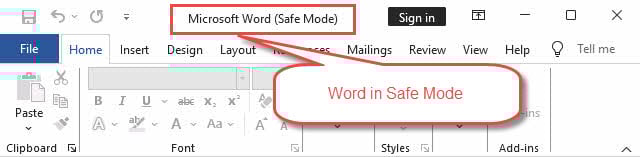
Sa sandaling magbukas ang Word sa Safe Mode, subukang buksan ang iyong problemang dokumento gamit ang isyu na "Word Found Unreadable Content". Kung matagumpay itong magbukas, malamang na nagmumula ang isyu sa isang add-in o custom na setting. Maaari mong i-save ang dokumento sa Safe Mode at restart Salita nang normal.
Kung magbubukas ang dokumento sa Safe Mode ngunit hindi sa regular na mode, sistematikong i-disable ang iyong mga add-in nang paisa-isa upang matukoy ang problema. Pumunta sa File > Opsyon > Add-in upang pamahalaan ang iyong mga naka-install na add-in.
3.3 Pagbawi ng Teksto mula sa Mga Sirang File
Kapag nabigo ang mga karaniwang paraan ng pagkukumpuni, maaaring kunin ng text recovery converter ng Word ang nababasang nilalaman mula sa mga file na malubha ang sira. Ang pamamaraang ito ay nagsasakripisyo sa pag-format at mga naka-embed na bagay ngunit madalas na sinasalba ang mahahalagang nilalaman ng teksto.
- Buksan ang Salita
- Pumunta sa File> Open.
- Mag-navigate sa iyong sirang dokumento, ngunit bago ito buksan, baguhin ang uri ng file sa "I-recover ang Teksto mula sa Any File (*.*)".
- Piliin ang iyong dokumento at i-click ang Buksan.

Ipoproseso ng Word ang file at ipapakita ang na-recover na text sa isang bagong dokumento. Ang teksto ay maaaring lumitaw na may ilang mga code sa pag-format o kakaibang mga character, ngunit ang iyong nakasulat na nilalaman ay dapat na halos buo. Linisin ang anumang mga extraneous na character at i-reformat ang dokumento kung kinakailangan.
Ang pamamaraang ito ay partikular na kapaki-pakinabang para sa mga dokumento kung saan ang nilalaman ng teksto ay mas mahalaga kaysa sa pagpapanatili ng eksaktong pag-format o mga naka-embed na elemento.
Kung gusto mong panatilihin ang pag-format, o hindi pa rin ma-extract ng text converter ang mga nais na nilalaman, maaari mong gamitin advanced na mga tool para ayusin ang iyong dokumento.
3.4 Pagkopya ng Nilalaman sa Bagong Dokumento
Kung maaari mong bahagyang buksan ang sirang dokumento ngunit makatagpo ng mga error kapag sinusubukang i-save o gamitin ito, subukang kopyahin ang nilalaman sa isang bagong dokumento. Nakakatulong ang paraang ito na ihiwalay ang mga may problemang elemento habang pinapanatili ang nare-recover na content.
Nasa ibaba ang mga detalyadong hakbang:
- Buksan ang sirang dokumento gamit ang anumang paraan na nagbibigay-daan sa bahagyang pag-access.
- Piliin ang lahat ng nilalaman gamit ang Ctrl+A, pagkatapos ay kopyahin ito gamit ang Ctrl+C.
- Gumawa ng bagong blangkong dokumento ng Word at i-paste ang nilalaman gamit ang Ctrl+V.
Kung nagdudulot ng mga error ang pag-paste ng lahat ng content nang sabay-sabay, subukang kumopya at mag-paste ng mas maliliit na seksyon nang paisa-isa. Nakakatulong ang diskarteng ito na matukoy kung aling mga partikular na elemento ang nagdudulot ng katiwalian.
I-save ang bagong dokumento nang madalas habang binubuo mo itong muli, at isaalang-alang ang pagpapasimple ng kumplikadong pag-format o pag-alis ng mga naka-embed na bagay na maaaring magdulot ng mga isyu.
3.5 Paggamit ng AutoRecover at Backup Files
Awtomatikong gumagawa ang Word ng mga backup na file at AutoRecover na mga dokumento na maaaring naglalaman ng mga kamakailang bersyon ng iyong sirang file. Ang mga nakatagong safety net na ito ay maaaring maging lifesaver kapag ang iyong pangunahing dokumento ay naging hindi nababasa.
Upang mahanap ang mga AutoRecover file, pumunta sa File > Opsyon > I-save at tandaan ang lokasyon ng AutoRecover file. Mag-navigate sa folder na ito gamit ang Windows Explorer at hanapin ang mga file na may pangalan ng iyong dokumento at isang .asd extension.
Para sa mga backup na file, tingnan ang parehong folder kung saan naka-imbak ang iyong orihinal na dokumento, naghahanap ng mga file na may mga extension na .wbk. Ang mga backup na file na ito ay awtomatikong nalilikha kapag nag-save ka ng mga dokumento.
Para buksan ang mga recovery file na ito, ilunsad ang Word at pumunta sa File> Buksan. Baguhin ang uri ng file sa “Lahat ng File (*.*)” upang makita ang mga .asd at .wbk na file, pagkatapos ay subukang buksan ang mga ito. Ang mga file na ito ay kadalasang naglalaman ng mga kamakailang bersyon ng iyong trabaho na hindi naapektuhan ng anumang sanhi ng katiwalian.
4. Mga Advanced na Paraan sa Pag-troubleshoot
4.1 Mga Pagbabago sa Rehistro
Babala: Maaaring magdulot ng malubhang problema sa system ang pag-edit sa rehistro kung mali ang ginawa. Subukan lamang ang pamamaraang ito kung kumportable ka sa mga advanced na pagbabago sa system, at palaging lumikha muna ng backup ng registry.
Ang mga sira na setting ng Word na naka-imbak sa Windows Registry ay minsan ay maaaring maging sanhi ng patuloy na hindi nababasang mga error sa nilalaman. Ang pag-reset ng mga registry entries ng Word ay pinipilit ang program na muling likhain ang configuration nito gamit ang mga default na setting.
Nasa ibaba ang mga detalyadong hakbang:
- Pindutin ang Windows + R
- I-type ang "regedit," at pindutin ang Enter upang buksan ang Registry Editor.
- Mag-navigate sa HKEY_CURRENT_USER\Software\Microsoft\Office\16.0\Word (maaaring mag-iba ang numero ng bersyon batay sa iyong pag-install ng Office).
- Mag-right click sa "Word" key at piliin ang "Export" para gumawa ng backup.
- Pagkatapos, palitan ang pangalan ng "Word" key sa "Word_old" o katulad nito. Pinipilit nito ang Word na muling likhain ang mga entry sa registry nito na may mga default na setting kapag ito ay susunod na starts.
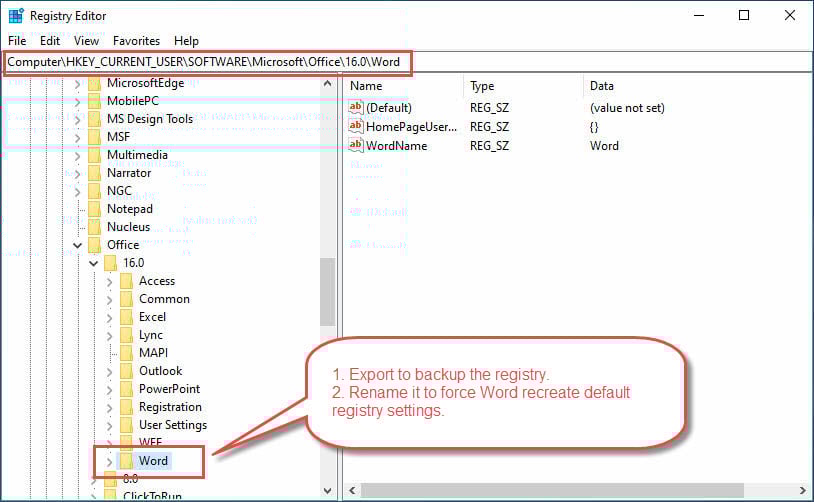
Ilunsad ang Word at subukang buksan ang iyong may problemang dokumento. Kung malulutas nito ang isyu, ang katiwalian ng iyong registry ang may kasalanan. Kung magpapatuloy ang mga problema, maaari mong ibalik ang iyong orihinal na mga setting sa pamamagitan ng pagtanggal ng bagong "Word" key at pagpapalit ng pangalan sa "Word_old" pabalik sa "Word".
4.2 Pag-aayos o Pag-install muli ng Microsoft Office
Minsan ang Word application mismo ay nagiging corrupt, na nagiging sanhi ng patuloy na mga isyu sa pagbabasa ng dokumento. Ang pag-aayos o muling pag-install ay maaaring malutas ang malalim na mga problema sa application.
Nasa ibaba ang mga detalyadong hakbang:
- Pumunta sa Control Panel > Programs and Features (O Mga setting> Mga App sa Windows 10/11).
- Hanapin ang Microsoft Office sa listahan at piliin ito, pagkatapos ay i-click "Baguhin" Piliin “Mabilis na Pag-aayos” una, dahil inaayos nito ang mga karaniwang isyu nang hindi nangangailangan ng koneksyon sa internet.
- Kung hindi nalutas ng Mabilisang Pag-aayos ang problema, patakbuhin muli ang proseso ngunit piliin “Online na Pag-aayos” sa halip. Ang mas komprehensibong pag-aayos na ito ay nagda-download ng mga bagong Office file at pinapalitan ang mga sirang bahagi.

Bilang huling paraan, ganap na i-uninstall at muling i-install ang Microsoft Office. Binubura ng opsyong nuklear na ito ang lahat ng custom na setting at add-in ngunit nagbibigay ng ganap na bagong pag-install na dapat magresolba ng anumang isyu sa katiwalian sa antas ng aplikasyon.
4.3 DataNumen Word Repair
Kapag nabigo ang lahat ng pamamaraan sa itaas na pangasiwaan ang problema sa "Word Found Unreadable Content," espesyal na software sa pagbawi ng third-party, gaya ng DataNumen Word Repair, ay magiging huling paraan. Gumagamit ang mga program na ito ng mga advanced na algorithm upang buuin muli ang mga sirang dokumento.
Nasa ibaba ang mga detalyadong hakbang para magamit ito:
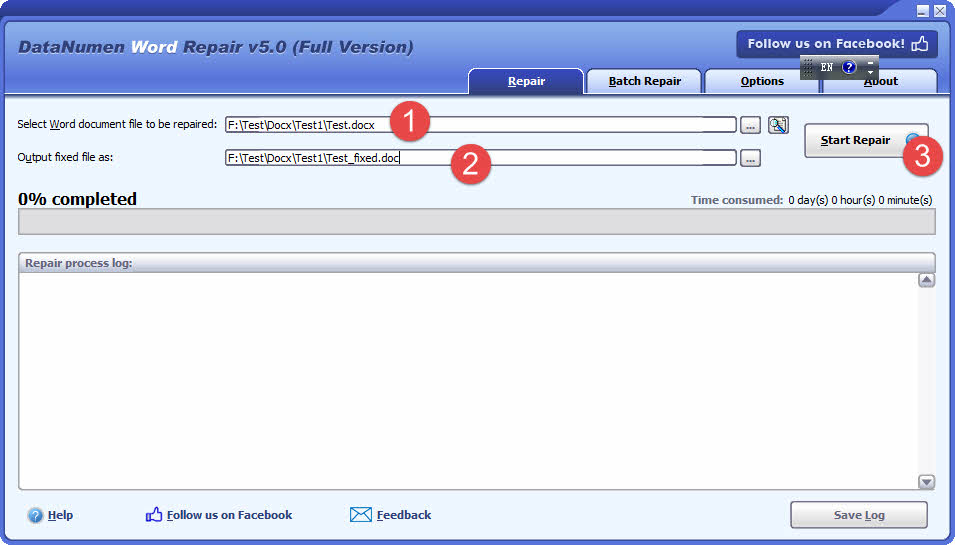
- Isara ang Microsoft Word at iba pang mga application na maaaring magbago ng iyong source Word file.
- Piliin ang corrupt na source Word file (.doc/.docx).
- Kung Test.docx ang source file, awtomatikong itatakda ang pangalan ng output file sa Test_fixed.doc. Maaari mo ring baguhin nang manu-mano ang pangalan ng output file.
- I-click ang “Start Repair" na buton
- Pagkatapos ng proseso ng pag-aayos, DataNumen Word Repair maglalabas ng bagong nakapirming Word file.
DataNumen Word Repair nag-aalok ng mas mahusay na solusyon sa:
- Pinakamahusay na rate ng pagbawi sa industriya.
- I-recover ang malubhang sirang Word DOC/DOCX file.
- I-recover ang mga text, larawan, font, layout, formatting, talahanayan, listahan, hyperlink, at bookmark sa mga dokumento ng Word.
- I-recover ang isang MS Word na dokumento mula sa temporary mga file kapag nangyari ang sakuna sa data.
- Mga komprehensibong opsyon sa pag-aayos.
- Advanced na pag-log at pag-uulat.
- Suporta para sa lahat ng bersyon ng Word.
- availability ng teknikal na suporta
- Mga regular na pag-update at pagpapabuti
5. Pigilan ang "Word Found Unreadable Content" Error
5.1 Mga Regular na Kasanayan sa Pag-backup
Ang pinakamahusay na depensa laban sa hindi nababasang mga error sa nilalaman ay isang mahusay na diskarte sa pag-backup na nagsisiguro na hindi ka mawawalan ng mahalagang gawain. Magpatupad ng maraming paraan ng pag-backup upang lumikha ng redundancy at maprotektahan laban sa iba't ibang mga senaryo ng pagkabigo.
Paganahin ang tampok na AutoSave ng Word kapag nagtatrabaho sa mga serbisyo ng cloud storage tulad ng OneDrive, SharePoint, o Google Drive. Awtomatikong sine-save nito ang iyong mga pagbabago bawat ilang segundo, na pinapaliit ang potensyal na pagkawala ng data mula sa mga hindi inaasahang pag-shutdown o pag-crash.
Gumawa ng mga manu-manong backup na kopya ng mahahalagang dokumento sa mga regular na pagitan, na iniimbak ang mga ito sa iba't ibang lokasyon. Isaalang-alang ang paggamit ng mga serbisyo sa cloud storage, mga external na drive, o mga lokasyon ng network upang matiyak na hindi maaapektuhan ang iyong mga backup ng mga pagkabigo sa lokal na hardware.
I-set up ang awtomatikong bersyon ng dokumento kung sinusuportahan ito ng iyong storage solution. Lumilikha ito ng maraming naka-save na bersyon ng iyong mga dokumento sa paglipas ng panahon, na nagbibigay-daan sa iyong bumalik sa mga naunang bersyon kung may nangyaring katiwalian.
5.2 Wastong Paghawak ng File
Maraming isyu sa katiwalian ang nagmumula sa hindi wastong mga gawi sa paghawak ng file. Ang pagbuo ng mahusay na mga gawi sa pamamahala ng dokumento ay makabuluhang binabawasan ang posibilidad na makatagpo ng hindi nababasang mga error sa nilalaman.
Palaging gumamit ng wastong mga pamamaraan sa pag-shutdown para sa Word at sa iyong computer. Ang pagpilit sa mga application na isara o isara sa panahon ng aktibong pagpapatakbo ng file ay maaaring masira ang mga bukas na dokumento. Kung maaari, i-save ang iyong trabaho at isara nang maayos ang mga dokumento bago isara.
Iwasang magtrabaho sa mga dokumentong nakaimbak sa hindi mapagkakatiwalaang mga koneksyon sa network o mabagal na USB drive. Ang mga mahihirap na koneksyon ay maaaring magdulot ng hindi kumpletong pagsusulat ng file, na humahantong sa katiwalian. Kopyahin ang mga dokumento sa iyong lokal na drive para sa pag-edit, pagkatapos ay kopyahin ang mga ito pabalik sa network storage kapag tapos na.
Maging maingat kapag naglilipat ng mga dokumento sa pagitan ng iba't ibang system o email platform. Maaaring sirain ng ilang paraan ng paglilipat ang mga file, lalo na kapag lumilipat sa pagitan ng iba't ibang operating system o bersyon ng Office.
5.3 Pagpapanatiling Na-update ang Software
Regular na naglalabas ang Microsoft ng mga update na nag-aayos ng mga bug, nagpapahusay sa pagiging tugma, at tumutugon sa mga isyu sa katiwalian. Ang pananatiling napapanahon sa mga update na ito ay nakakatulong na maiwasan ang maraming problemang nauugnay sa dokumento.
Paganahin ang mga awtomatikong pag-update para sa Microsoft Office upang matiyak na matatanggap mo ang mga pinakabagong pag-aayos at pagpapahusay. Ang mga update na ito ay madalas na kasama ang pinahusay na mga kakayahan sa pagbawi ng file at mas mahusay na paghawak ng mga may problemang elemento ng dokumento.
Panatilihing updated din ang iyong operating system, dahil umaasa ang Word sa mga bahagi ng antas ng system na maaaring makaapekto sa paghawak ng dokumento. Ang mga update sa Windows ay madalas na kasama ang mga pagpapahusay sa pagiging maaasahan ng file system at pamamahala ng memorya na nakikinabang sa mga application ng Office.
Regular na i-update ang anumang mga third-party na add-in o plugin na ginagamit mo sa Word. Ang mga lumang add-in ay maaaring magdulot ng mga isyu sa compatibility na humahantong sa pagkasira ng dokumento o mga error sa pagbabasa.
6. Mga FAQ
6.1 Ano ba talaga ang ibig sabihin ng “Word found unreadable content”?
Ang error na ito ay nangangahulugan na ang Microsoft Word ay naka-detect ng mga sira o hindi tugmang elemento sa iyong dokumento na hindi nito maipaliwanag nang maayos. Ang file ay hindi kinakailangang ganap na nasira – Ang Word ay nagkakaproblema lamang sa pagbabasa ng ilang bahagi nito. Sa maraming kaso, maaari pa ring mabawi ang dokumento gamit ang mga pamamaraan na nakabalangkas sa gabay na ito.
6.2 Mawawala ba ang lahat ng aking trabaho kung nakita ko ang error na ito?
Hindi naman kailangan. Most sa oras na iyon, maaari mong mabawi ang karamihan o lahat ng iyong nilalaman gamit ang mga built-in na tool sa pagbawi ng Word o ang mga pamamaraan na inilarawan sa gabay na ito. Ang susi ay upang subukan ang maramihang mga diskarte sa sistematikong, starmuna sa pinakasimpleng solusyon.
6.3 Bakit patuloy na nangyayari ang error na ito sa parehong dokumento?
Ang mga umuulit na error sa parehong dokumento ay karaniwang nagpapahiwatig ng patuloy na katiwalian o mga may problemang elemento sa loob ng file. Subukang gamitin ang paraan na "I-recover ang Teksto mula sa Any File" para kunin ang nilalaman ng text lang, pagkatapos ay muling likhain ang dokumento gamit ang bagong pag-format. Suriin din kung ang mga partikular na add-in o mga isyu sa storage ng network ay nagdudulot ng paulit-ulit na katiwalian.
6.4 Maaari ko bang pigilan ang error na ito na mangyari sa hinaharap?
Oo, maraming mga diskarte sa pag-iwas ang maaaring makabuluhang bawasan ang posibilidad na makatagpo ng error na ito: paganahin ang AutoSave gamit ang cloud storage, gumawa ng mga regular na backup na kopya, maiwasan ang puwersahang pagsasara ng Word o hindi wastong pagsasara, panatilihing updated ang Microsoft Office, at magtrabaho kasama ang mga lokal na kopya ng mga dokumentong nakaimbak sa hindi maaasahang mga koneksyon sa network.
6.5 Dapat ko bang i-click ang "Oo" kapag tinanong ng Word kung gusto kong mabawi ang dokumento?
Oo, dapat mong karaniwang i-click ang "Oo" o "I-recover" kapag nag-aalok ang Word na bawiin ang mga nilalaman ng dokumento. Ito ang tampok na awtomatikong pagbawi ng Word na sinusubukang ayusin ang katiwalian. Kung ang awtomatikong pagbawi ay hindi gumana nang perpekto, maaari mong subukan ang iba pang mga pamamaraan na inilarawan sa gabay na ito.
6.6 Ano ang pagkakaiba sa pagitan ng .doc at .docx na mga file tungkol sa error na ito?
Ang mga .docx file (mas bagong format) ay karaniwang mas nababanat sa katiwalian dahil gumagamit sila ng XML-based na istraktura, habang ang mga .doc na file (mas lumang format) ay gumagamit ng binary na format na maaaring mas madaling kapitan ng korapsyon. Gayunpaman, ang parehong mga format ay maaaring makaranas ng hindi nababasang mga error sa nilalaman. Minsan ang paglipat sa pagitan ng mga format ay maaaring malutas ang mga isyu sa compatibility.
6.7 Maaari bang maging sanhi ng error na ito ang antivirus software?
Oo, ang sobrang agresibong antivirus software kung minsan ay maaaring makagambala sa kakayahan ng Word na magbasa ng mga dokumento, lalo na kung ito ay nagsa-scan ng mga file sa real-time o may naka-quarantine na mga bahagi ng dokumento. Subukan ang temporarily i-disable ang real-time na pag-scan kapag binubuksan ang mga may problemang dokumento, o tingnan ang iyong antivirus quarantine para sa anumang mga file na nauugnay sa Word.
6.8 Ligtas bang i-edit ang Windows Registry upang ayusin ang error na ito?
Ang pag-edit sa rehistro ay maaaring maging epektibo ngunit nagdadala ng mga panganib kung ginawa nang hindi tama. Subukan lamang ang mga pagbabago sa registry kung kumportable ka sa advanced na pag-troubleshoot at palaging lumikha muna ng backup. Para sa most mga gumagamit, ang iba pang mga pamamaraan sa gabay na ito (tulad ng Safe Mode, Open and Repair, o mga third-party na processor) ay mas ligtas na mga alternatibo.
6.9 Ano ang dapat kong gawin kung wala sa mga pamamaraang ito ang gumagana?
Kung nabigo ang lahat ng mga pamamaraan sa gabay na ito, maaaring dumanas ng matinding katiwalian ang dokumento. Isaalang-alang ang mga propesyonal na serbisyo sa pagbawi ng data kung ang nilalaman ay hindi mapapalitan. Kung hindi, tingnan ang mga AutoRecover na file, mga nakaraang bersyon, o mga backup na kopya. Minsan ang muling paglikha ng dokumento mula sa simula gamit ang anumang na-recover na teksto ay ang most praktikal na solusyon.
6.10 Maaari ko bang mabawi ang pag-format at mga imahe, o text lang?
Depende ito sa tindi ng katiwalian at sa paraan ng pagbawi na ginamit. Ang tampok na "Buksan at Ayusin" ng Word ay madalas na nagpapanatili ng pag-format at mga imahe. Gayunpaman, ang mga pamamaraan tulad ng "I-recover ang Text mula sa Any File" ay kinukuha lamang ang plain text. Ang mga third-party na processor tulad ng Google Docs ay madalas na nagpapanatili ng pangunahing pag-format ngunit maaaring mawala ang mga kumplikadong elemento tulad ng mga custom na istilo o naka-embed na mga bagay.
7. Konklusyon
7.1 Pangunahing Takeaway
Ang pagharap sa error na "Nakahanap ng Word na hindi nababasang nilalaman" ay hindi nangangahulugang mawawala ang iyong mahahalagang dokumento nang tuluyan. Sa pamamagitan ng sistematikong pagtatrabaho sa mga solusyon na nakabalangkas sa gabay na ito – mula sa simpleng awtomatikong pagbawi hanggang sa mga advanced na pagbabago sa registry – maaari mong mabawi ang most sira ang mga dokumento ng Word at bumalik sa produktibong trabaho.
Tandaan na ang susi sa matagumpay na paggaling ay pasensya at pagtitiyaga. Start sa mga pinakasimpleng pamamaraan muna, at huwag mawalan ng pag-asa kung ang mga unang pagtatangka ay hindi gumana. Kadalasan, ang pagsasama-sama ng maraming diskarte o pagsubok ng mga pamamaraan sa iba't ibang mga order ay maaaring magbunga ng tagumpay kung saan nabigo ang mga indibidwal na diskarte.
7.2 Kailan Gumamit ng Mga Propesyonal na Tool
Isaalang-alang ang mga propesyonal na solusyon tulad ng DataNumen Word Repair Kasangkapan kailan:
- Nabigo ang iba pang mga pamamaraan
- Gusto ang lahat ng data at pag-format maliban sa mga teksto
- Matinding katiwalian
- Ang pagiging kritikal ng data
- Paghihigpit ng oras
7.3 Pigilan ang Error sa “Word Found Unreadable Content” sa Hinaharap
Ang mga sumusunod na pamamaraan ay maaaring maiwasan ang most mga pagkakataon ng katiwalian sa dokumento at tiyaking kahit na magkaroon ng mga problema, magkakaroon ka ng mga kamakailang pag-backup na babalikan:
- Regular na pag-backup
- Wastong paghawak ng file
- Pagpapanatiling na-update ang iyong software
Sanggunian:
- Microsoft Learn. "I-troubleshoot ang mga nasirang dokumento sa Word." https://learn.microsoft.com/en-us/troubleshoot/office/word/damaged-documents-in-word
- Suporta sa Microsoft. "Magbukas ng isang dokumento pagkatapos ng isang error sa katiwalian ng file." https://support.microsoft.com/en-us/office/open-a-document-after-a-file-corruption-error-47df9d48-2165-4411-a699-1786ac734bc3
- Suporta sa Microsoft. "Mag-ayos ng isang aplikasyon sa Opisina." https://support.microsoft.com/en-us/office/repair-an-office-application-7821d4b6-7c1d-4205-aa0e-a6b40c5bb88b
Tungkol sa Author
Shou Sheng ay isang espesyalista sa Microsoft Office na may mahigit 10 taon ng praktikal na karanasan sa Word, Excel, at PowerPoint pag-troubleshoot sa mga kapaligirang pang-enterprise at pang-edukasyon. Natulungan niya ang libu-libong user na mabawi ang lost trabaho, lutasin ang mga isyu sa katiwalian ng file, at i-optimize ang mga daloy ng trabaho sa kanilang Office.
Sa pamamagitan ng kanyang teknikal na pagsusulat, nakatuon si Shou sa pagsasalin ng mga kumplikadong pag-troubleshoot ng Office sa malinaw at madaling gawin na mga hakbang para sa mga gumagamit ng lahat ng antas ng kasanayan. Nauunawaan niya ang mga pinakabagong pag-unlad sa Microsoft 365 at patuloy na sinusubok ang mga pamamaraan laban sa mga totoong sitwasyon ng pagkasira ng file upang matiyak ang katumpakan.
May mga tanong tungkol sa gabay na ito o kailangan ng karagdagang tulong sa mga isyu sa Office? Tinatanggap ito ng Shou puna at mungkahi para sa pagpapabuti ng mga mapagkukunang ito sa pag-troubleshoot.