
Matuto ng 10 pinakamahusay na tip upang maiwasan ang pagkasira ng Word file. Makatipid ng oras at maiwasan ang pagkabigo sa mga mahahalagang kasanayan sa pamamahala ng file na ito.
Ang paglubog ng pakiramdam kapag ang iyong dokumento ng Word ay nasira at ang mga oras ng trabaho ay nawala - naranasan ko ito mismo.
Ang katiwalian sa dokumento sa Word ay nangyayari nang mas madalas kaysa sa most napagtanto ng mga tao. Maraming user ang nahaharap sa bangungot na ito kapag ang kanilang mahahalagang dokumento ay hindi na nababasa bago ang isang makabuluhang deadline. Nag-iiwan ito sa kanila ng desperadong paghahanap ng mga paraan upang mabawi ang kanilang trabaho.

Maaaring masira ang iyong mga dokumento ng Word mula sa iba't ibang dahilan – hindi wastong pag-save, pag-crash ng system, o mga isyu sa network. Ang stress ng pagkawala ng iyong trabaho ay matindi, ngunit may pag-asa. Most mapipigilan ang mga corrupt na word file sa pamamagitan ng wastong pag-iingat. Ang aking kumpletong listahan ng mga nasubok na tip ay makakatulong na pangalagaan ang iyong mga dokumento at hahayaan kang magtrabaho nang may kumpiyansa sa Microsoft Word.
Kung nakatagpo ka ng isang sira na dokumento ng Word, maaari mo itong ayusin gamit ang isang malakas Tool sa pagbawi ng salita:
1. Gumamit ng Magandang Backup Strategy
Ang iyong unang linya ng depensa laban sa Word file corruption starts na may matibay na backup na diskarte. Ipinapakita ng aking karanasan na ang pag-iingat ng maraming backup na kopya ng mahahalagang dokumento ay maaaring maiwasan ang hindi mabilang na pananakit ng ulo.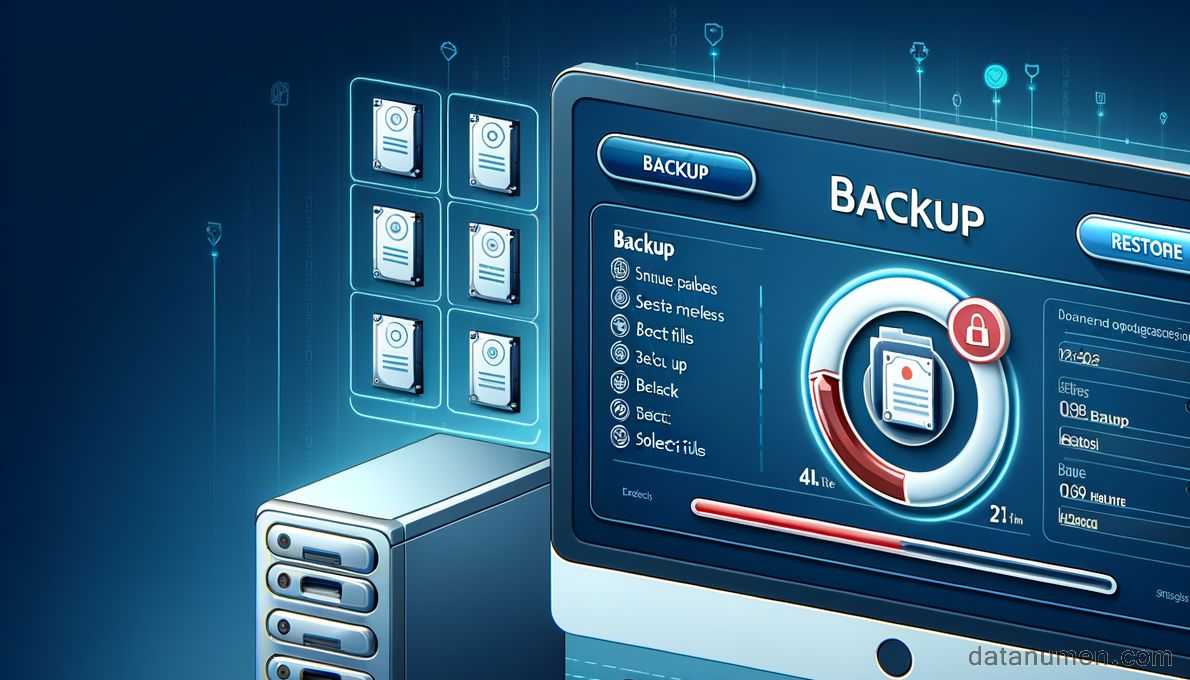
Paganahin ang Auto-backup na Feature
Ang built-in na tampok na auto-backup ng Word ay gumagana tulad ng isang lifesaver, at dapat mo itong paganahin kaagad. Narito ang aking mungkahi:
- I-configure ang AutoSave at AutoRecover
- Pumunta sa File > Opsyon > I-save
- Paganahin ang AutoSave para sa mga Microsoft 365 na file
- Itakda ang pagitan ng AutoRecover sa 5 minuto o mas maikli
- Lagyan ng check ang "Laging gumawa ng backup na kopya"
Kapag pinagana, awtomatikong gumagawa ang Word ng mga .wbk backup na file ng iyong mga dokumento. Ang mga backup na file na ito ay nag-save ng aking trabaho nang maraming beses sa mga hindi inaasahang pag-crash.
Regular na Paglikha ng Mga Manu-manong Backup
Mahusay ang mga awtomatikong pag-backup, ngunit kailangan mo rin ng mga regular na manu-manong backup. Ang aking napatunayang backup na diskarte ay ganito:
- Araw-araw na Mga Backup
- Mag-save ng mga kopya sa ibang lokasyon
- Gumamit ng cloud storage (OneDrive o SharePoint)
- Gumawa ng mga naka-compress na backup na file para sa mga personal na dokumento
- Mga Backup sa Espesyal na Okasyon
- Bago gumawa ng malalaking pagbabago sa dokumento
- Bago magpatakbo ng mga query sa pagkilos
- Maraming user ang nag-e-edit ng dokumento
Pro Tip: Ang iyong mga backup ay dapat na nakatira sa maraming lokasyon - parehong lokal at sa cloud. Nakatulong sa akin ang diskarteng ito na mabawi ang mga dokumento kahit na nabigo ang aking lokal na imbakan.
Ang iyong dalas ng pag-backup ay dapat tumugma sa iyong iskedyul ng pag-update ng dokumento. Bina-back up ko ang aking aktibong na-edit na mga file nang maraming beses araw-araw. Ang buwanang pag-backup ay sapat na para sa mga dokumentong sanggunian na rarmagbago si ely.
Nag-aalok na ngayon ang mga modernong backup na solusyon ng mga feature tulad ng block-level incremental backups na nagse-save lang ng mga binagong bahagi ng iyong mga dokumento. Ginagawa nitong mabilis at mahusay ang pag-back up ng malalaking file.
Ang mga backup na diskarte na ito ay nabawasan ang aking panganib na mawalan ng mahalagang trabaho nang malaki dahil sa katiwalian ng Word file. Ang pag-set up at pagpapanatili ng mga backup ay tumatagal ng kaunting oras kumpara sa mga oras na maaari mong gugulin sa muling paggawa ng alost dokumento.
2. Panatilihin ang isang Magandang Ugali upang I-save ang iyong Trabaho
Ang regular na pag-save ng iyong trabaho ay isang mahalagang bahagi ng pagtatrabaho sa Microsoft Word. Itinuro sa akin ng karanasan na ang mabubuting gawi sa pag-iimpok ay makakapagligtas sa iyo mula sa pagkawala ng mga oras ng trabaho dahil sa mga hindi inaasahang problema.
Huwag magtrabaho nang matagal nang hindi nai-save ang iyong trabaho
Ang aking sistematikong diskarte sa pag-save ng dokumento ay hindi kailanman nagpabaya sa akin. Narito ang aking mga nasubok na tip sa labanan:
- Gumamit ng Quick Save Shortcuts
- pindutin Ctrl + S madalas habang nagta-type ka
- Gumagana rin ang icon ng floppy disk sa kaliwang sulok sa itaas
- I-save ang iyong trabaho pagkatapos mong makumpleto ang bawat seksyon
- Itakda ang Pinakamainam na AutoSave Intervals
- Most gumagana nang maayos ang mga dokumento sa pagitan ng 5-10 minuto
- Ang mas malalaking file ay nangangailangan ng mas maraming oras sa pagitan ng mga pag-save
- Proteksyon ng balanse at mga pangangailangan sa pagganap
- Subaybayan ang Katayuan ng Pag-save
- Pagmasdan ang tagapagpahiwatig ng pag-save sa status bar
- Abangan ang anumang mga error sa pag-save
- Subaybayan ang iyong huling manu-manong pag-save
I-save ang iyong trabaho sa tuwing humihinto ka
Ang mga natural na pahinga ay nagbibigay sa iyo ng perpektong pagkakataon upang i-save ang iyong trabaho. Gumagana nang maayos ang diskarteng ito para sa pag-save ng pause-point:
- I-save Bago ang Pagkilos
- Makakatulong ang mabilis na pag-save bago umalis sa iyong desk
- I-save bago lumipat sa pagitan ng mga app
- Ang mga tawag sa telepono at pahinga ay mahusay na makatipid ng mga puntos
- Gumawa ng Save Triggers
- Ikonekta ang pag-save sa iyong mga nakagawiang pagkilos
- Ang mga pangunahing pagbabago sa dokumento ay kailangang i-save bago at pagkatapos
- Gawing awtomatiko ang pag-save sa tuwing humihinto ka
Pro Tip: Ang mga gawi na ito na sinamahan ng wastong pamamahala ng dokumento ay makabuluhang binabawasan ang panganib ng katiwalian ng Word file. Aking mga dokumento rarna-corrupt si ely dahil sinusunod ko ang mga gawi na ito.
Tandaan na nakakatulong ang AutoSave ngunit hindi lang dapat ang iyong diskarte. Ang mga gawi sa pagtitipid na ito ay parang insurance para sa iyong trabaho - maaaring mukhang hindi na kailangan hanggang sa isang pagkakataon na kailangan mo ang mga ito.
3. HUWAG i-edit ang mga dokumento ng Word sa mga USB Drive nang Direkta
Napansin ko na ang pagtatrabaho nang diretso mula sa mga USB drive ay kadalasang humahantong sa mga sira na dokumento ng Word. Matapos matulungan ang maraming kasamahan na mabawi ang kanilang mga file sa paglipas ng mga taon, natutunan ko na ang mga USB drive ay nangangailangan ng maingat na pangangasiwa upang mapanatiling ligtas ang data.

Kopyahin ang mga dokumento ng Word sa Lokal na Hard Drive Bago Mag-edit
Narito ang ginagawa ko kapag nagtatrabaho sa mga USB drive:
- Gumawa ng Local Working Directory
- Mag-set up ng nakalaang folder sa iyong computer
- Pumili ng mga mapaglarawang pangalan na madali mong makikilala
- Pagbukud-bukurin ang iyong mga gumaganang kopya ayon sa proyekto
- Ilipat ang mga File nang Wasto
- Kopyahin ang mga file mula sa USB patungo sa lokal na drive (huwag ilipat ang mga ito)
- I-double check ang kopya na tapos na bago mo start pag-edit
- I-edit lamang ang lokal na kopya
- Pamahalaan ang Mga Lokal na Kopya
- Subaybayan ang iyong most kasalukuyang bersyon
- I-save ang iyong trabaho nang madalas sa lokal na biyahe
- Gumamit ng simpleng version control system
Ligtas na Alisin ang Mga USB Drive Pagkatapos Kopyahin Bumalik ang Dokumento
Kapag natapos mo na ang iyong trabaho, gawin ang mahahalagang hakbang na ito:
- I-save at Isara ang Lahat ng File
- I-save ang lahat ng mga dokumento nang maayos
- Lubusang lumabas sa Word bago maglipat ng mga file
- Hayaang matapos ang anumang proseso sa background
- Ilipat ang Na-update na mga File
- Kopyahin ang iyong na-edit na file pabalik sa USB drive
- Tiyaking kumpleto ang paglipat
- Hawakan ang lokal na kopya hanggang sa malaman mong gumagana ang bersyon ng USB
- Ligtas na Pag-alis ng USB
- Hanapin ang icon na "Ligtas na Alisin ang Hardware."
- Panoorin ang mensaheng "Ligtas na Alisin."
- Ilabas lamang ang USB drive pagkatapos ng mga hakbang na ito
Pro Tip: Ang mga USB drive ay karaniwang tumatagal ng halos 10,000 write cycle. Nakakatulong ang diskarteng ito na maiwasan ang pagkasira ng Word file at pinapatagal ang iyong mga USB drive.
Tandaan na nasira ang mga dokumento ng Word sa mga USB drive rarmatagumpay na nakabawi si ely. Iyon ang dahilan kung bakit gumagamit ako ng mga USB drive para lang maglipat ng mga file sa halip na iimbak ang mga ito.
4. HUWAG Palaging Paganahin ang Feature na "Subaybayan ang Mga Pagbabago".
Subaybayan ang Mga Pagbabago sa Microsoft Word ay maaaring maging kapaki-pakinabang at nakakapinsala sa katatagan ng dokumento. Sa nakalipas na ilang taon, nakita ko kung paano ang pag-iwan sa feature na ito sa lahat ng oras ay maaaring makagulo sa mga Word file.
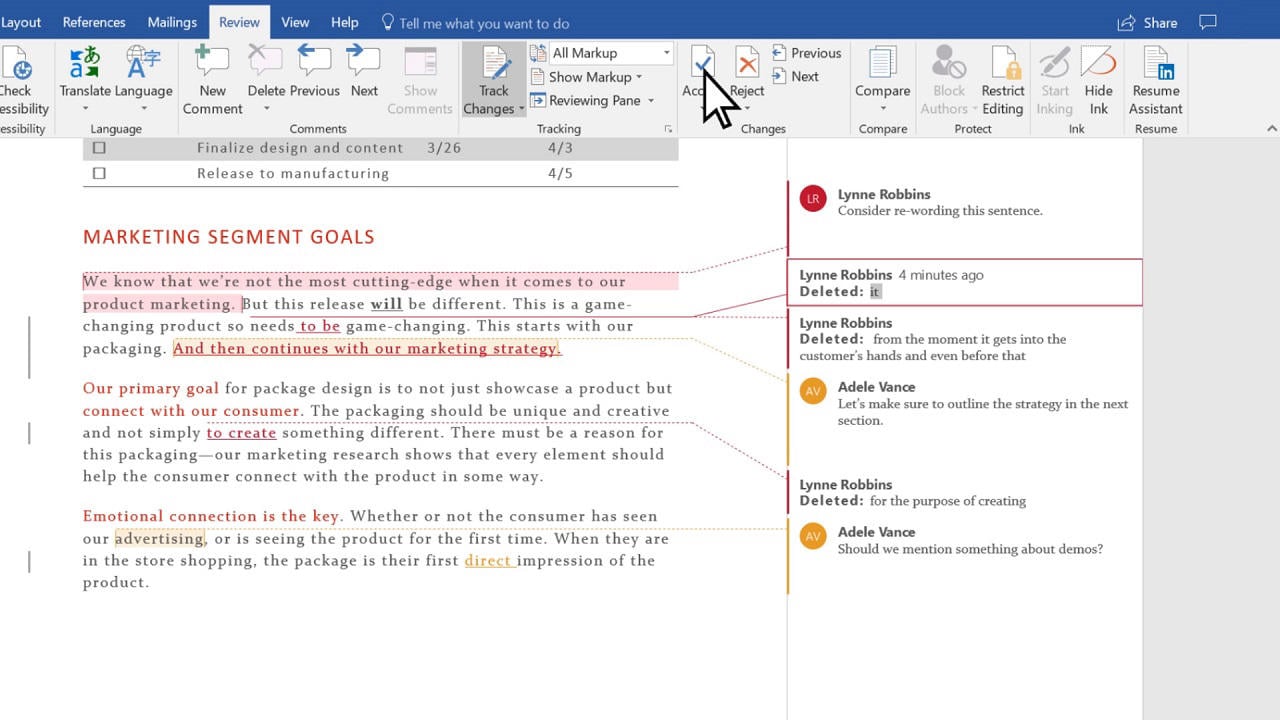
Hayaan akong ibahagi kung bakit dapat mong gamitin ang Mga Pagbabago sa Subaybayan lamang kapag kinakailangan:
- Epekto sa Pagganap
- Ang mga dokumento ay tumatakbo nang hanggang 97% na mas mabagal batay sa aking mga pagsubok
- Kinakain nito ang mga mapagkukunan ng system
- Mas madaling masira ang malalaking file
- File Bloating
- Lumalaki ang laki ng iyong file sa bawat sinusubaybayang pagbabago
- Ang pagkakaroon ng maraming kasaysayan ng rebisyon ay ginagawang kumplikado ang mga file
- Ang mas malalaking file ay nakukuha, mas malamang na masira ang mga ito
- Mga Hamon sa Pakikipagtulungan
- Maaaring masira ang mga file kapag masyadong maraming tao ang sumusubaybay ng mga pagbabago nang sabay-sabay
- Ang kontrol ng bersyon ay nagiging magulo
- Ang pagsasama-sama ng mga pagbabago mula sa iba't ibang mga mapagkukunan ay maaaring makapinsala sa mga file
- System Resource Strain
- Ang paggamit ng memorya ay tumataas nang malaki
- Ang pag-iipon ay nangangailangan ng dagdag na oras
- Ang iyong panganib ng pag-crash habang nagse-save ay tumataas
Narito kung ano ang mas mahusay kaysa sa pagpapanatiling Track Changes sa lahat ng oras:
- I-on ito sa panahon lang ng mga pagsusuri
- Linisin ang mga dokumento sa pamamagitan ng madalas na pagtanggap o pagtanggi sa mga pagbabago
- Piliin ang pagsubaybay na "Just mine" kapag nagtatrabaho sa iba
- Panatilihin PDF madaling gamitin ang mga kopya ng mga sinusubaybayang bersyon
Mahalagang Tip: Maaari mong i-off ang Track Changes para sa maliliit na pag-edit, ngunit sabihin sa iyong team at huwag kalimutang i-on ito muli.
Mas madalas kong sine-save ang aking trabaho at nagpapanatili ng mga karagdagang backup kapag gumagamit ng Track Changes. Kung ang iyong dokumento starts tumatakbo nang mabagal, subukang tanggapin ang lahat ng mga pagbabago at starting sariwa. Ang pamamaraang ito ay nagligtas sa akin mula sa pagkawala ng maraming mga dokumento ng Word habang gumagana pa rin nang maayos sa iba.
Mas gumagana ang malalaking dokumento kapag nahahati sa maliliit na bahagi habang gumagamit ng Mga Pagbabago sa Subaybayan. Nakakatulong ang diskarteng ito na panatilihing matatag ang mga file at hinahayaan kang subaybayan din ang mahahalagang pagbabago.
5. Wastong Sukat ng Dokumento at Pamamahala ng Istraktura
Binago ng pamamahala sa laki at istraktura ng dokumento kung paano ko maiwasan ang pagkasira ng Word file. Ang aking karanasan sa hindi matatag na malalaking dokumento ay humantong sa akin na bumuo ng mga diskarte na nagpapanatili sa mga file na mapapamahalaan at matatag.

Pigilan ang Mga Dokumento na Maging Masyadong Malaki
Ang mga diskarte sa pagbabawas ng laki na ito ay gumagana nang mahusay:
- Pag-optimize ng Larawan
- Tinutulungan ka ng built-in na tool sa compression ng Word na i-compress ang lahat ng mga larawan
- Ang opsyong "Tanggalin ang mga na-crop na lugar ng mga larawan" ay binabawasan ang laki ng file
- Most gumagana nang maayos ang mga dokumento sa 150ppi default na resolution
- Pamamahala ng Font
- I-embed lamang ang mga font kapag kailangan mo
- Ang opsyong "I-embed lamang ang mga character na ginamit sa dokumento" ay nakakatipid ng espasyo
- Ang mga karaniwang font ng system ang iyong pinakamahusay na pagpipilian
- Istraktura ng File
- Gumagana nang mas mahusay ang malalaking dokumento kapag nahahati sa mga naka-link na file
- Ang malinis na pag-format at mga istilo ay may pagkakaiba
- Nakakatulong ang regular na paglilinis ng kasaysayan ng dokumento
Pagkontrol sa Pagiging Kumplikado ng Dokumento
Ang aking mga taon ng karanasan ay nagpapakita na ang pagiging kumplikado ng dokumento ay isang mahalagang salik sa pagpigil sa katiwalian. Ang diskarte na ito ay pinakamahusay na gumagana:
- Ang simple at pare-parehong pag-format ay nakakatipid sa iyo ng problema
- Mas gumagana ang mga istilo kaysa sa direktang pag-format
- Ang iyong dokumento ay hindi nangangailangan ng hindi nagamit na mga kahulugan ng istilo
- Ang mga kumplikadong dokumento ay nangangailangan ng tamang mga seksyon
- Ang mga lumulutang na bagay at mga text box ay dapat na minimal
Mahalaga: Mga dokumentong may mas simpleng istruktura rarna-corrupt si ely sa panahon ng shared editing.
HUWAG Magdagdag ng Napakaraming Endnote
Ang aking mga alituntunin para sa mga endnote ay diretso:
- Pamamahala ng Endnote
- Ang bawat dokumento ay dapat magkaroon ng mas kaunti sa 150 mga endnote
- Nakakatulong ang mga seksyon na ayusin ang mga endnote nang mas mahusay
- Ang mga dokumentong may maraming tala ay mas gumagana kapag nahati
- Pag-optimize ng Pagganap
- Maaaring palitan ng regular na text ang mga hindi kinakailangang endnote
- Ang malalaking dokumento ay nangangailangan ng manu-manong pag-update sa field ng endnote
- Pinoprotektahan ng madalas na pag-save ang iyong trabaho gamit ang maraming endnote
Tinutulungan ako ng mga diskarteng ito na pamahalaan ang mga dokumento sa mahigit 800 na pahina habang pinapanatili ang katatagan at pinipigilan ang katiwalian. Tandaan na ang pagsubaybay sa laki at pagiging kumplikado ng iyong dokumento ay nakakatulong sa iyong ayusin ang mga isyu bago ang mga itotart.
6. Gamitin nang Wasto ang MS Word
Ang pagpapanatili ng software ay gumaganap ng isang mahalagang papel upang maiwasan ang katiwalian ng dokumento. Ipinapakita ng aking karanasan na ang mga lumang bersyon ng Word at hindi tugmang software ay kadalasang humahantong sa mga problema sa katiwalian ng file.
Panatilihing napapanahon ang MS Word
Ang mga update sa seguridad ay epektibong nagpoprotekta sa iyong mga dokumento. Ang mga pag-update ng salita ay nag-aayos ng mga kahinaan na maaaring makapinsala sa iyong mga file. Ang proseso ng pag-update na ginagamit ko ay gumagana nang maayos:
- I-configure ang Mga Awtomatikong Pag-update
- Paganahin ang Microsoft Update
- Lagyan ng check ang "Bigyan mo ako ng mga update para sa iba pang mga produkto ng Microsoft"
- Itakda ang mga update upang awtomatikong mai-install
- I-verify ang Status ng Update
- Buksan ang Word at pumunta sa File > Account
- Suriin ang Impormasyon ng Produkto
- I-click ang Mga Opsyon sa Pag-update > I-update Ngayon
Mahalaga: Ang aking computer ay nananatiling naka-on sa mga naka-iskedyul na oras ng pag-update. Pinipigilan nito ang mga hindi kumpletong pag-install.
HUWAG Gumamit ng Mga Hindi Katugmang Bersyon ng Salita
Ang aking mga taon ng karanasan ay nagpapakita na ang hindi pagkakatugma ng bersyon ay madalas na sumisira sa mga dokumento ng salita. Narito kung ano ang gumagana upang pamahalaan ang pagiging tugma:
Mga Isyu sa Compatibility ng Dokumento:
- Ang mga mas bagong feature ay hindi gumagana sa mga mas lumang bersyon
- Mga kumplikadong pag-format ng break sa iba't ibang bersyon
- Ang ilang elemento ay nagiging mga static na larawan o text sa mga mas lumang bersyon
Pinakamahuhusay na Kasanayan na Sinusundan Ko:
- Nai-save ang mga dokumento sa mga katugmang format (tulad ng .docx)
- Gumagana ang Compatibility Checker bago magbahagi
- Ang mga bagong feature ay nananatiling hindi ginagamit kapag nagtatrabaho sa mga mas lumang bersyon
Ang bersyon ng Word ng tatanggap ay nangangailangan ng pag-verify bago magbahagi ng mga dokumento. Ang isang espesyal na naka-format na kopya ay tumutulong sa mga mas lumang bersyon na gumana nang mas mahusay. Pinipigilan ng pamamaraang ito ang katiwalian ng file sa panahon ng pagtutulungan ng magkakasama.
Pro Tip: Pinipigilan ng mga na-update na bersyon ng Word ang katiwalian at gumagana nang mas mahusay sa mga nakabahaging file. Kailangang suriin muna ang compatibility ng bersyon kapag lumitaw ang mga isyu sa pag-format.
7. Pigilan ang Pag-atake ng Virus
Ang pagprotekta sa iyong mga dokumento mula sa mga pag-atake ng virus ay nakakatulong na maiwasan ang pagkasira ng Word file. Nakakita na ako ng maraming kaso kung saan ginawang kalokohan ng malware ang mahahalagang dokumento. Narito ang aking kumpletong diskarte sa pagpapanatiling ligtas sa iyong mga Word file mula sa mga banta sa viral.

- Paganahin ang Real-time na Proteksyon
Dapat manatiling aktibo at tumatakbo ang Microsoft Defender Antivirus sa iyong system. Nagbibigay ito sa iyo ng patuloy na proteksyon laban sa malware na maaaring masira ang mga Word file. - Smart Email Handling
Ang mga email attachment ay nangangailangan ng maingat na pansin. Bine-verify ko ang pagiging tunay ng nagpadala bago mag-download o magbukas ng anumang mga dokumento ng Word. - Macro Security
Pinapanatili ng mga setting ng Aking Word na hindi pinagana ang mga macro bilang default. Pinagana ko lang ang mga ito para sa mga pinagkakatiwalaang dokumento mula sa mga na-verify na pinagmulan. Pinipigilan nito ang mga macro virus sa pagsira ng mga file. - Proteksyon ng SmartScreen
Binabalaan ako ng Windows SmartScreen tungkol sa mga potensyal na nakakahamak na pag-download. Pinoprotektahan ako ng feature na ito mula sa pag-download ng mga corrupt na Word file nang maraming beses. - network Security
Ang mga pampublikong network ay nangangailangan ng Windows Firewall at isang VPN. Hinaharangan ng mga tool na ito ang hindi gustong trapiko na maaaring makompromiso ang mga dokumento ng Word. - Pag-scan ng Dokumento
Ini-scan ng aking antivirus software ang bawat file ng Word mula sa mga panlabas na mapagkukunan. Ang karagdagang hakbang na ito ay nakakatulong na matukoy ang mga nahawaang dokumento nang mabilis. - Mga Kasanayan sa Ligtas na Dokumento
Ang direktang pagbubukas ng mga dokumento ng Word mula sa mga email attachment ay hindi ligtas. I-save ang mga ito sa isang lokal na folder at i-scan muna ang mga ito. - Regular na Mga Update
Ang mga update sa Windows Security at Microsoft 365 ay mahalaga upang maprotektahan laban sa mga bagong banta na maaaring masira ang mga Word file. - Configuration ng Spam Filter
Ang malalakas na filter ng spam ay nag-flag ng mga kahina-hinalang email na may mga Word attachment. Binabawasan nito ang iyong panganib na makatagpo ng mga nahawaang file. - I-backup Bago Buksan
Ang mga hindi kilalang mapagkukunan ay nangangailangan ng pag-back up muna ng mahahalagang dokumento. Mapapanatili mo ang iyong trabaho kung sinisira ng malisyosong file ang iyong system.
Pro Tip: Ang mga hakbang na pangseguridad na ito na sinamahan ng wastong paghawak ng dokumento ay lubos na nakakabawas sa panganib ng pagkasira ng Word file na nauugnay sa virus.
Tandaan na madalas ang mga modernong pagbabanta tarpartikular na kumuha ng mga dokumento ng Word. Gumagana ang pag-iwas kaysa sa subukang i-recover ang mga sirang file sa ibang pagkakataon, kaya manatiling mapagbantay.
8. Pigilan ang System Auto-update o Auto-restart
Ang aking karanasan sa mga awtomatikong pag-update ng system at hindi inaasahang restarts ay humantong sa maraming nakakabigo na mga sandali sa mga sirang dokumento ng Word. Ang pagkontrol sa mga update na ito ay mahalaga upang maprotektahan ang iyong trabaho.

Huwag paganahin ang System Auto-update at Auto-restart
Narito ang ilan sa mga pinakamabilis na paraan upang ihinto ang hindi inaasahang pag-update ng system mula sa pagkagambala sa iyong trabaho:
- I-configure ang Mga Setting ng Patakaran ng Grupo
- Pindutin ang Windows + R at i-type
gpedit.msc - Direkta sa Computer Configuration > Administrative Templates > Windows Components > Windows Update
- Paganahin ang "Walang auto-restart sa mga naka-log on na user”
- Pindutin ang Windows + R at i-type
- Baguhin ang Mga Setting ng Update
- Buksan ang Mga Setting ng Windows > Update at Seguridad
- Piliin ang "I-pause ang mga update" nang hanggang 35 araw
- I-configure ang Active Hours para maiwasan ang restart sa oras ng trabaho
- Pag-configure ng Serbisyo
- Buksan ang Mga Serbisyo (services.msc)
- Hanapin ang serbisyo ng Windows Update
- Itakda staruri ng tup sa Manual
- Pagbabago sa Rehistro (gamitin nang may pag-iingat)
- Lumikha ng folder na "I-reboot" sa UpdateOrchestrator
- Palitan ang pangalan ng orihinal na Reboot file upang maiwasan ang mga auto-restart
- Pinipigilan nito ang Windows mula sa pagpilit ng restarts
Manu-manong Update at Restart Sistema
Ang aking sistematikong diskarte sa pamamahala ng mga update ay nagpapanatili sa mga dokumento ng Word na ligtas:
- Mag-iskedyul ng Mga Oras ng Pag-update
- Pumili ng mga oras kung kailan walang mga dokumentong bukas
- I-save at isara ang lahat ng Word file bago mag-update
- Gumawa ng mga backup bago ang starting updates
- Manu-manong Proseso ng Pag-update
- Tingnan ang mga update sa pamamagitan ng Mga Setting ng Windows
- Suriing mabuti ang mga available na update
- Mag-install ng mga update sa iyong kaginhawahan
- Ligtas na Restart Pamamaraan
- Isara nang maayos ang lahat ng dokumento ng Word
- I-save ang trabaho sa maraming lokasyon
- I-double check na ang lahat ng mga file ay nai-save bago ang restart
Pro Tip: Ang pag-iskedyul ng mga update sa mga oras ng umaga kapag hindi ako gumagawa ng mahahalagang dokumento ay nakatulong sa akin na maiwasan ang maraming isyu sa file corruption.
Tandaan na ang mga update sa Windows ay nagpapahusay ng seguridad, ngunit ang pagkontrol sa kanilang timing ay mahalaga upang maiwasan ang pagkasira ng Word file. Ang pangangasiwa sa proseso ng pag-update, sa halip na umasa sa automation, ay lubos na binabawasan ang panganib na mawala ang iyong trabaho.
9. Proteksyon ng Hardware at System
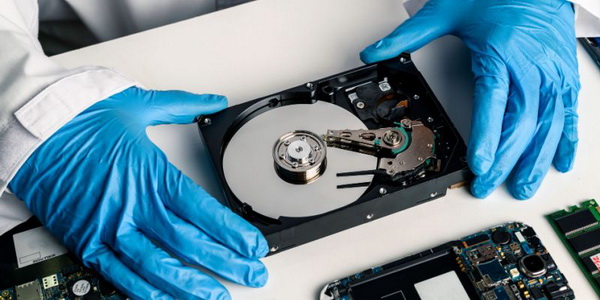
Ang pagiging maaasahan ng hardware ay isang mahalagang bahagi ng pagpigil sa katiwalian ng Word file. Ang aking mga taon ng pagtulong sa mga user na mabawi lost Ang mga dokumento dahil sa mga pagkabigo sa hardware ay nagturo sa akin na ang wastong pagpapanatili ng system ay mahalaga tulad ng mahusay na mga gawi sa pag-save.
Pag-iwas sa Mga Pag-crash ng System
Maiiwasan ang mga pag-crash ng system sa wastong pagpapanatili:
- Regular na Pagpapanatili ng System
- Patakbuhin ang disk cleanup buwan-buwan
- I-defragment ang mga hard drive kada quarter
- Subaybayan ang temperatura ng system
- Panatilihin ang hindi bababa sa 20% na libreng espasyo sa system drive
Suriin ang File System para sa Mga Potensyal na Problema
Ang mga regular na pagsusuri ng file system ay nakakatulong na maiwasan ang pagkasira ng dokumento. Narito kung ano ang pinakamahusay na gumagana:
- Tumakbo CHKDSK palagi
- Mag-iskedyul ng mga awtomatikong pagsusuri sa disk
- Subaybayan ang mga log ng system para sa mga babala
- Tugunan kaagad ang mga error sa file system
Gumamit ng Mga Maaasahang Storage Device
Malaki ang pagkakaiba ng kalidad ng mga storage device. Poprotektahan ng mga rekomendasyong ito ang iyong mga dokumento ng Word:
- Gumamit ng mga enterprise-grade SSD para sa pangunahing storage
- Mamuhunan sa mga de-kalidad na external drive
- Palitan ang mga hard drive tuwing 3-4 na taon
- Subaybayan ang kalusugan ng drive gamit ang diagnosisostmga tool sa ic
Katatagan ng Power Supply
Ang mga isyu sa kuryente ay nagiging sanhi ng mga katiwalian ng Word file nang mas madalas kaysa sa iniisip mo. Narito ang isang kumpletong diskarte sa proteksyon ng kuryente:
- Mahalagang Proteksyon sa Power
- Mag-install ng mataas na kalidad na UPS (Uninterruptible Power Supply)
- Gumamit ng mga surge protector para sa lahat ng kagamitan
- I-configure ang mga alerto sa software ng UPS
- Regular na pagpapanatili ng baterya ng UPS
- Mga Setting ng Pamamahala ng Power
- Paganahin ang hibernation para sa mga laptop
- I-configure ang mga setting ng power para sa pinakamainam na performance
- I-set up ang awtomatikong pag-shutdown sa panahon ng mga power event
Pro Tip: Ang isang maaasahang UPS na sinamahan ng wastong mga setting ng kuryente ay nagpababa ng mga insidente ng katiwalian sa Word file ng halos 90% sa aking karanasan.
Nakakatulong ang mga built-in na tool sa Windows at software ng third-party na subaybayan ang pagganap ng system at tukuyin ang mga potensyal na isyu bago sila masira ang mga dokumento. Ang proactive na diskarte na ito ay nag-save ng hindi mabilang na mga dokumento mula sa katiwalian na nauugnay sa hardware.
10. I-download ang Word Document sa Matatag na Paraan
Ang pag-download ng mga dokumento ng Word na ligtas ay mahalaga tulad ng pag-aalaga sa iyong hardware. Ang aking karanasan sa hindi mabilang na mga sirang file sa panahon ng mga pag-download ay humantong sa akin na bumuo ng isang sistema na gumagana sa bawat oras.
Gumamit ng Maaasahang Koneksyon sa Network
Direktang nakakaapekto ang katatagan ng network sa integridad ng file. Ang mga hakbang sa kaligtasan sa pag-download na ito ay napatunayang epektibo:
- Paghahanda ng Network
- Subukan ang bilis ng iyong koneksyon bago ang malalaking pag-download
- Dapat kang gumamit ng mga wired na koneksyon para sa mahahalagang dokumento
- Lumayo sa pampublikong Wi-Fi para sa mga sensitibong file
- I-download ang Mga Setting
- Piliin ang "I-save Bilang" sa halip na direktang pagbubukas
- Pumili ng lokal na folder ng patutunguhan
- Tiyaking mayroon kang sapat na espasyo sa disk
- Pag-verify ng File
- Tingnan ang laki ng file pagkatapos ng pag-download
- Itugma ito sa laki ng source file kung maaari
- Magpatakbo ng virus scan sa mga na-download na file
- Ligtas na Pagsasanay sa Pag-iimbak
- Mag-set up ng nakalaang folder ng pag-download
- Ilagay ang mga file sa mga permanenteng lokasyon pagkatapos ng pag-verify
- Panatilihing nakaayos ang iyong mga pag-download ayon sa petsa
Isara ang Iyong Browser Pagkatapos Mag-download
Ang paghawak ng browser ay gumaganap ng isang mahalagang papel upang maiwasan ang pagkasira ng Word file. Ang sistematikong pamamaraang ito ay gumagana nang maayos:
- Habang nagda-download
- Panoorin ang pag-usad ng pag-download
- Hayaang makumpleto ang proseso
- Panatilihing aktibo ang window ng browser
- Post-Mga Hakbang sa Pag-download
- Maghintay para sa pagkumpleto ng mensahe
- Isara ang anumang mga karagdagang tab ng browser
- Isara nang tuluyan ang browser
- Pagpapatunay ng Dokumento
- I-load ang na-download na file sa Word
- Maghanap ng mga isyu sa pag-format
- Mag-save kaagad ng gumaganang kopya
Pro Tip: Ang pag-download ng mahahalagang dokumento sa mga oras na wala sa pinakamataas na oras na may mas kaunting trapiko sa network ay nakabawas nang malaki sa mga kaso ng katiwalian sa aking karanasan.
Ang pag-download ng cloud storage o email attachment ay nangangailangan ng espesyal na atensyon:
- Dumikit sa opisyal na mga pindutan sa pag-download
- Mag-click nang isang beses at maghintay
- Hayaang matapos ang paglilipat ng file
Suriin kaagad ang iyong mga na-download na file. Ang maagang pagtuklas ng mga isyu ay nagliligtas sa iyo mula sa paghahanap ng mga sirang file kapag kailangan mo ang mga ito most.
Mahalaga: Pangasiwaan ang maramihang mga dokumento nang paisa-isa. Ang aking karanasan ay nagpapakita na ang pag-download ng mga file nang sabay-sabay ay kadalasang nakakasagabal sa system at humahantong sa katiwalian.
11. Ayusin ang isang Sirang Word File
Minsan nagiging sira ang mga file ng salita sa kabila ng aming mga pagsusumikap sa pag-iwas. Samakatuwid, kailangan namin ng isang epektibong tool upang ayusin ang mga sirang dokumento ng Word:
12. Konklusyon
Maaaring guluhin ng corruption ng word file ang iyong trabaho at ma-stress ka nang husto. Natutunan ko na mapipigilan mo ito sa ilang praktikal na hakbang. Narito ang mga pangunahing tip na nakita ko na makakatulong sa pagprotekta sa iyong mga dokumento:
- Mag-set up ng mga kumpletong backup na plano na may parehong awtomatiko at manu-manong pag-backup
- I-save ang iyong trabaho nang madalas gamit ang mga keyboard shortcut kapag natural kang nag-pause
- Huwag direktang mag-edit ng mga dokumento sa mga USB drive
- Gamitin ang Track Changes nang matalino at madalas na i-clear ang history ng dokumento
- Kontrolin ang laki ng dokumento sa pamamagitan ng pag-compress ng mga larawan at pag-format nang maayos
- Panatilihing napapanahon ang Microsoft Word habang pinamamahalaan ang mga awtomatikong pag-update ng system
- Mag-ingat laban sa mga virus na may up-to-the-minutong pag-scan at ligtas na mga gawi sa email
- Panatilihing malusog ang iyong hardware gamit ang mga regular na pagsusuri sa system at proteksyon ng kuryente
- Mag-download ng mga dokumento gamit ang matatag na koneksyon sa internet
- Alamin ang mga paraan ng pag-aayos ng file bilang iyong huling opsyon para sa mga sirang dokumento
Ang mga gawi na ito ay nakatulong sa akin na maiwasan ang hindi mabilang na mga isyu sa file corruption sa mga nakaraang taon. Ang mga hakbang ay maaaring tumagal ng dagdag na oras sa simula, ngunit sa lalong madaling panahon sila ay magiging awtomatiko. Ang ilang minutong pag-iwas ay makakapagtipid sa iyo ng mga oras ng pagbawi sa ibang pagkakataon.
Ang proteksyon ng dokumento ay nangangailangan ng patuloy na atensyon. Dapat mong regular na suriin ang mga kasanayang ito at ayusin ang mga ito upang umangkop sa iyong istilo at kapaligiran sa trabaho. Ang aking karanasan ay nagpapakita na ang pagsunod sa mga paraang ito ay patuloy na pinapanatili ang iyong mahalagang trabaho na ligtas mula sa file corruption.
Sanggunian:

Tungkol sa Author
Vivian Stevens ay isang eksperto sa Microsoft Office na may mahigit 12 taong karanasan sa pagsuporta sa mga gumagamit at mga IT team sa mga sektor ng korporasyon, pangangalagang pangkalusugan, at edukasyon. Ginabayan niya ang libu-libong propesyonal sa pagbawi ng mga file ng Office, pag-iwas sa pagkawala ng data, at pag-optimize ng produktibidad.
Nakatuon si Vivian sa pagbibigay ng sunud-sunod na gabay na gumagana sa totoong mga kapaligiran. Regular niyang pinapatunayan ang mga pamamaraan sa pag-troubleshoot laban sa maraming bersyon ng Microsoft 365 at mahigpit na binabantayan ang mga paglabas ng mga update sa Office na maaaring makaapekto sa katatagan ng file.
Nakatulong ba ang gabay na ito o mayroon ka bang isyu sa Office file na hindi sakop dito? Malugod na tinatanggap ni Vivian puna at mungkahi upang gawing mas kapaki-pakinabang ang mga mapagkukunang ito para sa lahat.