
1. Ano ang DISM (Deployment Image Servicing and Management)
Ang DISM (Deployment Image Servicing and Management) ay isang built-in na command-line tool ng Windows na idinisenyo upang serbisyohan at kumpunihin ang mga imahe ng system ng Windows. Tandaan na ang mga imahe ng DISM ay kinabibilangan ng parehong mga offline na imahe ng Windows na nakaimbak sa mga WIM, VHD, o VHDX file, at mga online na operating system na tumatakbo, na kinukuha bilang isang espesyal na imahe ng system ng Windows (Gagamitin natin ang "online image" sa mga nilalaman sa ibaba). Magagamit sa pamamagitan ng Command Prompt o PowerShell, ang DISM ay nagsisilbing isang mahalagang tool para sa pag-aayos ng katiwalian sa component store, pagpapagana ng mga feature ng Windows, pagdaragdag ng mga driver, at paglutas ng mga isyu sa system nang hindi nangangailangan ng ganap na muling pag-install ng Windows.
2. Pag-unawa sa Ugnayan ng DISM at SFC
2.1 Paliwanag sa Component Store (WinSxS)
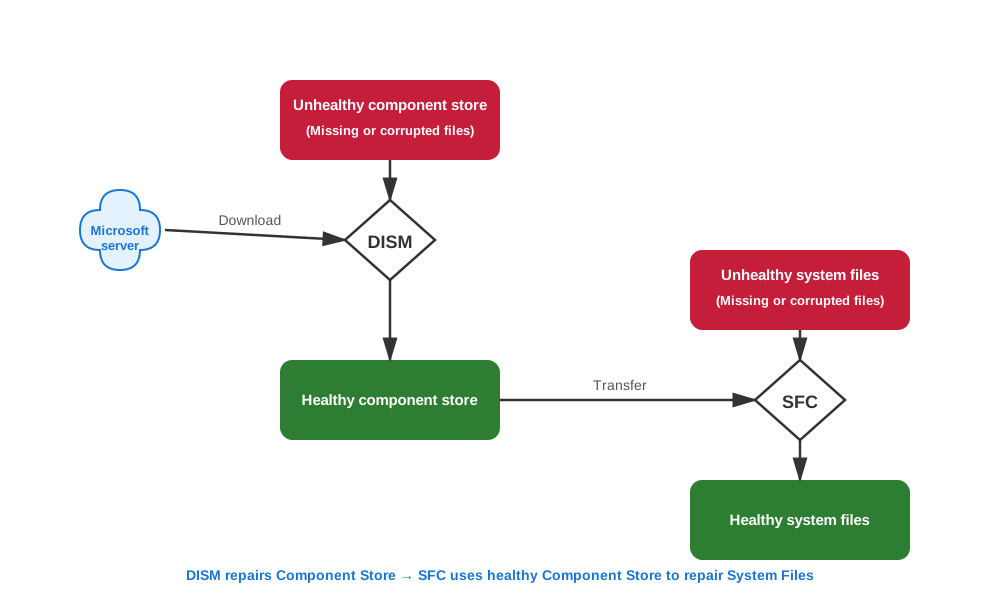
Ang tindahan ng mga bahagi ng Windows, na matatagpuan sa C:\Windows\WinSxS, nagsisilbing awtoritatibong imbakan para sa mga bahagi ng operating system ng Windows. Ang folder na ito ay naglalaman ng mga pangunahing kopya ng mga system file na ginagamit ng Windows bilang pinagmulan kapag nagkukumpuni o nagbabalik ng mga sirang file. Ang pag-unawa sa arkitekturang ito ay mahalaga para sa epektibong pagkukumpuni ng system. Kapag nasira ang mga system file, kinukuha ng mga tool sa pagkukumpuni ng Windows ang mga malilinis na kopya mula sa folder ng WinSxS upang palitan ang mga sirang file, na ginagawang mahalaga ang kalusugan ng imbakan ng bahaging ito para sa matagumpay na pagkukumpuni ng system.
2.2 Ano ang System File Checker (SFC)
Ang System File Checker (SFC) ay isang built-in na Windows utility na kayang mag-scan at mag-ayos ng mga sirang o nawawalang system file ng Windows. Ginagamit ng SFC ang component store bilang pinagmumulan ng pagkukumpuni, sinusuri ang integridad ng mga protektadong system file at pinapalitan ang mga sirang bersyon ng mga tamang kopya. Samakatuwid, ang bisa ng SFC ay lubos na nakasalalay sa pagkakaroon ng isang malusog na component store upang makuhanan ng malilinis na file.
Para sa higit pang mga detalye, tingnan ang aming komprehensibong gabay sa SFC.
2.3 Bakit Dapat Tumakbo ang DISM Bago ang SFC
Ang DISM ang pangunahing kagamitan para sa pagpapanatili at pagkukumpuni ng Windows image, kabilang ang component store, na tinitiyak ang integridad ng mga system file na nakaimbak sa WinSxS folder. Ang System File Checker (SFC) ay lubos na umaasa sa component store bilang pinagmumulan ng pagkukumpuni nito, na lumilikha ng kritikal na dependency sa DISM. Kung ang mismong component store ay sira, hindi maa-access ng SFC ang mga malulusog na file upang kumpunihin ang mga nasirang system file. Samakatuwid, dapat munang patakbuhin ang DISM upang matiyak na malusog ang component store, na nagbibigay sa SFC ng malinis na pinagmumulan ng mga file para sa pagkukumpuni ng system.
2.4 Mga Karaniwang Mito at Maling Akala
Maraming patuloy na mga maling akala ang nakapalibot sa DISM at SFC na nangangailangan ng paglilinaw:
- Walang silbi ang DISM at SFC: Parehong epektibong inaayos ng parehong tool ang pagkasira ng Windows kapag ginamit nang tama sa tamang pagkakasunod-sunod, na may malaking pagtaas sa mga rate ng tagumpay sa mga system na may SSD storage.
- Mas mainam lang ang DISM sa SFC: Ang mga tool na ito ay nagsisilbing iba't ibang layunin—ang isa ay nagkukumpuni ng component store habang ang isa naman ay nagkukumpuni ng mga system file projection mula sa store na iyon.
- Ang DISM ay para sa mga update, ang SFC ay para sa mga system file: Bagama't pinangangasiwaan ng tool ang mga update, ang pangunahing function ng pagkukumpuni nito ay nakatuon sa component store, na naglalaman ng lahat ng system file.
- Kung malinis ang SFC, huwag nang mag-abala sa DISM: Maaaring itago ng isang tiwaling tindahan ng mga bahagi ang mga isyu kahit na walang iniulat na problema ang SFC.
- Masyado silang matagal tumakbo: Sa mga modernong SSD system, ang DISM ay karaniwang natatapos sa loob ng 10-20 minuto, at ang SFC sa loob ng 5-15 minuto, kaya naman mahusay ang mga ito bilang mga tool sa pag-troubleshoot.
3. Ipinaliwanag ang mga Opsyon sa Utos ng DISM
3.1 Utos ng DISM /CheckHealth
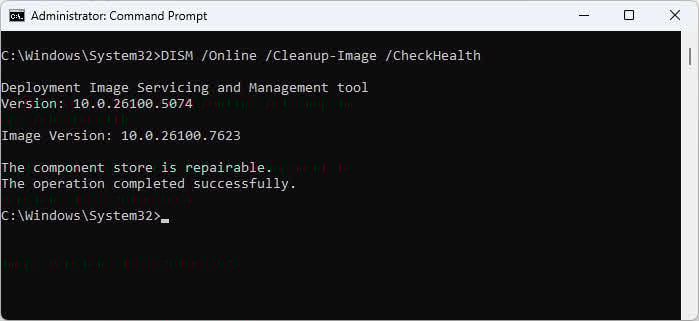
Ang DISM / Online / Cleanup-Image / CheckHealth Ang utos na ito ay nagbibigay ng mabilis na pagtuklas ng katiwalian sa pamamagitan ng pagsuri kung ang kasalukuyang tumatakbong Windows (online na imahe) ay na-flag bilang tiwali ng isang nakaraang nabigong operasyon. Ang utos na ito ay nagpapatupad ng almost agad dahil binabasa lamang nito ang mga umiiral na flag sa halip na i-scan ang mga file. Gamitin ang command na ito bilang first-line diagnosisostic kapag pinaghihinalaan mo ang pag-iimbak ng component o iba pang mga isyu ngunit ayaw mong maghintay para sa isang buong pag-scan. Gayunpaman, / Check Kalusugan hindi matutukoy ang lahat ng uri ng katiwalian—iniuulat lamang nito ang mga isyung naitala na sa system.
3.2 Utos ng DISM /ScanHealth
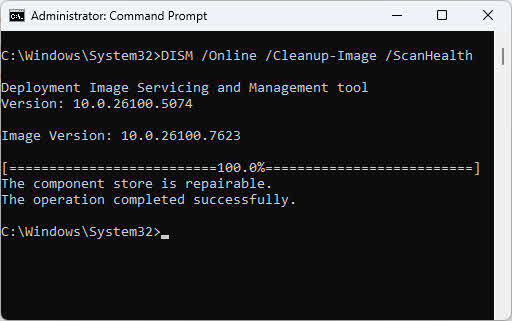
Ang DISM / Online / Cleanup-Image / ScanHealth Ang utos ay nagsasagawa ng malalim na pag-scan para sa katiwalian sa kasalukuyang tumatakbong Windows (online na larawan), na tumatagal ng ilang minuto upang makumpleto habang sinusuri nito ang integridad ng mga file ng Windows. Hindi tulad ng / Check Kalusugan, aktibong ini-scan ng utos na ito ang corruption sa halip na suriin lamang ang mga umiiral na flag. Sa panahon ng pag-scan, maaaring subukang ayusin ang ilang corruption ngunit kulang ito sa mga kinakailangang pribilehiyo upang matagumpay na makumpleto ang mga pagkukumpuni. Nilalaman ng utos na ito ang lahat ng natukoy na isyu sa corruption, na ginagawa itong isang diagnosis.ostkagamitang ic sa halip na kagamitan sa pagkukumpuni. Para sa mga aktwal na pagkukumpuni, dapat mong gamitin /RestoreHealth matapos matukoy ang korapsyon.
3.3 Utos ng DISM /RestoreHealth
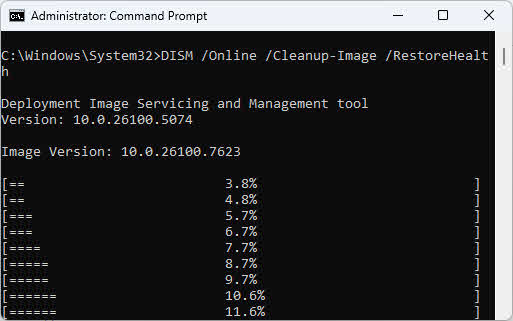
Ang DISM / Online / Cleanup-Image / RestoreHealth Ang utos ay nagsasagawa ng aktwal na pagkukumpuni ng katiwalian sa kasalukuyang tumatakbong Windows (online na larawan) sa pamamagitan ng pag-download ng mga malinis na file mula sa Windows Update at pagpapalit ng mga nasirang bahagi. Ang utos na ito ay nangangailangan ng koneksyon sa internet maliban kung tumukoy ka ng alternatibong mapagkukunan gamit ang /Pinagmulan parameter. Ang proseso ng pagkukumpuni ay maaaring tumagal ng 15-30 minuto depende sa bilis ng system at tindi ng pagkasira. Kapag matagumpay na natapos, makikita mo ang mensaheng “Matagumpay na natapos ang operasyon ng pagpapanumbalik,” pagkatapos nito ay dapat mong agad na patakbuhin ang SFC upang ayusin ang mga projection ng system file.
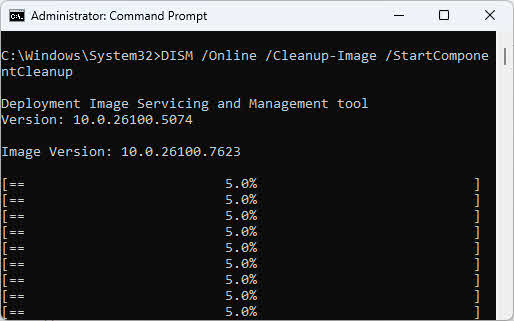
3.4 DISM /StarUtos ng tComponentCleanup
Ang DISM /Online /Paglilinis-ng-Imahe /StarPaglilinis ng Bahagi Ang utos na ito ay nag-aalis ng mga napalitang bahagi ng Windows upang magbakante ng espasyo sa disk. Ang mga napalitang bahaging ito ay mga backup file mula sa mga nakaraang bersyon ng update, kaya ang permanenteng pag-alis ng mga ito ay nag-aalis ng iyong kakayahang i-roll back ang mga kamakailang update ng Windows. Huwag kailanman patakbuhin ang utos na ito sa mga system na nagpapakita ng anumang senyales ng katiwalian o kawalang-tatag, dahil ginagamit ng tool ang component store upang matukoy kung ano ang luma na—ang mga napinsalang metadata ay maaaring magdulot ng mga maling desisyon sa pagbura. Gamitin lamang ang paglilinis ng bahagi sa mga malulusog na system pagkatapos mapatunayan ang malinis na mga pag-scan.
3.5 Iba Pang Mahahalagang Opsyon sa DISM
Ang mga karagdagang opsyon ay nagbibigay ng kakayahang umangkop para sa mga advanced na sitwasyon sa pagkukumpuni:
- /Pinagmulan na parameter: Tinutukoy ang mga lokasyon ng pasadyang mapagkukunan ng pagkukumpuni kapag hindi magagamit ang Windows Update o kapag gusto mong gumamit ng lokal na install.wim file.
- /Parametro ng LimitAccess: Pinipigilan ang tool na gamitin ang Windows Update bilang mapagkukunan ng pagkukumpuni, na pinipilit itong gumamit lamang ng mga lokal na tinukoy na mapagkukunan.
- Serbisyong online vs. offline: Online vs offline na serbisyo: Inaayos ng mga online na operasyon ang tumatakbong sistema habang gumagana naman ang mga offline na operasyon sa mga naka-mount na imahe. Gamitin ang online na pagkukumpuni para sa mga accessible na sistema at offline na pagkukumpuni kapag ayaw mag-boot ng Windows o para sa pagkukumpuni ng deployment image.
- Pagkakasunod-sunod ng pagpapatupad ng utos: Palaging patakbuhin ang mga utos nang sunod-sunod (DISM pagkatapos ay SFC) nang walang restarpagpapatakbo o pagpapatakbo ng iba pang mga operasyon sa pagitan nila.
4. Kumpletuhin ang Pamamaraan sa Pag-aayos ng DISM (Hakbang-hakbang)
4.1 Paghahanda Bago ang Pagkukumpuni
Bago patakbuhin ang mga utos ng DISM, kumpletuhin ang mga gawaing paghahanda na ito:
- Isara ang lahat ng mga aplikasyon at proseso: Isara ang lahat ng tumatakbong programa upang maiwasan ang mga conflict sa pag-access sa file habang isinasagawa ang pagkukumpuni.
- I-verify ang mga pribilehiyo ng administrator: Buksan ang Command Prompt o PowerShell bilang administrator sa pamamagitan ng pag-right-click at pagpili Patakbuhin bilang administrator.
- Gumawa ng backup ng sistema: Isaalang-alang ang paggawa ng system restore point o full backup bago magsagawa ng mga pagkukumpuni sa antas ng system.
4.2 Hakbang 1: Ibalik ang Datos (Kung Kinakailangan)
Kung pinaghihinalaan mo ang pagkasira ng disk o pagkasira ng file system, ibalik ang iyong mahahalagang data bago gamitin ang mga tool sa pagkukumpuni tulad ng CHKDSK, DISM at SFC. Maaaring baguhin ng mga tool na ito ang istruktura ng file system, at sa rarsa mga kaso, maaaring humantong sa karagdagang pagkawala ng data kung ang drive ay may mga isyu sa hardware. Gamitin DataNumen Data Recovery para i-scan ang iyong drive at i-recover ang mahahalagang file sa isang ligtas na lokasyon bago magpatuloy sa pagkukumpuni ng system. Tinitiyak ng hakbang na ito na ang iyong mahalagang data ay mananatiling protektado anuman ang resulta ng pagkukumpuni.
4.3 Hakbang 2: Patakbuhin ang CHKDSK (Kung Kinakailangan)
Patakbuhin ang CHKDSK kung pinaghihinalaan mo ang mga isyu sa hardware o mga error sa disk. Isagawa chkdsk C: / f / r / x upang magsagawa ng komprehensibong pagsusuri sa disk na nag-aayos ng mga error sa file system, naghahanap ng mga masamang sektor, at pinipilit ang volume na mag-dismount muna kung kinakailangan. Ang pagpapatakbo ng CHKDSK bago ang pagkukumpuni ay nagsisiguro na ang pisikal na disk ay maaasahang makapag-iimbak ng mga naayos na file. Tandaan na ang CHKDSK ay nangangailangan ng isang system restart para i-scan ang system drive—I-iiskedyul ng Windows ang pag-scan para sa susunod na pag-boot.

Para sa karagdagang detalye tungkol sa CHKDSK, tingnan ang aming kumpletong gabay.
4.4 Hakbang 3: Suriin kung may Korapsyon gamit ang DISM
Sundin ang diyagnosis na itoostPagkakasunod-sunod ng IC upang masuri ang kalusugan ng imbakan ng bahagi:
- Start gamit ang /CheckHealth: Tumakbo DISM / Online / Cleanup-Image / CheckHealth para sa isang mabilis na pagtatasa na nakukumpleto sa loob ng ilang segundo.

- Sundan gamit ang /ScanHealth: If / Check Kalusugan nagpapahiwatig ng mga isyu o gusto mo ng masusing pagsusuri, patakbuhin DISM / Online / Cleanup-Image / ScanHealth.

- I-interpret ang mga resulta: Maghanap ng mga mensaheng nagpapahiwatig ng nakitang katiwalian o walang nakitang katiwalian sa output ng command.
- Tukuyin kung kinakailangan ang pagkukumpuni: Kung ang alinmang command ay mag-uulat ng katiwalian, magpatuloy kaagad sa hakbang 3.
4.5 Hakbang 4: Ayusin ang Larawan gamit ang DISM /RestoreHealth
Isagawa ang buong utos sa pag-aayos: DISM / Online / Cleanup-Image / RestoreHealth. Ang utos ay kumokonekta sa Windows Update bilang default upang mag-download ng mga malinis na component file para sa pagkukumpuni. Asahan na tatakbo ang operasyon nang 15-30 minuto na may mga tagapagpahiwatig ng progreso na nagpapakita ng porsyento ng pagkumpleto. Kapag nakita mo ang "Matagumpay na natapos ang operasyon ng pagpapanumbalik," malusog na ngayon ang tindahan ng component. Kung mabigo ang pagkukumpuni na may mga error sa source file, kakailanganin mong tukuyin ang isang custom na source ng pagkukumpuni gamit ang /Pinagmulan parameter
4.6 Hakbang 5: Patakbuhin ang SFC Pagkatapos ng DISM
Pagkatapos ng matagumpay na pagkumpleto, patakbuhin kaagad sfc / scannow para kumpunihin ang mga projection ng system file gamit ang component store na ngayon ay malusog na. Ini-scan ng SFC ang lahat ng protektadong system file at pinapalitan ang mga corrupt na bersyon ng mga tamang kopya mula sa component store. Makakakita ka ng mga update sa progreso na nagpapakita ng porsyento ng pag-verify at mga aksyon sa pag-aayos ng file. Kasama sa mga inaasahang mensahe ng pagkumpleto ang "Hindi nakahanap ang Windows Resource Protection ng anumang paglabag sa integridad" o "Nakahanap ang Windows Resource Protection ng mga corrupt na file at matagumpay na naayos ang mga ito." Patakbuhin lamang ang SFC nang isang beses pagkatapos makumpleto ang pag-aayos—hindi na kailangang patakbuhin ito nang maraming beses.

4.7 Kailan Mag-restart at Kailan Hindi Dapat
Wastong restarAng tamang tiyempo ay mahalaga para sa tagumpay ng pagkukumpuni:
- Huwag i-restart sa pagitan ng mga utos ng DISM at SFC: Kumpletuhin ang buong pagkakasunod-sunod nang walang pagkaantala upang matiyak na ang mga pagkukumpuni sa tindahan ng bahagi ay nalalapat sa mga system file.
- Restart pagkatapos makumpleto ang SFC: I-reboot lamang pagkatapos matagumpay na matapos ang parehong utos ng DISM at SFC upang ang lahat ng pagkukumpuni ay magkabisa nang lubusan.
- Pinakamainam na pagkakasunod-sunod ng utos: Patakbuhin ang CHKDSK (kung kinakailangan) -> Restart -> Mga utos ng DISM -> SFC -> Pangwakas na resolusyontart.
5. Mga Senaryo ng Advanced na Pag-aayos ng DISM
5.1 Paggamit ng mga Pasadyang Pinagmumulan ng Pagkukumpuni
Kapag nabigo ang Windows Update bilang mapagkukunan ng pagkukumpuni o wala kang koneksyon sa internet, gumamit ng mga custom na mapagkukunan mula sa isang Windows ISO. Karaniwang naglalaman ang mga modernong Windows ISO ng alinman sa install.wim (mas luma o pang-enterprise na media) o install.esd (naka-compress na format mula sa Microsoft
mga download). I-double click ang ISO file at piliin ang file Explorer para i-mount ito bilang isang bagong drive, pagkatapos ay tingnan ang pinagkukunan folder sa drive para makita kung anong uri ng file ang mayroon ka.
Para gamitin ang install.wim bilang mapagkukunan ng pagkukumpuni:
DISM /Online /Cleanup-Image /RestoreHealth /Source:E:\Sources\install.wimPara gamitin ang install.esd bilang mapagkukunan ng pagkukumpuni:
DISM /Online /Cleanup-Image /RestoreHealth /Source:E:\Sources\install.esd5.2 Manu-manong Pag-aayos ng DISM gamit ang mga Package File
Kapag nabigo ang awtomatikong pagkukumpuni, ang manu-manong pagkukumpuni gamit ang mga nakuhang package file ay nagbibigay ng alternatibong pamamaraan na hindi nangangailangan ng mga WIM file. Hanapin ang mga kinakailangang package file sa pamamagitan ng pagtukoy ng mga sirang bahagi sa CBS.log file, pagkatapos ay kunin ang mga katugmang package mula sa isang gumaganang system na nagpapatakbo ng parehong bersyon ng Windows. Ilagay ang mga nakuhang package file sa isang folder at ituro ang tool sa folder na iyon bilang pinagmulan—ang pagkukumpuni na nakabatay sa folder ay nag-aalok ng higit na kakayahang umangkop dahil maaari itong gumana sa mga maluwag na file kaysa sa mga naka-mount na imahe, na maaaring maging kapaki-pakinabang sa mga malubhang sitwasyon ng sirang file.
Halimbawa: Ipinapakita ng CBS.log ang katiwalian sa EnterpriseModernAppMgmtCSP.dll (UBR 10.0.19045.3636)
solusyon:
- Kinilala bilang bahagi ng pag-update ng KB5031445
- Na-download ang KB5031445 mula sa Katalogo ng Microsoft Update
- Kinuha:
expand windows10.0-kb5031445.msu -F:* C:\temp\Extract - Kinuha CAB:
expand C:\temp\Extract\*.cab -F:* C:\temp\Source - Naayos na:
DISM /Online /Cleanup-Image /RestoreHealth /Source:C:\temp\Source /LimitAccess - Na-verify: Ipinakita ng CBS.log
(w) (Fixed)para sa sirang file
5.3 Pagkukumpuni ng DISM Online vs Offline
Ang online repair (pagseserbisyo sa tumatakbong installation ng Windows) ay gumagana sa kasalukuyang tumatakbong system, na nagbibigay ng direktang access sa lahat
mga mapagkukunan at serbisyo ng system. Ito ang karaniwang paraan ng pagkukumpuni para sa mga bootable na sistema ng Windows. Gamitin ang offline na pagkukumpuni kapag hindi gumana ang Windows
mag-boot o kapag nagseserbisyo ng mga imahe para sa pag-deploy. Ang mga offline na sitwasyon ay nangangailangan ng pag-mount muna ng imahe ng Windows gamit ang mga mount command bago mag-apply ng mga pagkukumpuni. Iba ang syntax para sa mga offline na pagkukumpuni: palitan /Online sa /Larawan:C:\mount kung saan ang C:\mount ay ang path ng iyong naka-mount na imahe:
DISM /Image:C:\mount /Cleanup-Image /CheckHealth
DISM /Image:C:\mount /Cleanup-Image /ScanHealth
DISM /Image:C:\mount /Cleanup-Image /RestoreHealth
5.4 Maramihang Pagtatangka ng DISM para sa Matinding Korapsyon
Ang mga sistemang lubhang nasira ay maaaring mangailangan ng paulit-ulit na pagpapatakbo dahil unti-unting inaayos ng tool, inaayos muna ang mga pangunahing isyu bago tugunan ang mga nakadependeng bahagi. Subaybayan ang CBS.log file sa C:\Windows\Logs\CBS\CBS.log Pagkatapos ng bawat pag-aayos upang subaybayan ang progreso ng pagkukumpuni at tukuyin ang mga natitirang isyu. Patakbuhin ang pagkukumpuni nang hanggang 3-5 beses kung ang bawat pag-ulit ay nagpapakita ng progreso. Kung ang tatlong magkakasunod na pag-aayos ay walang ipinapakitang pagbuti o iniulat ng tool na ang imahe ay hindi na maaayos, isaalang-alang ang pagkukumpuni ng in-place upgrade o ang malinis na pag-install ng Windows.
6. Pag-aayos ng mga Isyu sa Windows Update gamit ang DISM
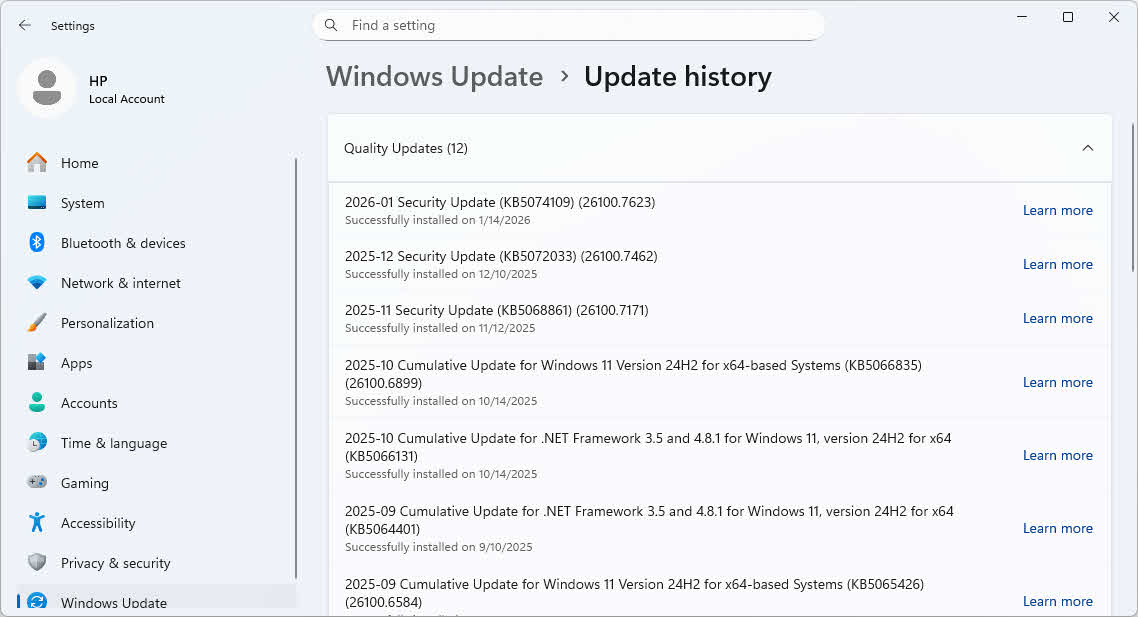
6.1 Suriin ang Error sa Pag-update ng Windows
Kapag nabigo ang Windows Update, ang pagsuri sa error code ay nakakatulong upang matukoy kung ang pagkasira ng component store ang sanhi. Sundin ang mga hakbang na ito upang makita ang mga error sa pag-update:
- Pagbubukas Setting sa pamamagitan ng pagpindot Manalo + ako.
- I-click ang Windows Update sa kaliwang sidebar.
- I-click ang update ang kasaysayan.
- Maghanap ng mga update na minarkahan bilang Nabigong sa kolum ng katayuan.
- Pansinin ang ipinapakitang error code (tulad ng 0x80073712 o 0x800F081F).
Mga karaniwang error code na nagpapahiwatig ng katiwalian sa tindahan ng bahagi:
- 0x80073712 – Natukoy ang katiwalian sa tindahan ng bahagi
- 0x800F081F – Hindi natagpuan o nasira ang mga pinagmulang file
- 0x80070002 – Kulang ang mga kinakailangang file
- 0x8007000D – Hindi wastong datos sa imbakan ng bahagi
Kung makakita ka ng alinman sa mga error code na ito, nangangahulugan ito na ang component store ay kailangang kumpunihin gamit ang DISM bago magtagumpay ang Windows Update. Magpatuloy sa susunod na seksyon upang kumpunihin ang corruption.
6.2 Paggamit ng DISM upang Ayusin ang Katiwalian ng Update
Sundin ang sunud-sunod na proseso ng pag-aayos ng update na ito:
- Buksan ang Command Prompt bilang administrator.
- Tumakbo DISM / Online / Cleanup-Image / RestoreHealth para kumpunihin ang tindahan ng mga piyesa.

- Tumakbo sfc / scannow kaagad pagkatapos makumpleto ang pagkukumpuni.

- Restart iyong computer.
- Patakbuhin muli ang Windows Update upang mag-install ng mga nakabinbing update.
paggamit Troubleshooter ng Windows Update una para sa mga simpleng isyu, ngunit direktang pumunta sa mga tool sa pagkukumpuni ng DISM/SFC kapag paulit-ulit na nabigo ang mga pag-update o kapag iniulat ng troubleshooter ang mga problema sa component store.
6.3 Kalusugan at mga Update sa Component Store
Direktang nakakaapekto ang kalusugan ng component store sa kakayahan ng Windows Update na matagumpay na mag-install ng mga update dahil binabago o dinaragdagan ng mga update ang mga component na nakaimbak sa folder ng WinSxS. Kapag sinusuri ang mga CBS.log file, makakakita ka ng mga entry na may markang "Sinusuri ang kahandaan ng system update," na siyang modernong kapalit ng legacy na CheckSUR tool. Bine-verify ng repair tool na maaaring tumanggap ang component store ng mga bagong update nang hindi sumasalungat sa mga sirang umiiral na component. Upang maiwasan ang mga isyu sa pag-update sa hinaharap, patakbuhin ang /RestoreHealth nang maagap tuwing makakaranas ka ng unang pagkabigo sa pag-update sa halip na maghintay na maipon ang maraming pagkabigo.
7. Mga Karaniwang Isyu sa DISM at Pag-troubleshoot
7.1 Mga Karaniwang Mensahe ng Error sa DISM
- Error 0x800F081F: nagpapahiwatig na hindi natagpuan ang mga source file
- Error 0x800F0906: nagmumungkahi ng mga isyu sa koneksyon sa network sa Windows Update.
- "Hindi mahanap ang mga pinagmulang file": Hindi ma-access ng DISM ang Windows Update o ang tinukoy /Pinagmulan kulang sa mga kinakailangang file ang path—i-verify ang koneksyon sa internet o magbigay ng tamang source path.
- Error 87 – Mali ang Parameter: Error sa syntax ng command, karaniwang sanhi ng maling pagkakasunod-sunod ng parameter o nawawalang mga kinakailangang opsyon—i-verify ang spelling at pagkakalagay ng parameter ng command.
- Mga error sa pagtanggi sa pag-access: Hindi tumatakbo ang Command Prompt o PowerShell nang may mga pribilehiyong administrator—isara at buksan muli bilang administrator sa pamamagitan ng pag-right-click at pagpili Patakbuhin bilang administrator.
7.2 Natigil o Masyadong Matagal ang DISM
Ang normal na tagal ay lubhang nag-iiba sa pagitan ng mga sistema ng SSD (10-20 minuto) at mga sistema ng HDD (30-60 minuto o higit pa). Maghintay kung makakita ka ng pagtaas ng porsyento ng pag-unlad, kahit na mabagal—ang tool ay kadalasang humihinto sa 20%, 40%, at 62% habang nagsasagawa ng masinsinang operasyon. Itigil at ihinto.tart lamang kung ang progreso ay mananatiling ganap na nakatigil nang mahigit 30 minuto sa SSD o 2 oras sa HDD. Subaybayan ang CBS.log file sa C:\Windows\Logs\CBS\CBS.log gamit ang text editor—ipinapahiwatig ng mga bagong entry sa log na gumagana pa rin ang pagkukumpuni kahit na tila nagyelo ang display ng porsyento.
7.3 Pagpapatakbo ng DISM sa Tamang Pag-install ng Windows
Dapat tumakbo ang DISM at SFC mula sa loob ng instalasyon ng Windows na gusto mong ayusin, hindi mula sa mga recovery environment o iba pang mga instance ng Windows. Sinusuri at inaayos lamang ng mga tool na ito ang tumatakbong operating system. Ang Windows Recovery Environment (WinRE) ay isang hiwalay na kopya ng Windows, at ang pagpapatakbo ng mga repair command mula sa WinRE ay hindi maaayos ang iyong pangunahing instalasyon ng Windows. Para magsagawa ng mga pagkukumpuni, mag-boot sa iyong aktwal na instalasyon ng Windows, buksan ang Command Prompt bilang administrator, at patakbuhin ang DISM mula roon. Kung hindi normal na mag-boot ang Windows, maaaring kailanganin mong gumamit ng mga advanced na opsyon sa pagbawi o magsagawa ng mga pagkukumpuni mula sa ibang gumaganang sistema.
7.4 Kapag Hindi Maayos ng DISM ang Problema
Kilalanin kung kailan dapat itigil ang mga pagtatangka sa pagkukumpuni:
- Mga larawang hindi na maaayos: Malinaw na iniuulat ng tool na “Maaaring kumpunihin ang component store” o “Naayos na ang katiwalian sa component store” kapag matagumpay—ang mga mensaheng nagsasaad ng “hindi na maaayos” ay nagpapahiwatig ng nakamamatay na katiwalian.
- Mga kahaliling solusyon: Subukan ang manu-manong pagkukumpuni gamit ang mga package file o gumamit ng ibang mapagkukunan ng pagkukumpuni bago tuluyang sumuko.
- Pagkukumpuni ng in-place na pag-upgrade: Patakbuhin ang Windows Setup mula sa loob ng Windows gamit ang media sa pag-install upang kumpunihin ang Windows habang pinapanatili ang mga file at programa.
- Malinis na pag-install ng Windows: Bilang huling paraan, i-backup ang iyong data at magsagawa ng malinis na pag-install ng Windows upang tuluyang mapalitan ang sirang sistema.
8. DISM gamit ang PowerShell
Nagbibigay ang PowerShell ng mga native cmdlet para sa mga operasyon ng DISM na may mas malinis na syntax at pinahusay na kakayahan sa scripting kumpara sa tradisyonal na command-line executable.
8.1 PowerShell kumpara sa Command Prompt DISM
Paghahambing ng Utos:
| Operasyon | Command Prompt | PowerShell |
|---|---|---|
| Suriin ang Kalusugan | DISM /Online /Cleanup-Image /CheckHealth |
Repair-WindowsImage -Online -CheckHealth |
| I-scan ang Kalusugan | DISM /Online /Cleanup-Image /ScanHealth |
Repair-WindowsImage -Online -ScanHealth |
| Ibalik ang Kalusugan | DISM /Online /Cleanup-Image /RestoreHealth |
Repair-WindowsImage -Online -RestoreHealth |
| Paglilinis ng Bahagi | DISM /Online /Cleanup-Image /StartComponentCleanup |
Repair-WindowsImage -Online -StartComponentCleanup |
Mga Kalamangan ng PowerShell:
- Pagkumpleto ng tab: Pindutin ang Tab pagkatapos i-type ang mga pangalan ng parameter para awtomatikong makumpleto
- Pagpapatunay ng parameter: Pinapatunayan ng PowerShell ang mga parameter bago ang pagpapatupad
- Output ng bagay: Nagbabalik ng nakabalangkas na datos para sa scripting at automation
- Nakapaloob na tulong:
Get-Help Repair-WindowsImage -Fullnagpapakita ng kumpletong dokumentasyon - Mga tagapagpahiwatig ng pag-unlad: Mas mahusay na visual feedback sa mahabang operasyon
8.2 Mga Pangunahing Utos ng PowerShell DISM
Mabilisang Pagsusuri sa Kalusugan:
# Check if component store has corruption flags
Repair-WindowsImage -Online -CheckHealth
output: Agad na ibinabalik gamit ang ImageHealthState (Healthy, Repairable, o Nonrepairable)
Deep Scan:
# Perform comprehensive corruption scan
Repair-WindowsImage -Online -ScanHealth
output: Inaabot ng ilang minuto, nagbabalik ng detalyadong resulta ng pag-scan
Ganap na Pagkukumpuni:
# Repair component store using Windows Update
Repair-WindowsImage -Online -RestoreHealth
output: Nagda-download at naglalapat ng mga pag-aayos, nagbabalik ng katayuan ng pag-aayos
Kumuha ng Tulong:
# View all available parameters and examples
Get-Help Repair-WindowsImage -Full

# View specific examples
Get-Help Repair-WindowsImage -Examples

# View online documentation
Get-Help Repair-WindowsImage -Online
8.3 Paggamit ng mga Pasadyang Pinagmumulan ng Pagkukumpuni
Pagkukumpuni gamit ang ISO Source:
# Mount ISO first (double-click ISO file or use PowerShell)
Mount-DiskImage -ImagePath "C:\Downloads\Windows11.iso"

# Check mounted drive letter (e.g., D:)
Get-Volume

# Repair using install.esd from mounted ISO
Repair-WindowsImage -Online -RestoreHealth -Source "D:\sources\install.esd" -LimitAccess
paliwanag:
-Sourcetinutukoy ang pasadyang pinagmulan ng pagkukumpuni-LimitAccesspinipigilan ang paggamit ng Windows Update
Pag-ayos gamit ang WIM File:
# Use install.wim from enterprise media
Repair-WindowsImage -Online -RestoreHealth -Source "E:\sources\install.wim" -LimitAccess

# Specify edition index within WIM
Repair-WindowsImage -Online -RestoreHealth -Source "wim:E:\sources\install.wim:1" -LimitAccess
Suriin ang mga Edisyon ng WIM/ESD:
# List all editions in a WIM file
Get-WindowsImage -ImagePath "E:\sources\install.wim"

# List all editions in an ESD file
Get-WindowsImage -ImagePath "D:\sources\install.esd"
Ipinapakita ng output: ImageIndex, ImageName (hal., Windows 11 Pro), ImageSize
8.4 Mga Utos sa Paglilinis ng Bahagi
Pangunahing Paglilinis ng Bahagi:
# Remove superseded components (safe)
Repair-WindowsImage -Online -StartComponentCleanup
Agresibong Paglilinis gamit ang ResetBase:
# Remove all superseded components permanently
Repair-WindowsImage -Online -StartComponentCleanup -ResetBase
Babala: -ResetBase permanenteng inaalis ang kakayahang i-uninstall ang mga update sa Windows. Gamitin lamang sa matatag at malusog na mga sistema.
Suriin ang Laki ng Tindahan ng Bahagi:
# Analyze component store disk usage
Repair-WindowsImage -Online -AnalyzeComponentStore
Kasama sa output ang:
- Iniulat na Laki ng Windows Explorer
- Aktwal na Sukat ng Tindahan ng Bahagi
- Ibinahagi sa Windows
- Mga Backup at Mga Hindi Pinaganang Tampok
- Inirerekomenda ang Paglilinis (Oo/Hindi)
9. Pinakamahuhusay na Kasanayan at Rekomendasyon
9.1 Tamang Utos ng Pagpapatupad ng Utos
Ang pinakamainam na pagkakasunod-sunod ng pagkukumpuni ay sumusunod sa CHKDSK -> DISM -> SFC upang matugunan ang mga isyu mula sa hardware layer, sa pamamagitan ng component store, hanggang sa mga system file. Napakahalaga ng pagkakasunod-sunod na ito dahil ang bawat tool ay nakadepende sa kalusugan ng nakaraang layer—ang mga sirang disk ay sumisira sa mga file, ang mga sirang component store ay sumisira sa mga pagkukumpuni ng SFC. Iwasan ang pagpapatakbo ng anumang mga update, pag-install, o pagbabago ng system sa pagitan ng DISM at SFC. Huwag kailanman patakbuhin ang DISM at SFC nang sabay dahil lumilikha ito ng mga conflict sa pag-access sa file at maaaring magpalala ng sirang file.
9.2 Kailan Gagamitin ang DISM
Patakbuhin ang repair tool kapag naobserbahan mo ang mga indicator na ito:
- Mga palatandaan ng katiwalian sa tindahan ng mga bahagi: Mabagal na pagganap ng Windows, naantalang paglulunsad ng application, o pag-crash ng Microsoft Management Console (MMC).
- Paulit-ulit na nabigo ang Windows Update: Maraming beses na hindi na-install ang parehong mga update na may mga error code na nagpapahiwatig ng pagkasira.
- Hindi naayos ng System File Checker ang mga file: Ang mga ulat ng SFC ay "nakahanap ng mga sirang file ngunit hindi naayos ang ilan sa mga ito."
- Mga isyu sa pagganap at kakaibang mga error: Hindi maipaliwanag na paghina ng system, nawawalang mga system file, o mga feature na hindi na-enable.
- Pagkatapos maalis ang malware: Kadalasang sinisira ng malware ang mga system file—patakbuhin ang pagkukumpuni pagkatapos linisin ang mga impeksyon upang ayusin ang pinsala.
9.3 Kailan HINDI Dapat Gamitin ang DISM
Iwasan ang DISM sa mga ganitong sitwasyon:
- Mga bagong instalasyon ng Windows: Mga sistemang na-install sa loob ng 24 oras rarMayroong sira sa tindahan ng mga bahagi—itinuon ang pag-troubleshoot sa ibang lugar.
- Mga isyung may kaugnayan sa hardware: Hindi maaayos ng DISM ang sirang RAM, namamatay na mga hard drive, o sobrang pag-init ng mga CPU—nangangailangan ang mga ito ng pagpapalit ng hardware.
- Mga problema sa drayber: Ang mga isyu sa device driver ay nangangailangan ng mga pag-update o rollback ng driver, hindi pagkukumpuni sa component store.
- Katiwalian ng file na hindi gawa ng sistema: Inaayos lamang ng DISM ang mga file ng system ng Windows, hindi ang mga application ng third-party o mga file ng data ng user.
9.4 Preventive Maintenance
Panatilihin ang kalusugan ng sistema gamit ang mga sumusunod na kasanayan:
- Mga regular na pag-update ng Windows: Mag-install agad ng mga pinagsama-samang update upang makatanggap ng mga pagpapabuti sa integridad ng component store na isinasama ng Microsoft sa mga update.
- Mga wastong pamamaraan ng pagsasara: Palaging gamitin Start -> Lakas -> Patayin sa halip na pindutin nang matagal ang power button para maiwasan ang pagkasira ng file.
- Pagsubaybay sa kalusugan ng disk: Patakbuhin ang CHKDSK paminsan-minsan at subaybayan ang SMART data upang matukoy ang mga isyu sa disk bago pa man ito masira ang mga file.
- Mga estratehiya sa pag-backup: Gumawa ng mga regular na backup ng system image at restore point bago ang mga pangunahing pagbabago sa system.
- Iwasan ang paglilinis ng mga bahagi sa mga hindi matatag na sistema: Huwag tumakbo /StarPaglilinis ng Bahagi kapag nakakaranas ng anumang mga isyu sa sistema o mga sintomas ng katiwalian.
10. Mga Madalas Itanong (FAQ)
T: Ano talaga ang ginagawa ng DISM /Online /Cleanup-Image /RestoreHealth?
A: Ini-scan ng command na ito ang Windows component store para sa corruption, pagkatapos ay dina-download ang mga malinis na replacement file mula sa Windows Update upang ayusin ang mga nasirang component. Bine-verify ng proseso ang integridad ng libu-libong system file na nakaimbak sa C:\Windows\WinSxS at pinapalitan ang anumang mga sirang file ng mga na-verify na orihinal. Pagkatapos ng matagumpay na pagkumpleto, nagiging malusog ang component store, na nagbibigay-daan sa System File Checker na ayusin ang mga projection ng system file mula sa malinis na source na ito.
T: Kailangan ko bang patakbuhin ang /ScanHealth at /CheckHealth bago ang /RestoreHealth?
A: Hindi, tumatakbo / Check Kalusugan at / Scan Kalusugan bago /RestoreHealth ay opsyonal. Ang mga diagnosis na itoostAng mga utos ng IC ay makakatulong sa iyo na masuri ang tindi ng katiwalian, ngunit /RestoreHealth nagsasagawa ng sarili nitong pag-scan bago ayusin. Kung pinaghihinalaan mo ang mga isyu sa imbakan ng bahagi, maaari mong patakbuhin ang /RestoreHealth direkta. Gayunpaman, tumatakbo / Scan Kalusugan unang tumutulong sa iyo na maunawaan ang saklaw ng katiwalian at kung ang pagkukumpuni ay talagang kinakailangan.
T: Gaano katagal makumpleto ang DISM?
A: Ang oras ng pagkumpleto ay depende sa uri ng iyong storage at kalubhaan ng pagkasira. Sa mga SSD system, asahan ang 10-20 minuto para sa /RestoreHealth, habang ang mga sistema ng HDD ay maaaring mangailangan ng 30-60 minuto o mas matagal pa. Ang / Scan Kalusugan Ang utos ay karaniwang tumatagal ng 5-15 minuto sa mga SSD at 20-40 minuto sa mga HDD. Ang progreso ay kadalasang lumilitaw na nakatigil sa ilang partikular na porsyento (20%, 40%, 62%) habang ang tool ay nagsasagawa ng masinsinang mga operasyon sa background—normal lamang ito.
T: Maaari ko bang gamitin ang aking computer habang tumatakbo ang DISM?
A: Bagama't posible sa teknikal na aspeto, dapat mong iwasan ang paggamit ng iyong computer habang nagkukumpuni. Isara ang lahat ng application bago ang...tarat hayaan itong tumakbo nang walang pagkaantala. Ang pagpapatakbo ng ibang mga programa habang nagkukumpuni ay maaaring magdulot ng mga conflict sa pag-access sa file, makabuluhang magpabagal sa proseso ng pagkukumpuni, o maging sanhi ng pagkabigo nito. Kung kailangan mong gamitin ang iyong computer, maghintay hanggang sa makumpleto ang operasyon—ang oras na natipid ng multitasking ay hindi sulit na ipagsapalaran ang pagkabigo ng pagkukumpuni.
T: Bakit ko kailangang patakbuhin ang DISM bago ang SFC?
A: Ginagamit ng SFC ang component store bilang pinagmumulan ng mga malinis na file para sa mga pagkukumpuni, kaya kung ang mismong component store ay sira, hindi makakakuha ang SFC ng mga malulusog na file upang palitan ang mga nasirang system file. Inaayos muna ng DISM ang component store, tinitiyak na may access ang SFC sa mga na-verify na malinis na file. Ipinapaliwanag ng dependency na ito kung bakit madalas na nabibigo ang SFC sa mga mensaheng "hindi maaayos ang ilang file" hangga't hindi mo muna pinapatakbo ang DISM—sinusubukan ng tool na kumopya mula sa isang sira na pinagmulan.
T: Paano kung ang DISM ay nagsasabing “Walang nakitang katiwalian sa tindahan ng bahagi” ngunit mayroon pa rin akong mga problema?
A: Ang pagkasira ng component store ay kumakatawan lamang sa isang posibleng sanhi ng mga isyu sa Windows. Kung walang nakitang pagkasira ang scan, siyasatin ang iba pang mga sanhi: mga pagkabigo sa hardware (patakbuhin ang memory diagnosisost(mga ics at suriin ang kalusugan ng disk), mga conflict sa driver (i-update o i-roll back ang mga kamakailang pagbabago sa driver), mga isyu sa software ng third-party (mag-boot sa Safe Mode para subukan), mga impeksyon sa malware (magpatakbo ng mga antivirus scan), o mga problema sa Windows Update na walang kaugnayan sa pagkasira (gamitin ang troubleshooter ng Windows Update).
T: Maaayos ba ng DISM ang mga problema sa hardware?
A: Hindi, inaayos lamang ng tool ang pagkasira ng software sa mga system file ng Windows at hindi nito kayang ayusin ang mga pagkabigo ng hardware. Ang mga pisikal na isyu tulad ng pagsira ng mga hard drive, mga depektibong RAM module, sobrang pag-init ng CPU, o mga namamatay na motherboard ay nangangailangan ng pagpapalit ng hardware. Gayunpaman, ang mga problema sa hardware ay kadalasang nagdudulot ng pagkasira ng software—ayusin muna ang hardware, pagkatapos ay patakbuhin ang pagkukumpuni upang ayusin ang nagresultang pagkasira ng file.
T: Kailangan ko ba ng Windows installation media para patakbuhin ang DISM?
A: Para sa mga online na pagkukumpuni gamit ang /RestoreHealth, awtomatikong dina-download ng DISM ang mga repair file mula sa Windows Update, na hindi nangangailangan ng installation media kung mayroon kang koneksyon sa internet. Kailangan mo lang ng installation media (ISO file o USB drive) kapag hindi available ang Windows Update, limitado ang internet access, o mas gusto mong gumamit ng mga lokal na source na may /Pinagmulan parameter. Ang install.wim file mula sa installation media ay nagsisilbing isang offline na imbakan ng malilinis na system file.
T: Ligtas bang patakbuhin ang DISM nang maraming beses?
A: Oo, ang pagpapatakbo ng DISM nang maraming beses ay ligtas at kung minsan ay kinakailangan para sa matinding katiwalian. Ang pag-aayos ng DISM ay unti-unting ginagawa—ang bawat pagpapatakbo ay maaaring ayusin ang mga karagdagang isyu na hindi matutugunan hanggang sa makumpleto ang mga nakaraang pag-aayos. Gayunpaman, kung ang tatlong magkakasunod na pagpapatakbo ay walang ipinapakitang pagbuti o ang DISM ay patuloy na nag-uulat ng parehong mga error, ang mga karagdagang pagtatangka ay malamang na hindi makakatulong. Sa puntong iyon, isaalang-alang ang manu-manong pag-aayos gamit ang mga package file o ang in-place na pag-aayos ng pag-upgrade sa halip.
T: Ano ang pagkakaiba ng /CheckHealth at /ScanHealth?
A: / Check Kalusugan Nagsasagawa ng mabilis na pagsusuri sa pamamagitan ng pagbabasa ng mga umiiral na flag ng katiwalian nang hindi aktwal na ini-scan ang mga file—nakakakumpleto ito ng almost agad-agad at ang mga ulat ay dati lamang nakatuklas ng katiwalian. / Scan Kalusugan nagsasagawa ng masusing pag-scan ng lahat ng component store files, aktibong naghahanap ng corruption sa halip na basta pagsuri ng mga flag—inaabot ito ng ilang minuto ngunit nagbibigay ng komprehensibong pagtuklas ng corruption. Gamitin / Check Kalusugan para sa mabilis na pagtatasa at / Scan Kalusugan kapag kailangan mo ng detalyadong diagnosisostics.
T: Buburahin ba ng DISM ang aking mga file o programa?
A: Inaayos lamang ng DISM ang mga system file ng Windows sa component store at hindi kailanman ginagalaw ang iyong mga personal na file, dokumento, larawan, o naka-install na programa. Ang iyong data ay nananatiling ganap na ligtas sa panahon ng mga operasyon ng DISM. Gayunpaman, ang /StarPaglilinis ng Bahagi Tinatanggal ng utos na "Ang mga backup na bahagi na kinakailangan para sa pag-uninstall ng mga update sa Windows, na nag-aalis ng iyong kakayahang i-roll back ang mga kamakailang update (ngunit hindi naaapektuhan ang iyong mga file o programa).
T: Maaari ko bang patakbuhin ang DISM mula sa Windows Recovery Environment?
A: Hindi, ang DISM at SFC ay dapat tumakbo mula sa loob ng aktwal na instalasyon ng Windows na gusto mong ayusin, hindi mula sa Windows Recovery Environment (WinRE) o iba pang mga tool sa pagbawi. Ang WinRE ay isang hiwalay na kopya ng Windows, at ang pagpapatakbo ng mga utos na ito mula sa WinRE ay hindi maaayos ang iyong pangunahing instalasyon ng Windows. Sinusuri at inaayos lamang ng mga tool na ito ang tumatakbong operating system. Kung hindi mag-boot ang iyong instalasyon ng Windows, kakailanganin mong gumamit ng iba pang mga paraan ng pagbawi o humingi ng karagdagang tulong sa pag-troubleshoot.
T: Ano ang dapat kong gawin kung hindi maayos ng DISM ang aking sistema?
A: Kung /RestoreHealth nabigo, subukan ang mga hakbang na ito nang sunod-sunod: Una, gumamit ng custom na mapagkukunan ng pagkukumpuni gamit ang /Pinagmulan parameter na nakaturo sa install.wim mula sa katugmang media ng pag-install ng Windows. Pangalawa, subukang manu-manong ayusin ang DISM gamit ang mga nakuha na file ng package mula sa isang gumaganang sistema. Pangatlo, magpatakbo ng in-place na pag-upgrade sa pamamagitan ng paglulunsad ng Windows Setup mula sa loob ng Windows upang ayusin ang pag-install habang pinapanatili ang mga file at programa. Panghuli, kung mabigo ang lahat ng pagtatangka sa pag-aayos, i-back up ang iyong data at magsagawa ng malinis na pag-install ng Windows.
T: Gumagana ba ang DISM sa Windows 7?
A: Ang DISM ay umiiral sa Windows 7 ngunit ang functionality ng pagkukumpuni ng component store nito (/RestoreHealth) ay limitado kumpara sa Windows 8 at mga mas bago. Dapat gamitin ng mga gumagamit ng Windows 7 ang System Update Readiness Tool (CheckSUR) para sa pagkukumpuni ng mga component store. Ang buong kakayahan ng DISM sa pagkukumpuni ay nangangailangan ng Windows 8, Windows 8.1, Windows 10, Windows 11, o ng mga kaukulang bersyon ng Windows Server.
T: Ano ang CBS.log file at paano ko ito babasahin?
A: CBS.log, na matatagpuan sa C:\Windows\Logs\CBS\CBS.log, itinatala ang lahat ng operasyon ng Component-Based Servicing kabilang ang mga aktibidad ng DISM at SFC. Buksan ito gamit ang Notepad o anumang text editor upang makita ang detalyadong mga log ng operasyon. Maghanap ng mga entry na naglalaman ng "DISM" o "CSI" (Component Store Infrastructure) upang subaybayan ang progreso ng pagkukumpuni. Ipinapakita ng log kung aling mga file ang na-scan ng DISM, natukoy na katiwalian, mga pagtatangka sa pagkukumpuni, at tagumpay o pagkabigo ng bawat operasyon. Hanapin ang "Checking System Update Readiness" upang mahanap ang mga entry na partikular sa DISM.
11. Mga Mapagkukunan
11.1 Opisyal na Mapagkukunan ng Microsoft
Sumangguni sa mga opisyal na mapagkukunang dokumentasyon ng Microsoft para sa komprehensibong impormasyon tungkol sa DISM:
- Opisyal na Dokumento ng Microsoft: Mga Opsyon sa Command-Line ng Pamamahala ng Larawan ng DISM
- Opisyal na Dokumento ng Microsoft: Pag-ayos ng Larawan ng Windows
- Opisyal na Dokumento ng Microsoft: Mga Opsyon sa Command-Line na Nagseserbisyo ng Pakete ng Operating System ng DISM
- Opisyal na Suporta ng Microsoft: Ayusin ang mga error sa Windows Update gamit ang DISM
- Opisyal na Suporta ng Microsoft: Gamitin ang tool na System File Checker upang ayusin ang mga nawawala o sirang system file
- Opisyal na Dokumento ng Microsoft: Mga Platapormang Sinusuportahan ng DISM
- Opisyal na Dokumento ng Microsoft: Pangkalahatang-ideya ng DISM
- Opisyal na Dokumento ng Microsoft: Sanggunian sa Command-Line ng DISM
11.2 Mga Kaugnay na Kagamitan sa Pagkukumpuni ng Windows
Galugarin ang mga karagdagang tool sa pagkukumpuni at pagbawi ng Windows:
- System File Checker (SFC): I-scan at Ayusin ang mga Windows File
- Utos ng CHKDSK: Suriin at Ayusin ang mga Error sa Disk sa Windows
Tungkol sa Author
Qian Gua ay isang espesyalista sa pagbawi ng datos na may mahigit 10 taong karanasan sa mga Windows file system, mga teknolohiya sa imbakan, at mga solusyon sa pagbawi mula sa sakuna. Matagumpay niyang ginabayan ang libu-libong gumagamit sa mga kritikal na sitwasyon ng pagkawala ng datos sa parehong personal at pang-enterprise na kapaligiran.
Espesyalista si Qian sa mga metodolohiya sa pagbawi ng data ng Windows, pagsusuri ng file system, at mga estratehiya sa pag-backup na pang-iwas. Kasama sa kanyang malawak na karanasan ang pagbawi ng data mula sa mga drive, pagpapatupad ng mga komprehensibong solusyon sa pag-backup, at pag-troubleshoot ng mga kumplikadong isyu sa file system sa iba't ibang aspeto. NTFS, FAT, exFAT, at mga volume ng ReFS. Nakagamit na siya ng iba't ibang tool at pamamaraan sa pagbawi, mula sa mga built-in na Windows utilities hanggang sa propesyonal na data recovery software.
Sa pamamagitan ng kanyang teknikal na pagsusulat, si Qian ay nakatuon sa pagbibigay ng praktikal na kaalaman sa mga gumagamit upang protektahan at mabawi ang kanilang mahalagang data. Nanatili siyang napapanahon sa mga pinakabagong pag-unlad sa mga teknolohiya sa pagbawi ng file ng Windows, mga inobasyon sa storage device, at mga pinakamahusay na kasanayan sa proteksyon ng data. Kapag hindi tinutulungan ang mga gumagamit na mabawi ang kanilang mga fileost mga file, nasisiyahan si Qian sa pagsasaliksik ng mga umuusbong na teknolohiya sa pag-iimbak at pagbabahagi ng mga tip sa kaligtasan ng data na pumipigil sa pagkawala ng data sa hinaharap.
May mga tanong ba tungkol sa gabay na ito o kailangan ng tulong sa pagbawi ng datos? Malugod na tinatanggap ng Qian puna at mungkahi para sa pagpapabuti ng mga mapagkukunang ito sa pagbawi ng datos.