
Sa artikulong ito, ipapakita namin sa iyo kung paano gamitin ang Word upang lumikha ng iba't ibang mga label ng address sa isang sheet ng papel.
Ito ay isang kilalang kaalaman na ang Word ay nagpapahintulot sa amin na lumikha ng isa o maramihang magkaparehong mga label. Tiyak, ang pagkuha ng ilang mga label nang sabay-sabay ay lubhang nakakabawas sa ating trabaho. Kung gayon, paano ang paggawa ng mga label na may iba't ibang mga address? Mukhang nakakaakit? Magbasa ka lang at bibigyan ka namin ng higit pa.
Mga Hakbang upang Lumikha ng Maramihang Iba't ibang Mga Label ng Address sa Word
- Una sa lahatost, buksan ang iyong Salita.
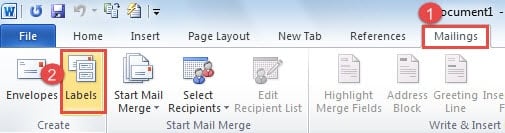
- Pagkatapos i-click ang tab na "Mga Pag-mail" sa "Menu bar".
- Susunod, piliin ang "Mga Label" sa pangkat na "Lumikha".

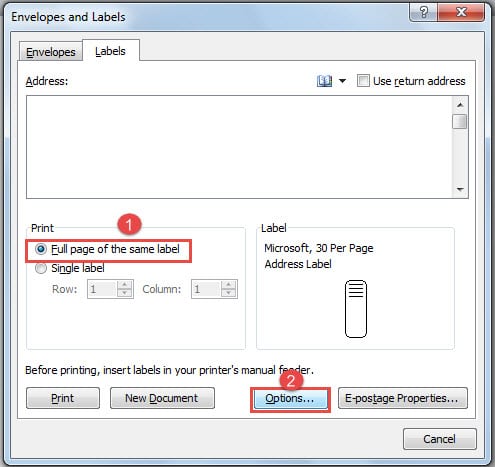
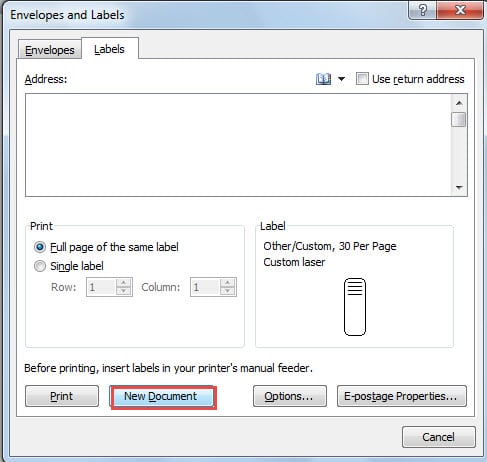
- Ngayon ay binuksan mo ang dialog box na "Mga Envelope at Mga Label". Kung gusto mong lumikha ng maramihang mga label na may parehong address, dapat mong ilagay ito sa address box. Dahil ang kailangan mo ngayon ay lumikha lamang ng iba't ibang mga address, kailangan mong piliin ang "Buong pahina ng parehong mga label" sa lugar na "I-print". Bagama't ang pagpipiliang ito ay nagpapahiwatig na lumikha ng isang pahina na may parehong mga label, ngunit magkakaroon pa rin kami ng pagkakataong mag-input ng iba't ibang mga address sa ibang pagkakataon, upang maipatupad ang aming layunin.
- Pagkatapos i-click ang pindutan na "Mga Pagpipilian".

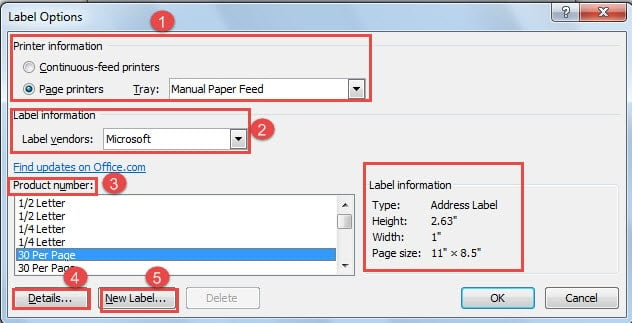
- Ngayon ang dialog box na "Mga Opsyon sa Label" ay nagpa-pop up. Una sa lugar na "Impormasyon ng printer," maaari mong i-click ang alinman sa "Continuous-feed printer" o "Mga page printer."
- At i-click ang drop-down na button ng “Tray” para pumili ng uri.
- Pagkatapos sa bahaging "Impormasyon ng label," pumili ng vendor ng label, gaya ng "Microsoft".
- Susunod na pumili ng isang uri sa "Numero ng produkto". Halimbawa, pipiliin namin dito ang "30 Bawat Pahina". Maaari mong makita ang impormasyon ng label sa kanang bahagi ng bahagi.
- Ngayon kung gusto mong tingnan ang higit pang mga detalye ng "Impormasyon ng label", i-click ang button na "Mga Detalye" sa kaliwang bahagi ng dialog box.

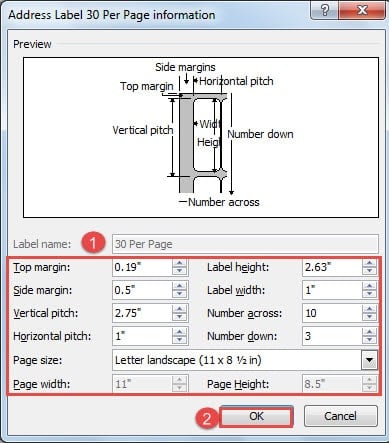
- Sa dialog box na “Address Label 30 Per Page information,” makakakita ka ng mas partikular na impormasyon ng label at kahit na baguhin ang bahagi ng mga ito ayon sa iyong pangangailangan.
- I-click ang "OK" kapag natapos ang pagtugon.

- Kung sakaling gusto mong lumikha ng bagong istilo ng label, i-click ang button na "Bagong Labe" sa tabi ng "Mga Detalye."
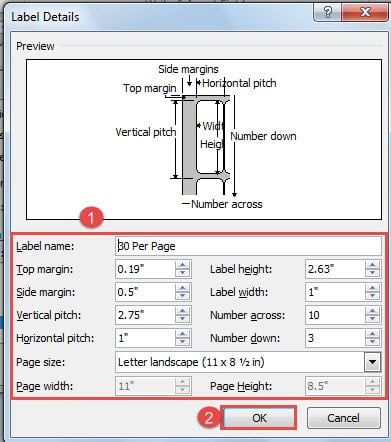
- Sa pagkakataong ito, magbubukas ka ng dialog box na "Mga Detalye ng Label". Maaari mong baguhin ang pangalan ng label kasama ng iba pang setup.
- I-click pa rin ang “OK” para i-save ang iyong pagbabago.

- Ngayon bumalik sa dialog box na "Mga Opsyon sa Label" at i-click ang "OK".
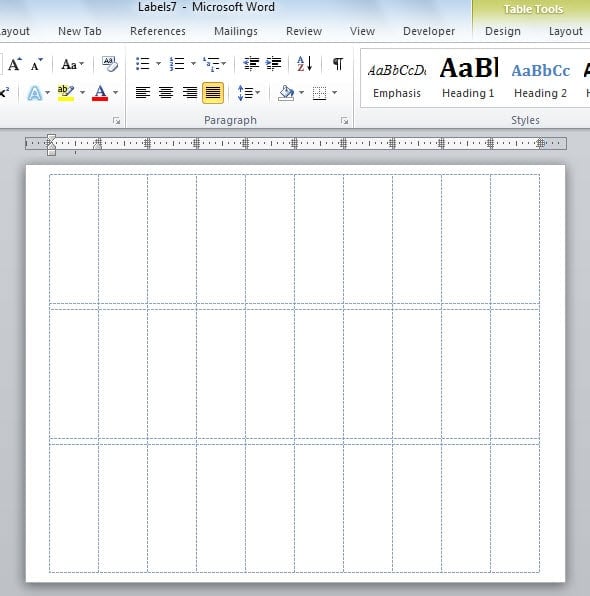
- At ngayon ay babalik ka sa dialog box na "Mga Sobre at Mga Label". I-click ang button na “Bagong Dokumento”. At makikita mong mayroong maraming mga label sa isang pahina.


- Ngayon ay malaya ka nang mag-type ng mga address sa mga label na ito.

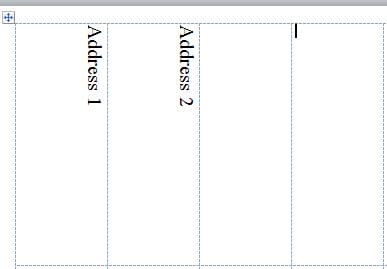
Tandaan: Tandaang ipasok ang address hanggang sa hakbang na ito para makakuha ka ng iba't ibang label ng address sa isang papel na papel. Kung gusto mong makakuha ng maraming magkakaparehong label ng address, dapat mong i-type ang address sa hakbang 4, gaya ng inilalarawan namin sa itaas.
- Panghuli, i-save ang dokumentong ito para magamit mong muli ang mga label na ito sa ibang pagkakataon.
Mga Paraan para Mabawi ang Lost File
Sa kabila ng iba't ibang feature ng Word, bulnerable pa rin ito sa mga pagkakamali at maging sa pag-atake mula sa virus. Kapag bumagsak ang Word, ito ay talagang isang malaking mapangwasak na sakuna lalo na sa ilan sa iyong mga kritikal na file. At narito ang problema: maibabalik ba natin ang mga file na ito? Ang sagot ay positibo. Una, mayroong built-in na function sa Word mismo upang matulungan ang mga user na harapin ang mga isyu sa pagkawala ng file. Pangalawa, maraming makapangyarihang third-party na tool para sa mabawi ang salita sa ilang antas, marami silang natutulungan.
Panimula ng May-akda:
Si Vera Chen ay isang dalubhasa sa pagbawi ng data sa DataNumen, Inc., na pinuno ng mundo sa mga teknolohiya sa pagbawi ng data, kasama ang excel paggaling at pdf pagkumpuni ng mga produktong software. Para sa karagdagang impormasyon pagbisita www.datanumen. Sa