
Gusto mo bang magpadala ng umuulit na email sa nakapirming agwat, gaya ng tuwing Martes? Titingnan ng artikulong ito ang isyung ito at ituturo sa iyo kung paano ito makamit sa pamamagitan ng paggamit ng umuulit na gawain at Outlook VBA.
Marahil ay alam mo na kung paano mag-iskedyul ng pagpapadala ng umuulit na email na ang Outlook ay may katutubong suporta para sa pagpapaliban ng paghahatid. Ngunit ang tampok na ito ay maaari lamang magpapahintulot sa iyo na tumukoy ng oras para sa pagpapadala ng email. Hindi ka nito pinapayagang hayaan ang Outlook na awtomatikong ipadala ang umuulit na email sa pana-panahon, halimbawa, ang 3rd Lunes ng bawat buwan, atbp. Samakatuwid, kung nais mong magpadala ng isang partikular na email sa isang regular na batayan, kailangan mong gumawa ng ilang karagdagang pagsisikap. Narito ang isang mabilis na paraan, na mangangailangan sa iyo na lumikha ng paulit-ulit na item ng gawain at kopyahin ang mga sumusunod na VBA code sa proyektong "ThisOutlookSession".
Awtomatikong Magpadala ng Paulit-ulit na Email Pana-panahon
- Sa unang lugar, ilunsad ang Outlook at pagkatapos ay lumipat sa Tasks pane.
- Pagkatapos ay mag-click sa pindutang "Bagong Gawain" sa laso.
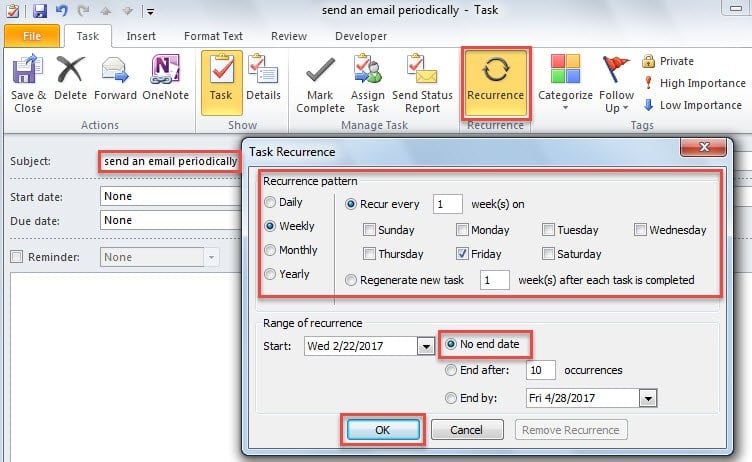
- Sa kasunod na window ng "Bagong Gawain", kailangan mong lumikha ng isang umuulit na gawain:
- Una, i-type ang "magpadala ng email nang pana-panahon" sa linya ng paksa ng gawain.
- Pagkatapos ay i-click ang button na "Pag-ulit" sa ilalim ng tab na "Task",
- Susunod na itakda ang pag-ulit ng gawain ayon sa iyong mga pangangailangan.
- Pagkatapos nito, i-click ang "OK" upang i-save ang pag-ulit.
- Huling itakda ang oras ng paalala at i-click ang button na "I-save at Isara".
- Pagkatapos nito, pumunta sa tab na "Developer" at pindutin ang "Visual Basic" na buton upang makakuha ng access sa window ng editor ng VBA.
- Sa ibang pagkakataon, dapat mong kopyahin ang mga sumusunod na VBA code sa proyektong "ThisOutlookSession".
Private Sub Application_Reminder(ByVal Item As Object)
    Dim objPeriodicalMail As MailItem

    If Item.Class = olTask Then
       If InStr(LCase(Item.Subject), "send an email periodically") Then
          Set objPeriodicalMail = Outlook.Application.CreateItem(olMailItem)
          'Change the following email information as per your actual needs
          With objPeriodicalMail
               .Subject = "Test"
               .To = "boss@datanumen.com"
               .HTMLBody = "<HTML><BODY>type body here</HTML></BODY>"
               .Attachments.Add ("C:\Attachments\DataNumen.docx")
               .Importance = olImportanceHigh
               .ReadReceiptRequested = True
               .Send
          End With
       End If
    End If
End Sub
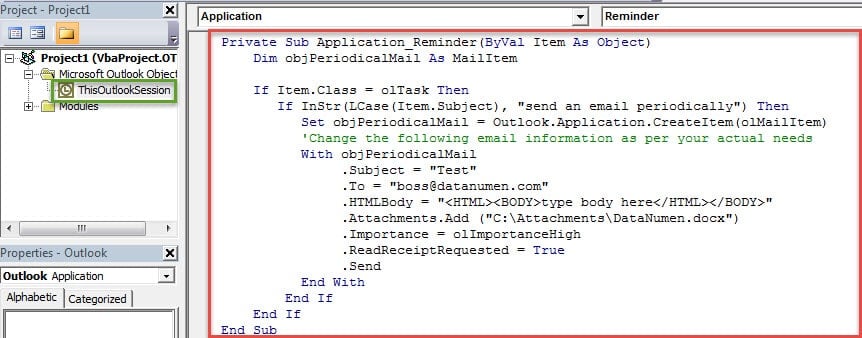
- Kasunod nito, dapat mong lagdaan ang code na ito at baguhin ang iyong mga setting ng macro upang pahintulutan ang digitally signed macro.
- Mula ngayon, sa tuwing lalabas ang paalala ng bagong umuulit na gawain, awtomatikong bubuo at ipapadala ng Outlook ang email.
tandaan: Pagkatapos ipadala ang umuulit na email, dapat mong tandaan na markahan ang kasalukuyang item ng gawain bilang nakumpleto.
Pangasiwaan ang Mga Isyu sa Outlook nang Takte
Dahil mahina ang Outlook sa iba't ibang salik, kailangan mong maghanda para sa pinakamasama sa lahat ng oras. Halimbawa, dapat mong panatilihin ang isang kagalang-galang at mahusay na napatunayan Paggaling ng Outlook utility sa paligid, tulad ng DataNumen Outlook Repair. Sa gayon, kahit na makatagpo ka ng katiwalian ng data ng PST, maaari mong ibalik ang nakompromisong data sa utmost kadalian
Panimula ng May-akda:
Si Shirley Zhang ay isang dalubhasa sa pagbawi ng data sa DataNumen, Inc., na pinuno ng mundo sa mga teknolohiya sa pagbawi ng data, kasama ang magkumpuni SQL Server at pananaw sa pag-aayos ng mga produktong software. Para sa karagdagang impormasyon pagbisita www.datanumen. Sa