
Kapag nagpasa ka ng isang email sa Outlook, ang mga email address ng orihinal na nagpadala at tatanggap ay isasama sa katawan ng mensahe. Sa oras na ito, para sa seguridad, mas mabuti mong alisin ang mga address na ito. Ito post tuturuan ka na hayaan ang auto na gawin ito ng Outlook.
Sa maraming mga kaso, kakailanganin mong ipasa ang ilang mga email sa ibang tao. Bilang default, ang header ng orihinal na email ay ipapakita sa katawan ng pagpapasa ng email. At isasama ng header ang mga email address ng orihinal na nagpadala at tatanggap. Sa puntong ito, para sa seguridad o privacy, baka gusto mong alisin ang mga email address na ito. Gayunpaman, nakakapagod upang manu-manong alisin ang mga ito. Samakatuwid, dito gagabayan ka namin upang gawin ang iyong Outlook upang awtomatikong magawa ang gawaing ito sa ngalan mo.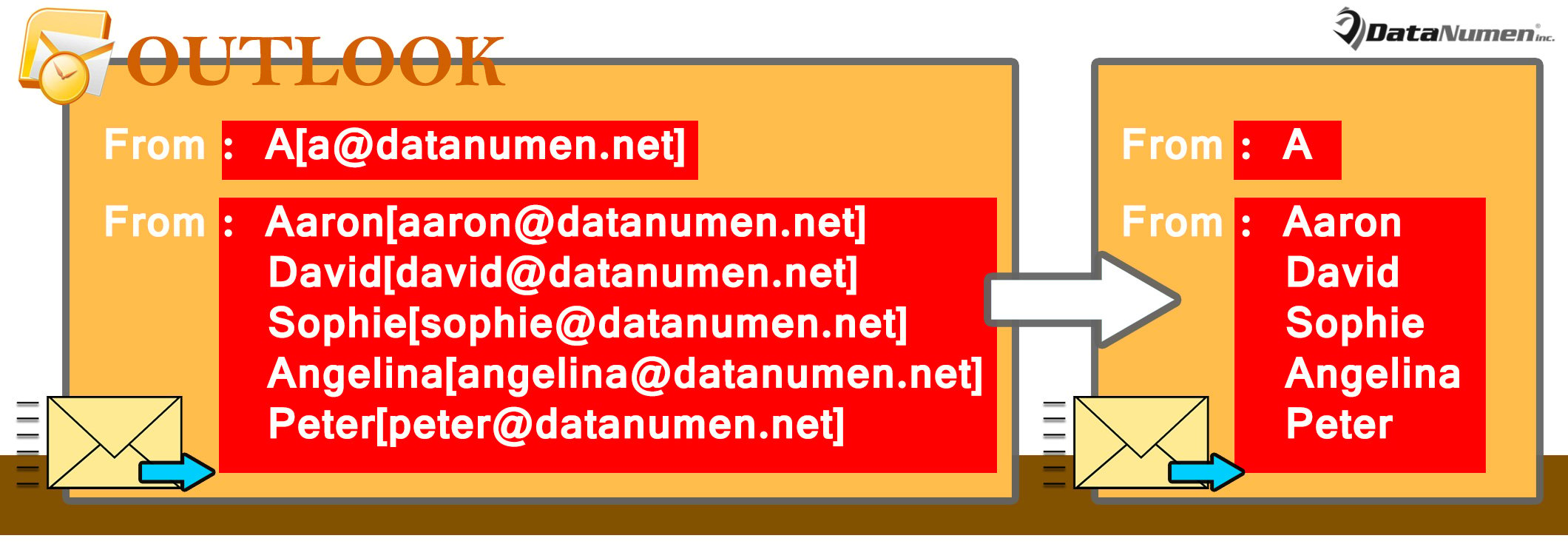
Awtomatikong Alisin ang Mga Email Address ng Orihinal na Nagpapadala at Mga Tatanggap kapag Nagpapasa ng isang Email
- Para sa bilangtart, ilunsad ang Outlook.
- Pagkatapos, pindutin ang mga pindutan ng "Alt + F11" upang mai-access ang VBA editor.
- Susunod, kopyahin ang sumusunod na VBA code sa proyektong "ThisOutlookSession".
Public WithEvents objExplorer As Outlook.Explorer
Public WithEvents objInspectors As Outlook.Inspectors
Public WithEvents objMail As Outlook.MailItem

Private Sub Application_Startup()
    Set objExplorer = Outlook.Application.ActiveExplorer
    Set objInspectors = Outlook.Application.Inspectors
End Sub

Private Sub objExplorer_Activate()
    On Error Resume Next
    If objExplorer.Selection.Item(1).Class = olMail Then
       Set objMail = objExplorer.Selection.Item(1)
    End If
End Sub

Private Sub objInspectors_NewInspector(ByVal Inspector As Inspector)
    If Inspector.CurrentItem.Class = olMail Then
       Set objMail = Inspector.CurrentItem
    End If
End Sub

Private Sub objMail_Forward(ByVal Forward As Object, Cancel As Boolean)
    Dim objRegExp As Object
    Dim strHTMLBody As String

    Forward.Display
    strHTMLBody = Forward.HTMLBody

    'Find email addresses in the body via Regular Expression
    Set objRegExp = CreateObject("vbscript.RegExp")
    With objRegExp
        .Pattern = "(?:[a-z0-9!#$%&'*+/=?^_`{|}~-]+(?:\.[a-z0-9!#$%&'*+/=?^_`{|}~-]+)*|""(?:[\x01-\x08\x0b\x0c\x0e-\x1f\x21\x23-\x5b\x5d-\x7f]|\\[\x01-\x09\x0b\x0c\x0e-\x7f])*"")@(?:(?:[a-z0-9](?:[a-z0-9-]*[a-z0-9])?\.)+[a-z0-9](?:[a-z0-9-]*[a-z0-9])?|\[(?:(?:25[0-5]|2[0-4][0-9]|[01]?[0-9][0-9]?)\.){3}(?:25[0-5]|2[0-4][0-9]|[01]?[0-9][0-9]?|[a-z0-9-]*[a-z0-9]:(?:[\x01-\x08\x0b\x0c\x0e-\x1f\x21-\x5a\x53-\x7f]|\\[\x01-\x09\x0b\x0c\x0e-\x7f])+)\])"
        .IgnoreCase = True
        .Global = True
    End With

    'Remove email addresses
    If objRegExp.Test(strHTMLBody) Then
       Set objFoundResults = objRegExp.Execute(strHTMLBody)
       For i = 1 To objFoundResults.Count
           Forward.HTMLBody = Replace(Forward.HTMLBody, objFoundResults.Item(i - 1).Value, "")
       Next
    End If

    'Remove useless characters
    Forward.HTMLBody = Replace(Forward.HTMLBody, "[mailto:]", "")
    Forward.HTMLBody = Replace(Forward.HTMLBody, "()", "")
End Sub
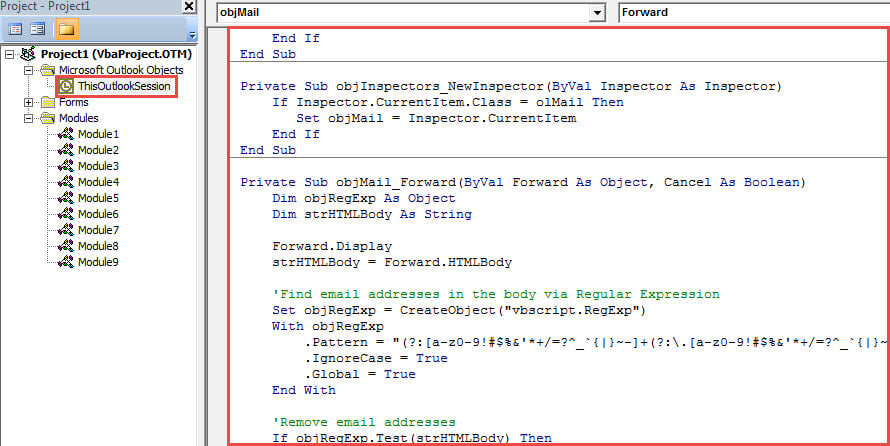
- Pagkatapos nito, restart iyong programa sa Outlook upang buhayin ang bagong macro.
- Sa paglaon, maaari kang kumuha ng isang shot:
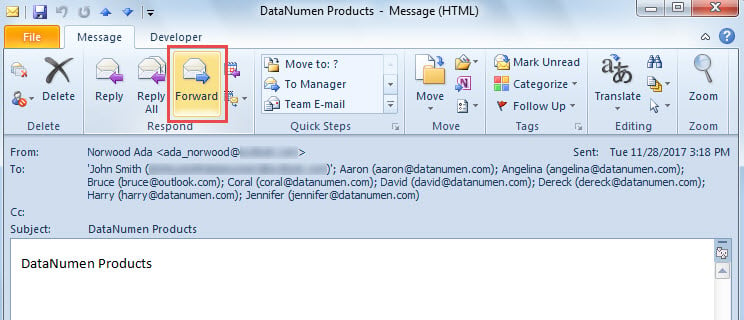
- Pumili o magbukas ng isang email.
- Pagkatapos, i-click ang pindutang "Ipasa" sa "Tumugon" na pangkat.

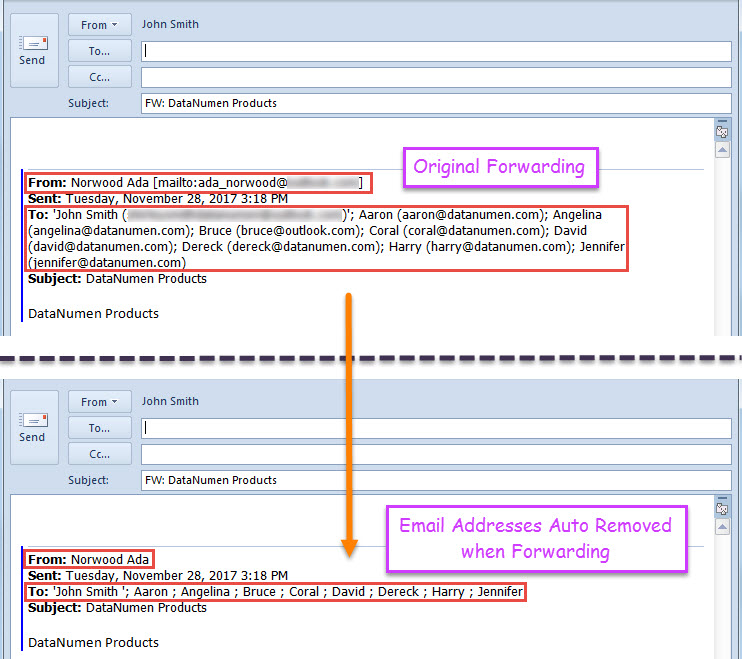
- Panghuli, ipapakita ang isang bagong pagpapasahang email, kung saan ang mga email address ng orihinal na nagpadala at tatanggap ay tinanggal.

Huminahon Sa Kaso ng Pangingisda sa Outlook
Kapag napapailalim ka sa anumang mga problema sa iyong Outlook, maaari kang makakuha ng pagkasindak, takot sa Korapsyon sa Outlook. Gayunpaman, sa katapatan, ang pagmamadali at pag-aalala ay karaniwang magreresulta sa maraming iba pang mga isyu sa iyong Outlook. Samakatuwid, huwag panic ngunit panatilihing kalmado sa mga kaugnay na kaso. Ano pa, kung nag-iingat ka ng isang malakas na tool sa pag-aayos ng PST, tulad ng DataNumen Outlook Repair, maaari mo lamang itong gamitin upang malutas ang mga problema sa Outlook.
Panimula ng May-akda:
Si Shirley Zhang ay isang dalubhasa sa pagbawi ng data sa DataNumen, Inc., na pinuno ng mundo sa mga teknolohiya sa pagbawi ng data, kasama ang ayusin ang sql at pananaw sa pag-aayos ng mga produktong software. Para sa karagdagang impormasyon pagbisita www.datanumen. Sa