
Sa artikulong ito, plano naming magbigay sa iyo ng 8 paraan upang magtakda ng iba't ibang kulay ng background para sa header, footer, at pangunahing dokumento sa Word.
Bilang default, para magtakda ng kulay ng page ay gagawin ang lahat ng bahagi ng dokumento sa parehong kulay ng background, kabilang ang header, footer at pangunahing dokumento. Paano kung gusto nating magtakda ng iba't ibang kulay ng background para sa 3 bahaging ito?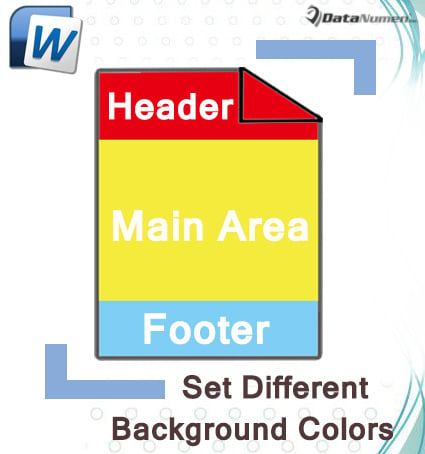
Upang makamit ito, kakailanganin naming mag-deploy ng ilang mga workaround, tulad ng mga sumusunod:
Paraan 1: Maglagay ng Hugis sa Header o Footer
Kunin muna natin ang halimbawa ng header.
- Mag-double click sa header upang ipasok ang mode ng pag-edit nito.
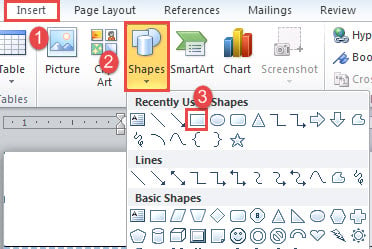
- Pagkatapos ay i-click ang "Ipasok" at i-click ang "Mga Hugis".
- Susunod na piliin ang "Rectangle" sa drop-down na menu.

- Maghintay hanggang ang iyong cursor ay maging plus sign. Pagkatapos ay i-drag ito upang gumuhit ng isang parihaba na kasing laki ng lugar ng header.
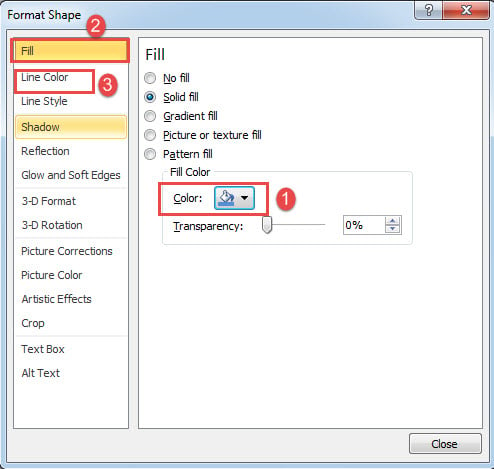
- Ngayon mag-right click sa hugis. At piliin ang "Format Shape" upang buksan ang parehong kahon ng pangalan.
- Pagkatapos ay i-click ang "Punan" at pumili ng isang kulay ng pagpuno.
- Susunod na i-click ang "Kulay ng Linya" at piliin ang "Walang linya". Isara ang kahon.

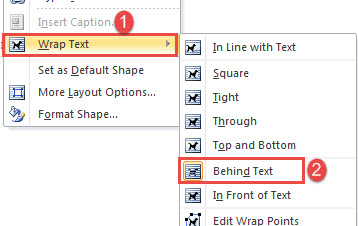
- Mag-right click muli sa hugis at piliin ang "Wrap Text" sa pagkakataong ito.
- I-click ang “Behind Text” sa submenu.

- Panghuli, i-double click ang pangunahing dokumento upang lumabas sa header.
Ang hakbang sa pag-format ng footer ay halos pareho.
Narito ang posibleng resulta: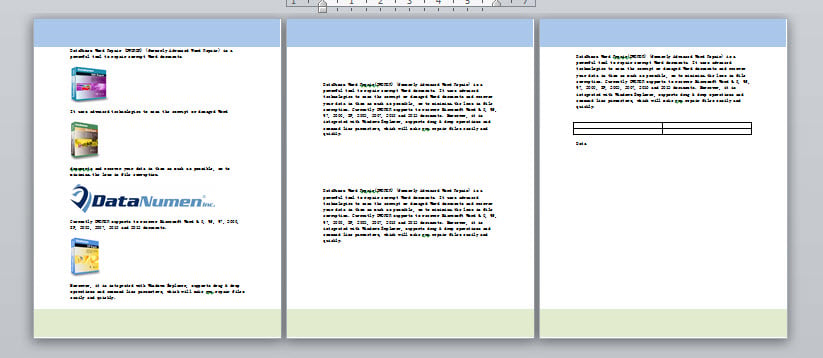
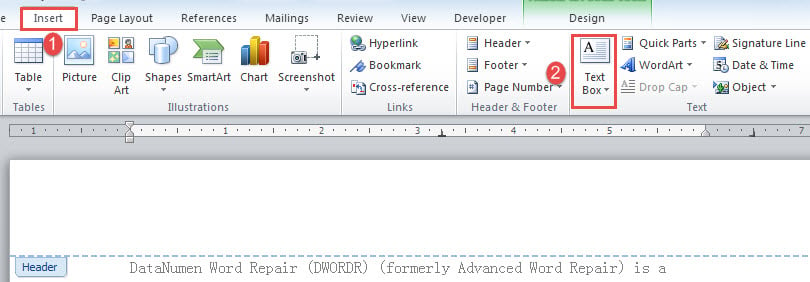
Paraan 2: Magpasok ng Text Box sa Header o Footer
Katulad nito, ilalarawan namin kung paano ito gagawin sa header bilang isang demonstrasyon.
- Una, i-double click ang header upang makapasok sa mode ng pag-edit.
- Susunod na i-click ang "Insert", "Text Box" at "Draw Text Box" nang magkasunod.

- Tingnan ang iyong cursor na nagiging plus sign. At i-click upang gumuhit ng isang text box na kasing laki ng lugar ng header.
- Ulitin ang hakbang 5 hanggang 10 sa paraan 1 para i-format ang text box at itakda ang kulay ng background para sa header.
Paraan 3: Magpasok ng Larawan sa Header o Footer
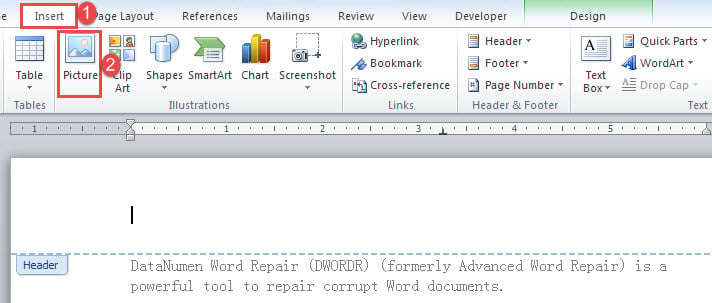
- Una sa lahat, i-double click ang header para pumasok sa editing mode.
- Pagkatapos ay magpasok ng isang larawan sa header sa pamamagitan ng pag-click sa tab na "Ipasok" pagkatapos ay ang "Larawan".

- Pumili ng larawan mula sa iyong folder.
- Susunod na i-right click sa larawan at i-click ang "Wrap Text".
- Piliin ang "Sa Likod ng Teksto".
- Pagkatapos ay ayusin ang laki ng larawan upang punan ang lugar ng header.
Tingnan ang epekto: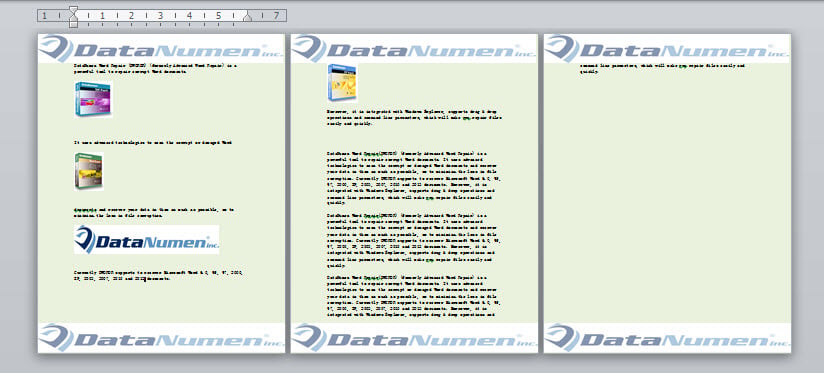
Paraan 4: Magpasok ng Table sa Footer
Maaari naming gamitin ang pamamaraang ito sa footer lamang.
- Una, i-double click ang footer upang makapasok sa mode ng pag-edit.
- Susunod na i-click ang "Insert" at "Table" para magpasok ng 1×1 table.
- Pagkatapos ay piliin ang talahanayan at i-right click.
- Piliin ang "Mga Katangian sa Talahanayan".
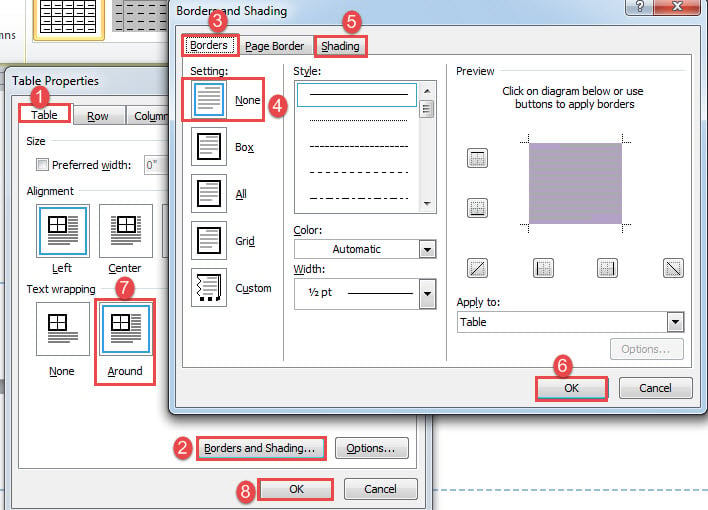
- Sa nakabukas na kahon, i-click ang tab na "Table" pagkatapos ay i-click ang "Borders and Shading".
- Sa pangalawang kahon, i-click ang "Mga Hangganan" at piliin ang "Wala".
- Pagkatapos ay i-click ang "Shading" at pumili ng kulay ng fill.
- I-click ang "OK" sa pangalawang kahon.
- Ngayon bumalik sa unang kahon at i-click ang "Paikot" para sa pambalot ng teksto.
- I-click ang "OK".

- Panghuli, palakihin ang talahanayan at punan ang lugar ng footer.
Paraan 5: Magpasok ng isang Hugis sa Pangunahing Dokumento
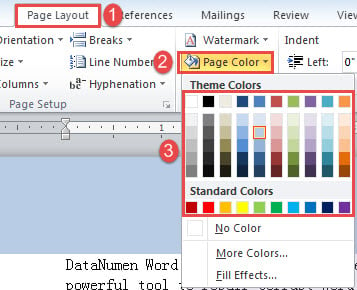
- Upang magsimula, i-click ang "Layout ng Pahina", pagkatapos ay i-click ang "Kulay ng Pahina" at pumili ng isang kulay bilang kulay ng background.

- Susunod na ipasok ang header mode.
- Maglagay ng hugis kasunod ng hakbang 2 at 3 sa paraan 1.
- Pagkatapos ay palakihin ang laki ng hugis upang masakop ang pangunahing lugar ng dokumento.
- Ulitin ang hakbang 5 hanggang 9 sa pamamaraan.
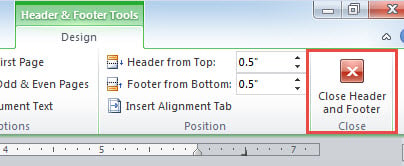
- Sa wakas, i-click ang "Isara ang Header at Footer".

Paraan 6: Magpasok ng Text Box sa Pangunahing Dokumento
- Ulitin ang hakbang 1 sa paraan 5 upang i-format ang kulay ng background para sa buong dokumento.
- Susunod na ilagay ang header. At maglagay ng text box na kasing laki ng pangunahing bahagi ng dokumento.
- Ulitin ang hakbang 5 hanggang 9 sa paraan 1.
- Lumabas sa header sa pamamagitan ng pag-click sa "Isara ang Header at Footer".
Paraan 7: Magpasok ng Larawan sa Pangunahing Dokumento
- Katulad nito, ulitin ang hakbang 1 sa paraan 5 upang i-format ang kulay ng background para sa buong dokumento.
- Susunod na ipasok ang header at ipasok ang isang larawan upang masakop ang pangunahing dokumento.
- Pagkatapos ay itakda ang istilo ng pambalot ng larawan bilang "Sa Likod ng Teksto".
- sa wakas lumabas sa header.
Paraan 8: Magpasok ng Table sa Pangunahing Dokumento
Kung magpasya kang gamitin ang paraang ito, kailangan mong i-format ang dokumento bago magpasok ng anumang nilalaman.
- Malamang, i-format ang kulay ng background para sa buong dokumento.
- Magpasok ng isang talahanayan upang masakop ang pangunahing bahagi ng dokumento. At gamitin ang hakbang 3 hanggang 10 sa paraan 4 upang itakda ang mga katangian ng talahanayan.
- Panghuli, lumabas sa header mode.
Lutasin ang mga Problema sa Salita
Maaari nating mapagtanto ang maraming tagumpay sa Word. Ngunit walang garantiya para sa perpektong pagganap sa lahat ng oras. Maaga o huli, malamang na makatagpo tayo ng ilang mahihirap na isyu. Kung gayon, kailangan nating gamitin ang a pag-aayos ng doc tool upang matugunan ang mga naturang isyu.
Panimula ng May-akda:
Si Vera Chen ay isang dalubhasa sa pagbawi ng data sa DataNumen, Inc., na pinuno ng mundo sa mga teknolohiya sa pagbawi ng data, kasama ang ayusin ang Excel at pdf pagkumpuni ng mga produktong software. Para sa karagdagang impormasyon pagbisita www.datanumen. Sa