
Sa artikulong ito, nilalayon naming magbigay sa iyo ng 4 na paraan upang mabilis na maipasok ang parehong hyperlink nang maraming beses sa iyong dokumento sa Word.
Ngayon at pagkatapos, kakailanganin mong maglagay ng mga hyperlink sa iyong file. Gayunpaman, sa tuwing kakailanganin mong piliin ang teksto at pagkatapos ay ipasok ang Internet address. Ito ay lubos na nakakainis na ipasok ang hyperlink isa-isa, lalo na kapag maraming mga magkatulad na teksto na nangangailangan ng magkaparehong mga address.
Upang mapalaya ka mula sa isang kadena, mayroong 4 na aktwal na mga pamamaraan sa pagtatrabaho para sa iyo na isang sulyap.
Paraan 1: Ang "Kopya" na Paraan
Kopyahin ang isang naka-format na hyperlink at i-paste ito sa posisyon na kinakailangan nito. Marahil ito ang unang pamamaraan na nangyayari sa most ng sa amin.
Paraan 2: Gumamit ng Tampok na "Hanapin at Palitan"
Kung natapos mo na ang pag-edit ng buong dokumento at kailangang ipasok ang parehong hyperlink para sa magkaparehong mga teksto sa buong file, tiyak na maaari mong subukan ang mga sumusunod na hakbang:
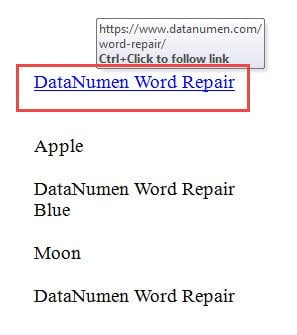
- Una sa lahatost, lumikha muna ng isang hyperlink, tulad ng sa ibaba:

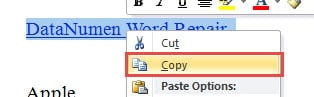
- Pagkatapos piliin ang hyperlink at kanang pag-click.
- Sa menu ng listahan, piliin ang "Kopyahin".

- Ngayon ang nilalaman ay nasa clipboard. Pindutin ang "Ctrl + H" upang ma-trigger ang dialog box na "Hanapin at Palitan".
- Susunod na tiyakin na ang tab na "Palitan" ay ipinapakita. Ipasok ang display text sa "Hanapin kung ano" na kahon ng teksto.
- At ipasok ang "^ c" sa text box na "Palitan ng".
- Panghuli, i-click ang "Palitan ang Lahat".


Narito ang resulta: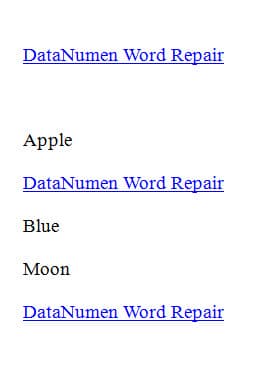
Paraan 3: Gumamit ng Tampok na "AutoCorrect"
Naiiba mula sa pamamaraan 2, kung tama ka sa proseso ng isang dokumento, matalinong gamitin ang "AutoCorrect" na mai-save ka mula sa paulit-ulit na pagpasok ng parehong hyperlink. Para sa detalyadong mga tagubilin, mangyaring sumangguni sa artikulong ito: Bakit Hindi Gumamit ng AutoCorrect upang Ipasok ang Mga Tiyak na Hyperlink?
Matapos magamit ang pamamaraang ito, sa tuwing nagta-type ka ng parehong salita o parirala, awtomatiko itong magko-convert sa form na hyperlink.
Paraan 4: Gumamit ng Macro
Gayunpaman, kung hindi mo pa natatapos ang pagsusulat ng dokumento, maaari mo ring subukan ang paraan ng macro.
- Upang magsimula sa, ilagay ang iyong cursor sa posisyon kung saan pumupunta ang hyperlink.
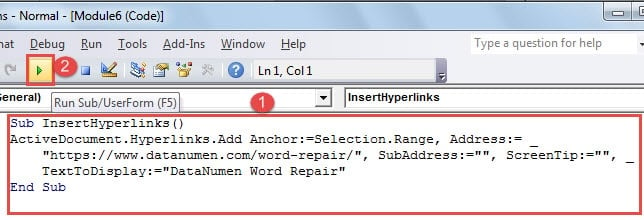
- Pagkatapos ay i-click ang "Visual Basic" sa ilalim ng tab na "Developer" upang buksan ang VBA editor. O maaari mong pindutin ang "Alt + F11" sa halip kung sakaling ang tab na "Developer" ay hindi ipinakita sa Ribbon.

- Susunod, i-paste ang mga sumusunod na code sa lugar ng pag-edit:

Sub InsertHyperlinks()
  ActiveDocument.Hyperlinks.Add Anchor:=Selection.Range, Address:= _
  "https://www.datanumen.com/word-repair/",SubAddress:="",ScreenTip:="", TextToDisplay:="DataNumen Word Repair"
End Sub
- I-click ang pindutang "Run".

Mga Tala:
Sa mga code, ang “https: // www.datanumenAng com / word-repair / ”ay ang Internet address ng iyong teksto at papalitan mo rin ang“DataNumen Word Repair”Gamit ang totoong teksto na kailangan mong ipakita.
Bukod, malamang na maaaring kailanganin mong gamitin ang macro nang paulit-ulit, upang maaari mong isaalang-alang ang pagtatalaga ng macro sa isang pindutan o keyboard shortcut. Tulad ng para sa mga hakbang upang magawa ito, mangyaring tingnan Paano Tanggalin ang Pag-format ng Mga Na-paste na Mga Teksto gamit ang Macro at VBA sa Iyong Salita
Paghahambing ng 4 na Paraan
| Pamamaraan | Bentahe | Mga Disbentaha |
| Paraan 1: Ang "Kopya" na Paraan | 1. Ang pinakamadaling paraan
2. Mas mahusay na ginamit kapag may ilang mga hyperlink |
Kailangan mong mag-scroll pataas at pababa upang kopyahin at i-paste ang hyperlink kung may mga pahina na hiwalay sa pagitan ng 2 mga lokasyon. |
| Paraan 2: Gumamit ng Tampok na "Hanapin at Palitan" | Maaari mong ipasok ang mga hyperlink sa maraming lokasyon nang sabay-sabay. | Paghahambing ng higit pang mga hakbang |
| Paraan 3: Gumamit ng Tampok na "AutoCorrect" | Ang parehong teksto na ipinasok mo ay awtomatikong mababago sa hyperlink. | Kailangan mong i-type ang buong salita o parirala upang makuha ang hyperlink. |
| Paraan 4: Gumamit ng Macro | Hindi na kailangang maglagay ng teksto. | 1. Kailangan mong baguhin ang mga code nang kaunti bago ito gamitin.
2. Maaaring kailanganin mong magtalaga ng isang pindutan o keyboard shortcut para sa mabilis na paggamit.
|
Maingat tungkol sa Iyong Paggalugad sa Salita
Sa isang Salita, ang Salita ay may kakayahang maraming gawain at pinapanatili kaming sorpresa paminsan-minsan. Nakarating kami sa ganoong kaalaman dahil sa aming patuloy na paggalugad sa karanasan ng paggamit nito. Gayunpaman, ang tunay na katotohanan ay ang ating operasyon na naglalagay sa Word sa panganib sa katiwalian minsan. Kaya isang maipapayo na paraan upang maprotektahan ang kaligtasan ng file ay upang makakuha ng isang Kasangkapan sa pag-recover ng error sa data ng salita.
Panimula ng May-akda:
Si Vera Chen ay isang dalubhasa sa pagbawi ng data sa DataNumen, Inc., na pinuno ng mundo sa mga teknolohiya sa pagbawi ng data, kasama ang sira ang pag-aayos ng Excel xlsx at pdf pagkumpuni ng mga produktong software. Para sa karagdagang impormasyon pagbisita www.datanumen. Sa