
Sa artikulo ngayon, nagpasya kaming ipakita sa iyo ang 3 matalinong paraan upang mai-print ang iyong dokumento sa Word nang walang kulay sa background o imahe.
Ang isang maayos at magandang kulay ng background o imahe ay maaaring gumawa ng isang dokumento na mas nakakaakit. Samakatuwid, ngayon at pagkatapos, marahil ay magtatakda ka ng kulay ng background o imahe para sa iyong dokumento na wala sa layunin ng Aesthetic.
Kung gayon, maaaring may mga oras kung kailan mo gugustuhin na mag-print ng dokumento nang walang kulay sa background o imahe.
- Una, maaari mong i-save ang iyong tinta upang maging cost mabisa.
- Pangalawa, tulad ng nabanggit sa itaas, ang kulay sa background ay nandiyan lamang upang masiyahan ang mga mata ng mambabasa. Sa gayon, hindi ito makakaapekto sa mga nilalaman ng dokumento.
- Pangatlo, ang ilang mga karagdagang salita sa background ay maaaring madaling maging sanhi ng pagkalito.
Sa naturang senaryo, ang isang dokumento na walang kulay sa background o imahe ay magiging isang mas mahusay na pagpipilian. Upang makamit ito, maaari mong subukan ang mga sumusunod na pamamaraan:
Paraan 1: Baguhin ang "Mga Pagpipilian sa Salita"
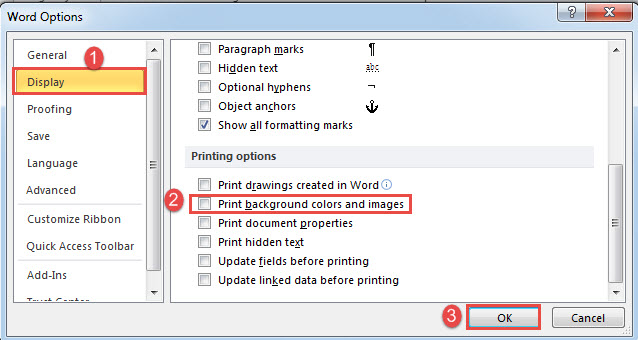
- Una sa lahat, i-click ang tab na "File" sa Word.
- Susunod na pag-click sa "Mga Pagpipilian" upang buksan ang kahon na "Mga Pagpipilian sa Word".
- I-click ang "Ipakita" sa kaliwa.
- Pagkatapos sa kanang bahagi sa ilalim ng seksyong "Mga pagpipilian sa pag-print," i-clear ang kahon na "I-print ang mga kulay sa background o mga imahe".
- Panghuli, i-click ang "OK".

Paraan 2: Mag-print ng isang Dokumento nang walang Kulay sa Background sa pamamagitan ng VBA
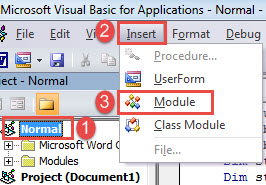
- Una sa lahatost, i-trigger ang VBA editor sa Word sa pamamagitan ng pagpindot sa "Alt + F11".
- Susunod na pag-click sa "Normal" sa kaliwa.
- Pagkatapos i-click ang "Ipasok".
- At piliin ang "Modyul" sa drop-down na menu.

- Buksan ang module na may dobleng pag-click.
- I-paste ngayon ang mga code na ito sa lugar ng pag-coding:
Sub PrintOneDocWithoutBackgroundColor()
  Dim objDoc As Document
  Dim nBackgroundFill As Boolean

  Set objDoc = ActiveDocument

  With objDoc
    '  Save the current page color.
    nBackgroundFill = .Background.Fill.Visible

    '  Hide the page color from printing.
    .Background.Fill.Visible = msoFalse
  End With

  Dialogs(wdDialogFilePrint).Show

  With objDoc
    '  Restore the page color to original setting on screen.
    .Background.Fill.Visible = nBackgroundFill
  End With
End Sub
- Huling ngunit hindi pa huli, i-click ang "Patakbuhin".

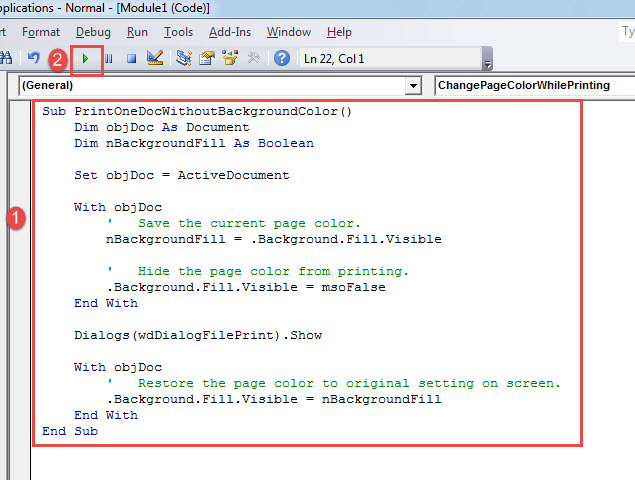
Nagbibigay-daan sa iyo ang macro na ito na mag-print ng dokumento nang walang kulay o imahe sa background. Samantala, ang dokumento sa computer ay magkakaroon ng kulay ng background o imahe na buo.
Paraan 3: Mag-print ng Maramihang Mga Dokumento nang walang Kulay sa Background sa pamamagitan ng VBA
Nilalayon ng macro na ito na mag-print ng isang pangkat ng mga dokumento nang walang kulay sa background.
- Una, start sa pag-aayos ng lahat tarkumuha ng mga dokumento sa isang folder.
- Pagkatapos i-install at magpatakbo ng isang sumusunod na hakbang sa macro sa pamamaraan 2.
- Sa oras lamang na ito, palitan ang macro ng isang ito:
Sub PrintMultiDocWithoutBackgroundColor()
  Dim StrFolder As String
  Dim strFile As String
  Dim objDoc As Document
  Dim dlgFile As FileDialog

  Set dlgFile = Application.FileDialog(msoFileDialogFolderPicker)

  With dlgFile
    If .Show = -1 Then
      StrFolder = .SelectedItems(1) & "\"
    Else
      MsgBox "No folder is selected! Please select the target folder."
      Exit Sub
    End If
  End With

  strFile = Dir(StrFolder & "*.docx", vbNormal)

  While strFile <> ""
    Set objDoc = Documents.Open(FileName:=StrFolder & strFile)
    Set objDoc = ActiveDocument

    With objDoc
      .Background.Fill.Visible = msoFalse
      .PrintOut
      .Close SaveChanges:=wdDoNotSaveChanges
    End With
    strFile = Dir()
  Wend

End Sub
Itataguyod ng macro ang window na "Mag-browse". Piliin lamang ang folder na naglalaman ng lahat ng iyong mga dokumento at i-click ang "OK".
Katulad nito, walang pagbabago na gagawin sa digital na bersyon ng dokumento.
Pagmasdan ang Dokumento ng Iyong Salita
Karaniwan at makatwirang mag-imbak ng maraming mga dokumento sa computer ng isang tao. Ngunit, sa pagdaan ng panahon, ang mga dokumento ay tumatanda at nakakalimutan namin. Kaya, ilang araw, kapag nagpunta ka upang maghanap para sa isang tukoy na dokumento, mahahanap mo lamang itong hindi naa-access. Ang nasabing pagkabigo ay kung ano ang lahat ng kinamumuhian nating makaharap. Gayunpaman, ang tanging paraan upang makuha ang data ay ang paggamit ng isang tool sa pag-aayos upang ayusin mo doc. Kaya, kumuha ng isa sa lalong madaling panahon bago ang lahat ay huli na.
Panimula ng May-akda:
Si Vera Chen ay isang dalubhasa sa pagbawi ng data sa DataNumen, Inc., na pinuno ng mundo sa mga teknolohiya sa pagbawi ng data, kasama ang Pag-ayos ng Excel at pdf pagkumpuni ng mga produktong software. Para sa karagdagang impormasyon pagbisita www.datanumen. Sa