
Sa darating na artikulo, magtutuon kami sa pagpapakilala sa iyo ng 3 mabilis na paraan upang mai-print ang iyong dokumento sa Word nang walang mga markup.
Kung ang iyong dokumento ay nangangailangan ng pagbabago, tiyak na makakakuha ka ng lahat ng uri ng mga markup sa iyong dokumento. Mayroong mga paraan upang hindi ipakita ang mga ito sa screen. Paano ang tungkol sa hindi mai-print ang mga ito?
Ang sagot ay positibo. At ang aming paksa ngayon ay nakatuon upang magbigay sa iyo ng 3 mabilis at mabisang pamamaraan upang makamit ang layunin.
Paraan 1: Baguhin ang Mga Pagpipilian sa Pag-print
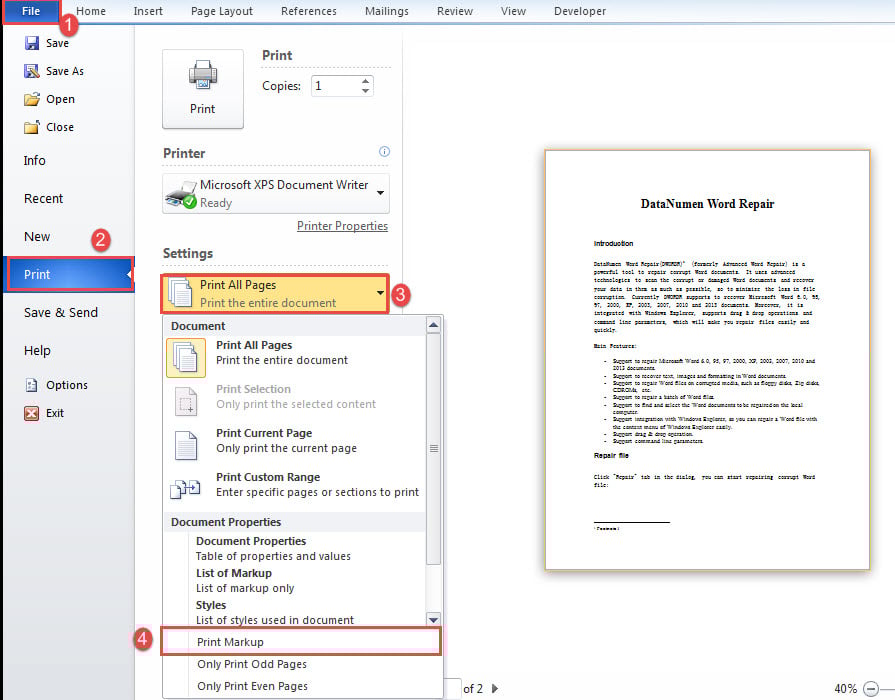
- Upang magsimula, i-click ang tab na "File" sa Ribbon.
- Susunod na pag-click sa utos na "I-print".
- Pagkatapos ay pumunta sa seksyong "Mga Setting" at mag-click sa unang drop-down box.
- Sa menu, alisin ang pagkakapili ng pagpipiliang "Print Markup". Makakakita ka ng mga markup kahit saan sa kanang pag-preview, na kung saan ay ang eksaktong resulta na makukuha mo.

- Panghuli, piliin ang printer at itakda ang iba pang pag-format at i-click ang "I-print".
Paraan 2: Gumamit ng mga VBA Code
Kung sakaling mas gusto mo ang pagproseso ng auto, pagkatapos ang pagpapatakbo ng isang macro ang iyong nangungunang pagpipilian.
- Una, pindutin ang "Alt + F11" upang ma-trigger ang VBA editor sa Word.
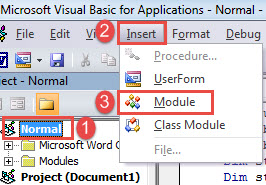
- Pagkatapos i-click ang "Normal".
- Susunod na pag-click sa tab na "Ipasok" at piliin ang "Modyul" sa menu nito.

- Pagkatapos mag-double click upang buksan ang module at i-paste ang mga sumusunod na code:
Sub PrintDocWithoutComments()
  Application.PrintOut FileName:="", Range:=wdPrintAllDocument, Item:= _
    wdPrintDocumentContent, Copies:=1, Pages:="", PageType:=wdPrintAllPages, _
    Collate:=True, Background:=True, PrintToFile:=False, PrintZoomColumn:=0, _
    PrintZoomRow:=0, PrintZoomPaperWidth:=0, PrintZoomPaperHeight:=0
End Sub
- Panghuli, i-click ang "Run".

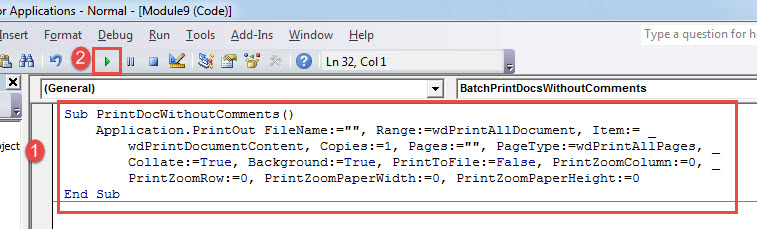
Ang linya ng code na "Mga Kopya: = 1" ay nagtatakda ng kopya ng pag-print sa 1. Maaari mong baguhin ang numero ng kopya ayon sa kinakailangan.
Paraan 3: Batch Print Maramihang Mga Dokumento nang walang Markup
Ngayon kung mayroon kang isang malaking bilang ng mga file na kailangang mag-print nang walang markup, ang sumusunod na macro ay ang iyong tagatipid ng oras.
- Una, ilagay ang lahat tarkumuha ng mga dokumento sa parehong folder.
- Pagkatapos i-install at patakbuhin ang mga sumusunod na hakbang sa macro sa pamamaraan 2.
- Palitan ang macro ng isang ito:
Sub BatchPrintDocsWithoutComments()
  Dim objDoc As Document
  Dim strFile As String, strFolder As String

  '  Initialization
  strFolder = InputBox("Enter folder path:")
  strFile = Dir(strFolder & "*.docx", vbNormal)

  While strFile <> ""
    Set objDoc = Documents.Open(FileName:=strFolder & strFile)
    Set objDoc = ActiveDocument

    Application.PrintOut FileName:="", Range:=wdPrintAllDocument, Item:= _
      wdPrintDocumentContent, Copies:=1, Pages:="", PageType:=wdPrintAllPages, _
      Collate:=True, Background:=True, PrintToFile:=False, PrintZoomColumn:=0, _
      PrintZoomRow:=0, PrintZoomPaperWidth:=0, PrintZoomPaperHeight:=0

    objDoc.Save
    objDoc.Close
    strFile = Dir()
  Wend
End Sub
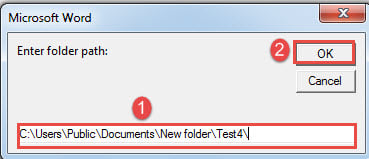
- Ngayon ay may isang kahon ng pag-input. Ipasok ang folder path kung saan mo iniimbak ang lahat tarkumuha ng mga dokumento at i-click ang "OK". Huwag kalimutan ang huling "\" sa path string.

Makaya ang Korupsyon sa Dokumento
Ang katiwalian sa dokumento ay naging isang madalas na umuulit na tema. Bilang kapalit, paggaling ng dok umakyat na sa entablado. Mayroong built-in na pag-andar sa Word na tumutulong sa iyo na mabawi ang mga sirang file. Sa kasamaang palad, hindi ito gumagana nang maayos minsan. Sa gayon, kailangan mo ng isang mas karapat-dapat na tool upang magawa ang trabaho.
Panimula ng May-akda:
Si Vera Chen ay isang dalubhasa sa pagbawi ng data sa DataNumen, Inc., na pinuno ng mundo sa mga teknolohiya sa pagbawi ng data, kasama ang Paggaling ng Excel at pdf pagkumpuni ng mga produktong software. Para sa karagdagang impormasyon pagbisita www.datanumen. Sa