
Kung walang panlabas na tulong, ang Outlook mismo ay hindi sumusuporta sa amin na mag-export ng maramihang mga contact bilang isang vCard file. Sa parehong paraan, nang walang karagdagang tulong, hindi kami pinahihintulutan ng Outlook na mag-import ng maramihang mga contact mula sa isang vCard file. Kaya kung mayroon kang vCard file na naglalaman ng maraming contact, paano mo mai-import ang mga ito sa Outlook? Ang artikulong ito ay magpapakilala ng isang solusyon.
Ayon sa aming nakaraang artikulo, "Paano Mag-export ng Maramihang Mga Outlook Contact bilang isang Single vCard File”, makakabuo kami ng isang vCard file na naglalaman ng maraming contact sa tulong ng Gmail. Gayunpaman, kapag nilayon naming i-import ang mga contact na ito mula sa isang vCard file papunta sa Outlook, matutuklasan namin na isang contact lang sa vCard file na ito ang maaaring ma-import. Sa totoo lang maaari naming i-import ang lahat ng mga contact sa pamamagitan ng sumusunod na workaround sa 2 hakbang lang.
Hakbang 1: I-import ang vCard File sa Windows Contacts
- Sa pinakadulo simula, dapat mong i-access ang folder ng Windows Contacts sa File Explorer. Ang default na landas sa folder ay "C:\Users\%username%\Contacts". Kaya sundin ang mga hakbang sa ibaba:
- Una, i-click ang “Start” > “Computer” para buksan ang File Explorer.
- At pagkatapos ay i-type ang path sa address bar.
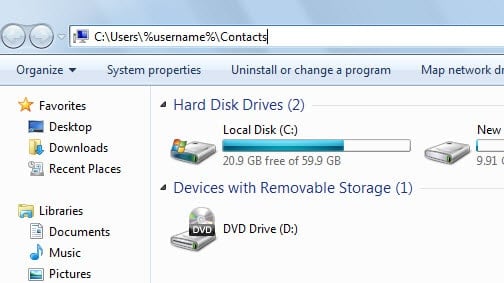
- Panghuli pindutin ang "Enter" key button. Talon ka sa folder ng Windows Contacts nang sabay-sabay.
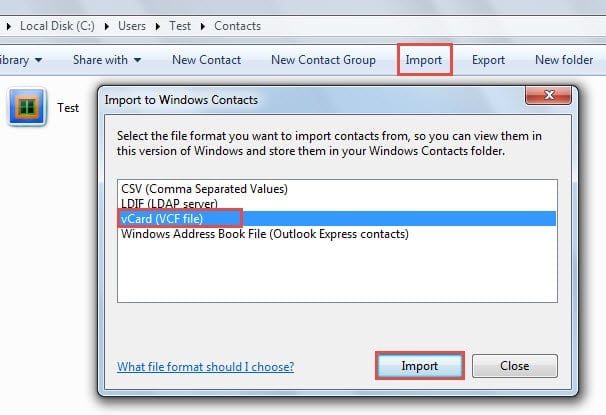
- Ngayon ay dapat mong pindutin ang "Import" na buton sa toolbar. Pagkatapos, sa bagong dialog box na "Import to Windows Contacts", piliin ang "vCard (VCF file)" at i-click ang "Import" na buton.

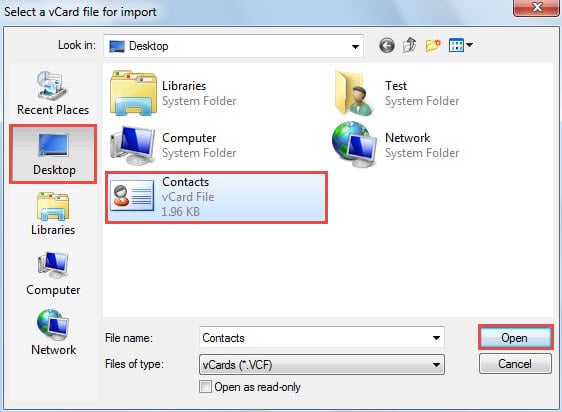
- Susunod na lalabas ang isa pang dialog box, kung saan dapat mong piliin ang source vCard file at i-click ang "Buksan" upang i-import ito.

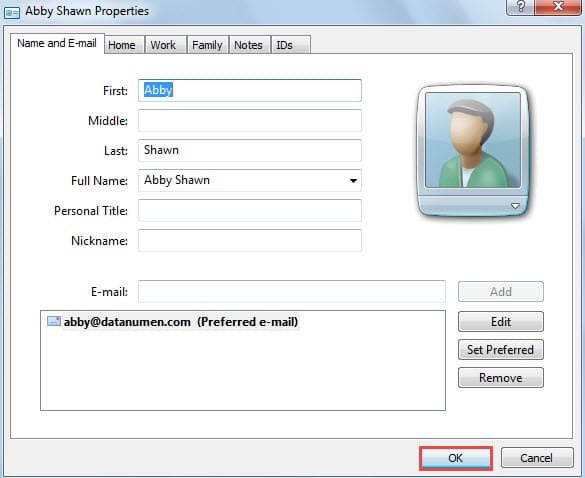
- Sa ibang pagkakataon sa mga kasunod na umuusbong na mga dialog box, maaari mong suriin ang mga na-import na contact at i-click ang "OK" upang i-save ang mga ito.

- Pagkatapos makumpleto ang pag-save ng mga contact, babalik ka sa dialog box na "Import to Windows Contacts". I-click lamang ang pindutang "Isara" upang lumabas dito.
Hakbang 2: Mag-import ng Windows Contacts sa Outlook
Ngayon na matagumpay mong na-import ang lahat ng mga contact na nakapaloob sa vCard file sa folder ng Windows Contacts, dapat kang magpatuloy sa pag-import ng mga contact sa Outlook. Dito maaari kang magsagawa ng iba't ibang mga operasyon depende sa iba't ibang bersyon ng Outlook na iyong ginagamit.
- Kung gumagamit ka ng Outlook 2007 o 2010, maaari mong direktang gamitin ang Outlook native na tampok na "Mag-import ng Internet Mail at Mga Address" upang i-import ang mga contact sa windows nang walang hirap.

- Gayunpaman, kung gumagamit ka ng Outlook 2003 o 2013 o mas bago, walang katutubong suporta upang mag-import ng Windows Contacts. Kaya dapat mong i-export ang Windows Contacts sa isang CSV file sa una at pagkatapos ay i-import ang mga contact mula sa CSV file sa Outlook.

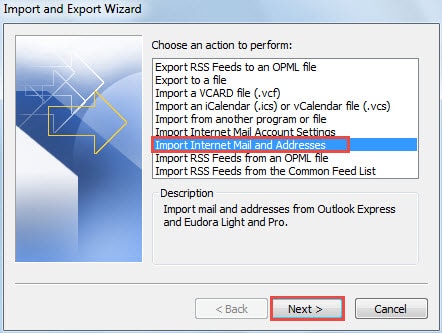
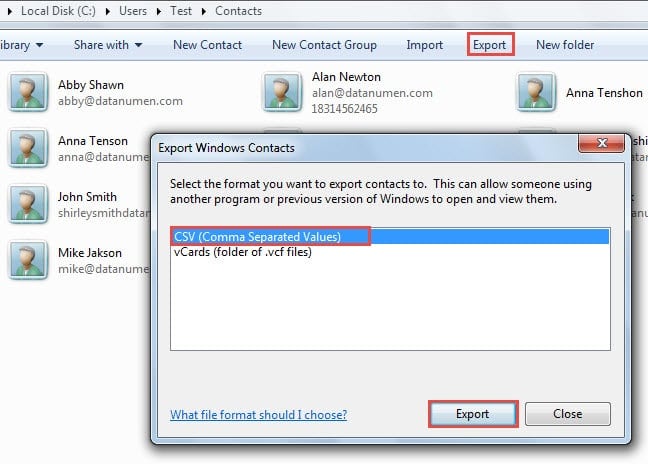
Para sa mas detalyadong mga hakbang, maaari kang sumangguni sa isa pang artikulo sa aming blog "Paano Mag-import ng Mga Windows Contact sa Iyong Outlook".
I-recover ang Data ng Outlook pagkatapos ng Mga Hindi Inaasahang Pag-crash
Bagama't maraming function ang Outlook, hindi pa rin ito maaaring malaya sa mga error at pag-crash. Samakatuwid, dapat tayong manatiling handa para sa hindi inaasahang mga katiwalian sa Outlook. Halimbawa, dapat tayong gumawa ng regular na backup. Gayundin, ang pagkuha ng isang makapangyarihan Pagkumpuni ng PST tool ay isang bagay ng pangangailangan, tulad ng DataNumen Outlook Repair.
Panimula ng May-akda:
Si Shirley Zhang ay isang dalubhasa sa pagbawi ng data sa DataNumen, Inc., na pinuno ng mundo sa mga teknolohiya sa pagbawi ng data, kasama ang sql paggaling at pananaw sa pag-aayos ng mga produktong software. Para sa karagdagang impormasyon pagbisita www.datanumen. Sa