
การจัดการกับเอกสาร Word ที่เสียหายอาจเป็นเรื่องน่าหงุดหงิด แต่ost fileไฟล์ Word สามารถซ่อมแซมได้สำเร็จ คู่มือฉบับนี้ครอบคลุมวิธีการซ่อมแซมไฟล์เอกสาร Word และกู้คืนเนื้อหาของคุณหลายวิธี ตั้งแต่ฟีเจอร์ในตัวฟรี ไปจนถึงเทคนิคขั้นสูงและเครื่องมือซ่อมแซมระดับมืออาชีพ
1. บทนำ
1.1 การทุจริตเอกสาร Word คืออะไร
ความเสียหายของเอกสาร Word เกิดขึ้นเมื่อข้อมูลหรือโครงสร้างของไฟล์เสียหาย ทำให้ Microsoft Word ไม่สามารถอ่านเนื้อหาได้ อย่างไรก็ตาม เอกสาร Word ที่เสียหายไม่ได้หมายความว่าเนื้อหาของคุณจะหายไปตลอดกาล – ปัญหาความเสียหายของไฟล์ Word ส่วนใหญ่สามารถแก้ไขได้โดยใช้คุณสมบัติในตัวหรือวิธีการกู้คืนอื่นๆ
1.2 สาเหตุทั่วไปของการทุจริต
การทำความเข้าใจถึงสาเหตุที่ไฟล์ Word เสียหายจะช่วยให้คุณแก้ไขปัญหาปัจจุบันและป้องกันปัญหาในอนาคตได้ สาเหตุทั่วไป ได้แก่:
- ไฟฟ้าดับและการปิดระบบที่ไม่เหมาะสม – เมื่อคอมพิวเตอร์ของคุณปิดลงโดยไม่คาดคิดในขณะที่ Word กำลังบันทึกเอกสาร ไฟล์อาจเสียหายระหว่างกระบวนการ
- ความล้มเหลวของอุปกรณ์จัดเก็บข้อมูล – ข้อผิดพลาดของฮาร์ดไดรฟ์และปัญหาของไดรฟ์ USB อาจทำให้เอกสาร Word เสียหายได้เมื่อสื่อจัดเก็บข้อมูลทางกายภาพเกิดปัญหา
- ความขัดแย้งและการขัดข้องของซอฟต์แวร์ – หาก Microsoft Word ขัดข้องขณะทำงานกับเอกสาร หรือหากซอฟต์แวร์อื่นรบกวนการทำงานของไฟล์ Word อาจเกิดความเสียหายได้
- ข้อผิดพลาดการถ่ายโอนไฟล์ – การดาวน์โหลดที่หยุดชะงัก ปัญหาการแนบไฟล์อีเมล ปัญหาเครือข่าย หรือการถอดไดรฟ์ USB ในระหว่างการคัดลอกไฟล์อาจส่งผลให้ไฟล์ Word เสียหายและไม่สามารถเปิดได้อย่างถูกต้อง
1.3 สัญญาณทั่วไปของเอกสาร Word ที่เสียหาย
การรับรู้ถึงอาการของเอกสาร Word ที่เสียหายตั้งแต่เนิ่นๆ จะช่วยให้คุณดำเนินการที่เหมาะสมก่อนที่ปัญหาจะแย่ลง สัญญาณทั่วไป ได้แก่:
- ไฟล์ไม่สามารถเปิดได้ – กำลังแสดง ข้อความแสดงข้อผิดพลาดทั่วไป เช่น “พบคำที่มีเนื้อหาที่อ่านไม่ได้”, ค้างหรือไม่ตอบสนองเมื่อเปิดไฟล์
- กล่องโต้ตอบ “การแปลงไฟล์” ปรากฏขึ้นเมื่อเปิดไฟล์ การเลือกการเข้ารหัสใดๆ จะทำให้ไม่สามารถอ่านเนื้อหาได้
- ข้อความที่ผิดเพี้ยนหรือสับสน – ข้อความปกติถูกแทนที่ด้วยอักขระแปลกๆ หรือเนื้อหาที่ไม่สมเหตุสมผล
- ขาดการจัดรูปแบบ – เอกสารแสดงผลไม่ถูกต้อง การจัดรูปแบบหายไป หรือมีส่วนที่ว่างเปล่า
- การจัดรูปแบบหรือเค้าโครงไม่สามารถเปลี่ยนแปลงได้
- ภาพที่หายไป – ไม่สามารถแสดงภาพบางภาพในเอกสารได้หรือหายไป
- เกิดการขัดข้องซ้ำๆ – Word ขัดข้องซ้ำๆ เมื่อพยายามเปิดเอกสารเฉพาะ
- การเปลี่ยนแปลงขนาดไฟล์ที่ไม่คาดคิด – ขนาดไฟล์มีการเปลี่ยนแปลงอย่างมากโดยไม่มีคำอธิบาย
1.4 ข้อความแสดงข้อผิดพลาดทั่วไปของเอกสาร Word ที่เสียหาย
ด้านล่างนี้เป็นข้อความแสดงข้อผิดพลาดทั่วไปบางส่วนที่คุณจะเห็นเมื่อเปิดเอกสาร Word ที่เสียหาย:
The file xxx.docx cannot be opened because there are problems with the contents.

(Details: The file is corrupted and cannot be opened.)
We're sorry. We can't open xxx.docx because we found a problem with its contents.
Word found unreadable content in xxx.docx. Do you want to recover the contents of this document? If you trust the source of this document, click Yes.
Details: Microsoft Office cannot open this file because some parts are missing or invalid.
Word experienced an error trying to open the file.

Try these suggestions.
*Check the file permissions for the document or drive.
*Make sure there is sufficient free memory and disk space.
*Open the file with the Text Recovery converter.
This error message can appear for several reasons.

The document may be corrupt or damaged. Use either the Recover Text converter or the Open and Repair feature.
Word cannot open the document: user does not have access privileges
Unspecified error
2. วิธีการในตัวฟรี
2.1 เปลี่ยนชื่อไฟล์
เมื่อคุณดับเบิ้ลคลิกเอกสาร Word แล้วไม่มีอะไรเกิดขึ้น หรือ Word เปิดขึ้นมาแต่เอกสารไม่เปิด อาจเป็นเพราะชื่อไฟล์มีปัญหา อักขระพิเศษหรือเส้นทางไฟล์ที่ยาวเกินไปอาจทำให้ Word เปิดไฟล์ไม่ได้ ลองเปลี่ยนชื่อไฟล์เป็นชื่อสั้นๆ ที่ประกอบด้วยตัวอักษรและตัวเลขมาตรฐานเท่านั้น เช่น test.docx — แล้วลองเปิดไฟล์นั้นอีกครั้ง วิธีนี้จะช่วยตัดปัญหาเรื่องเส้นทางไฟล์หรืออักขระในชื่อไฟล์ออกไป ก่อนที่จะลองซ่อมแซมไฟล์ Word ด้วยวิธีที่ซับซ้อนกว่านี้
บน Windows:
- คลิกขวาที่ไฟล์ใน File Explorer แล้วเลือก ตั้งชื่อใหม่.
- พิมพ์ชื่อใหม่ แล้วกด เข้าสู่.

บน macOS:
- คลิกไฟล์หนึ่งครั้งใน Finder เพื่อเลือกไฟล์ แล้วกด Enter บริการรถส่ง.
- พิมพ์ชื่อใหม่ แล้วกด บริการรถส่ง อีกครั้งเพื่อยืนยัน
2.2 คัดลอกไฟล์ไปยังตำแหน่งอื่น
คล้ายกับ ปัญหาเกี่ยวกับชื่อไฟล์บางครั้งปัญหาอาจอยู่ที่เส้นทางไฟล์ที่ยาวเกินไป ตำแหน่งจัดเก็บข้อมูล การเชื่อมต่อเครือข่าย หรือสิทธิ์การเข้าถึง มากกว่าตัวไฟล์เอง ลองคัดลอกไฟล์ไปยังตำแหน่งอื่นแล้วลองเปิดจากที่นั่นดู ตำแหน่งจัดเก็บข้อมูลที่ควรลองเปลี่ยนบ่อยๆ ได้แก่:
- คัดลอกไฟล์จากไดรฟ์ภายนอกไปยังฮาร์ดไดรฟ์ภายในเครื่อง
- คัดลอกไฟล์จากไดรฟ์เครือข่ายไปยังฮาร์ดไดรฟ์ภายในเครื่อง
- คัดลอกไฟล์จากไดรฟ์ C: ไปยังไดรฟ์ภายในเครื่องอื่น เช่น D: หรือ E:
- คัดลอกไฟล์ไปยังโฟลเดอร์ใหม่บนไดรฟ์เดียวกัน โดยใช้เส้นทางที่สั้นกว่ามาก เช่น E:\Test\
- คัดลอกไฟล์จากฮาร์ดไดรฟ์ภายในเครื่องไปยังฮาร์ดไดรฟ์ภายนอก
หากคุณไม่สามารถคัดลอกไฟล์ได้ หรือเกิดข้อผิดพลาดระหว่างการคัดลอก อาจมีข้อผิดพลาดในฮาร์ดดิสก์ คุณสามารถลองทำตามขั้นตอนต่อไปนี้ ตรวจสอบและแก้ไขข้อผิดพลาดของดิสก์หากคุณสามารถคัดลอกไฟล์และเปิดไฟล์นั้นได้สำเร็จจากตำแหน่งใหม่ แสดงว่าเส้นทางจัดเก็บข้อมูลหรืออุปกรณ์ต้นทางน่าจะเป็นสาเหตุของปัญหา และคุณสามารถใช้ไฟล์ที่คัดลอกมาแทนได้
2.3 แจ้งเตือนการกู้คืนเอกสาร
เมื่อ Word ตรวจพบความเสียหายเมื่อเปิดไฟล์ โปรแกรมมักจะแสดงข้อความแจ้งการกู้คืนอัตโนมัติเพื่อเสนอให้ซ่อมแซมเอกสาร การทำความเข้าใจถึงวิธีการตอบสนองต่อข้อความแจ้งเหล่านี้อาจช่วยเพิ่มโอกาสในการกู้คืนเอกสารได้สำเร็จอย่างมาก
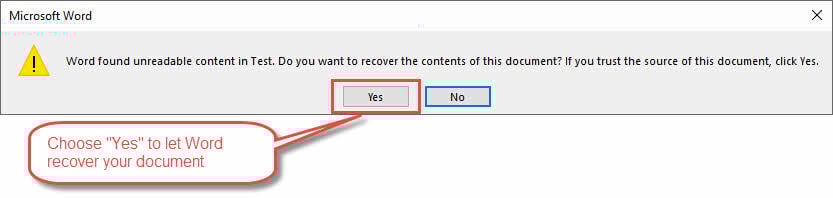
ขั้นตอนเมื่อพบข้อความแจ้งเตือนการกู้คืน:
- ระบุประเภทคำเตือน: มองหาตัวเลือกเช่น “มี (ใบกำกับภาษีเต็มรูปแบบ)"เพื่อพยายามกู้คืน"ไม่” การยกเลิก หรือ “กู้” พร้อมตัวเลือกเพิ่มเติม
- เลือกการกู้คืนเสมอ: เลือก "มี (ใบกำกับภาษีเต็มรูปแบบ)" หรือ "กู้” เว้นแต่คุณจะมีข้อมูลสำรองที่ดีที่ทราบอยู่แล้ว
- อดทน: อนุญาตให้กระบวนการกู้คืนอัตโนมัติเสร็จสมบูรณ์ (อาจใช้เวลาขึ้นอยู่กับขนาดไฟล์)
- อย่าขัดจังหวะ: หลีกเลี่ยงการยกเลิกหรือปิด Word ในระหว่างกระบวนการกู้คืน
- ตรวจสอบเนื้อหาที่กู้คืน: ตรวจสอบว่าเอกสารเปิดและแสดงผลได้อย่างถูกต้องหรือไม่
- บันทึกทันที: หากการกู้คืนสำเร็จ ให้บันทึกเอกสารด้วยชื่อไฟล์ใหม่ทันที
- ยอมรับการกู้คืนบางส่วน: หาก Word สามารถกู้คืนเอกสารได้เพียงบางส่วน ให้ยอมรับเพราะอาจมีเนื้อหาที่มีค่า
หมายเหตุสำคัญ: เอกสารที่กู้คืนมาอาจขาดการจัดรูปแบบหรือองค์ประกอบเล็กน้อยบางส่วน แต่เนื้อหาหลักควรได้รับการเก็บรักษาไว้ การทำความเข้าใจตัวเลือกการกู้คืนหมายถึงการรู้ว่าเมื่อใดจึงควรยอมรับการกู้คืนบางส่วนแทนที่จะสูญเสียทุกอย่าง
วิธีการกู้คืนไฟล์ Word ที่เสียหายนี้มักจะให้เส้นทางที่ง่ายที่สุดในการกู้คืนเอกสารเมื่อ Word ตรวจพบปัญหาโดยอัตโนมัติ
2.4 คุณสมบัติการเปิดและซ่อมแซม
คุณลักษณะเปิดและซ่อมแซมเป็นเครื่องมือหลักในตัวของ Microsoft Word ที่ใช้ในการซ่อมแซมไฟล์ Word ที่เสียหาย วิธีนี้ควรเป็นความพยายามครั้งแรกของคุณเมื่อต้องจัดการกับเอกสารที่เสียหาย เนื่องจากได้รับการออกแบบมาโดยเฉพาะเพื่อจัดการกับปัญหาการเสียหายทั่วไปโดยอัตโนมัติ
ขั้นตอนการใช้ Open and Repair:
- เปิด Microsoft Word (อย่าพยายามเปิดเอกสารที่เสียหายโดยตรง)
- ไปที่ ไฟล์> เปิด และนำทางไปยังโฟลเดอร์ที่มีไฟล์ที่มีปัญหาของคุณ
- เลือกเอกสารที่เสียหายของคุณ แต่ไม่ต้องคลิก “จุดเปิด" โดยตรง
- คลิกลูกศรดรอปดาวน์เล็ก ๆ ถัดจาก “จุดเปิด"
- เลือก "เปิดและซ่อมแซม” จากเมนูแบบเลื่อนลง
- รอให้ Word เริ่มกระบวนการซ่อมแซมอย่างครอบคลุม (อาจใช้เวลาหลายนาที)
- หากการซ่อมแซมสำเร็จ Word จะเปิดเอกสารและอาจแสดงข้อความการซ่อมแซม
- บันทึกเอกสารด้วยชื่อไฟล์ใหม่ทันทีเพื่อรักษาเวอร์ชันที่ซ่อมแซม

วิธีการซ่อมแซมเอกสาร Word แบบนี้มักจะใช้ได้กับกรณีที่ไฟล์เสียหายในตอนท้าย แต่จะใช้งานไม่ได้หากไฟล์เสียหายในส่วนหัวหรือตรงกลางไฟล์
2.5 กู้คืนข้อความจากไฟล์ใดๆ
เมื่อวิธีการซ่อมแซมมาตรฐานล้มเหลว ตัวแปลง "กู้คืนข้อความจากไฟล์ใดก็ได้" สามารถแยกเนื้อหาที่อ่านได้จากเอกสารที่เสียหายอย่างรุนแรง วิธีนี้เน้นที่การกู้คืนเนื้อหาข้อความที่จำเป็น แม้ว่าโครงสร้างเอกสารจะเสียหายอย่างหนักก็ตาม
ขั้นตอนการกู้คืนข้อความจากไฟล์ที่เสียหาย:
- เปิด Microsoft Word
- ไปที่ ไฟล์> เปิด และนำทางไปยังเอกสารที่เสียหายของคุณ
- ก่อนเปิด ให้เปลี่ยนเมนูแบบดรอปดาวน์ประเภทไฟล์จาก “เอกสาร Word ทั้งหมด"ถึง"กู้คืนข้อความจากไฟล์ใดๆ (*.*)"
- เลือกเอกสารที่เสียหายของคุณแล้วคลิก จุดเปิด
- รอให้ Word ประมวลผลไฟล์และแสดงข้อความที่กู้คืนในเอกสารใหม่
- ตรวจสอบข้อความที่กู้คืน (อาจรวมถึงรหัสการจัดรูปแบบหรืออักขระแปลกๆ)
- ทำความสะอาดอักขระที่ไม่จำเป็นออกด้วยตนเอง
- จัดรูปแบบเอกสารใหม่ตามต้องการ
- บันทึกเนื้อหาที่กู้คืนด้วยชื่อไฟล์ใหม่

วิธีการซ่อมแซมไฟล์ Word ฟรีนี้ อาจทำให้การจัดรูปแบบและวัตถุที่ฝังอยู่ในไฟล์หายไป แต่โดยส่วนใหญ่แล้วจะสามารถกู้คืนเนื้อหาที่สำคัญที่สุดได้สำเร็จ
2.6 การใช้ Document Inspector เพื่อลบข้อมูลปัญหา
ตั้งแต่ Word/Office 2016 เป็นต้นไป เครื่องมือใหม่และทรงพลัง สารวัตร ถูกนำมาใช้เพื่อแก้ไขปัญหาการทุจริตที่เกิดจากข้อมูลเมตาที่มีปัญหา เนื้อหาที่ซ่อนอยู่ หรือวัตถุที่ฝังอยู่ วิธีการนี้ใช้โดยการระบุและลบข้อมูลที่อาจเสียหายซึ่งอาจทำให้เอกสารทำงานผิดปกติ
หมายเหตุ: วิธีนี้ใช้ได้เฉพาะกับเอกสารที่เปิดขึ้นแต่แสดงพฤติกรรมแปลกๆ เช่น หยุดทำงานระหว่างดำเนินการหรือแสดงการจัดรูปแบบที่ผิดปกติ
ขั้นตอนการใช้ Document Inspector:
- เปิดเอกสารที่มีปัญหาของคุณ (หากไม่สามารถเปิดได้ตามปกติ ให้ลอง Safe Mode ครั้งแรก)
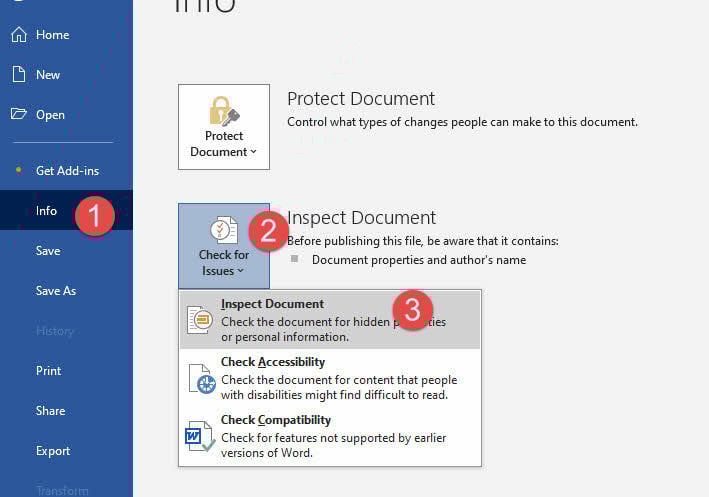
- ไปที่ ไฟล์ > ข้อมูล > ตรวจสอบปัญหา > ตรวจสอบเอกสาร
- ตรวจสอบหมวดหมู่ที่นำเสนอเพื่อการสแกน:
- ความคิดเห็นและการแก้ไข
- เอกสารคุณสมบัติและข้อมูลส่วนบุคคล
- ข้อมูล XML ที่กำหนดเอง
- ส่วนหัวและส่วนท้าย
- ข้อความที่ซ่อน
- เลือกหมวดหมู่ทั้งหมดเมื่อต้องรับมือกับการทุจริต (แนะนำ)
- คลิกที่ "ตรวจ” เพื่อวิเคราะห์เอกสาร
- ตรวจสอบผลลัพธ์ที่แสดงเนื้อหาที่อาจมีปัญหา
- คลิกที่ "เอาออกทั้งหมด” สำหรับหมวดหมู่ที่อาจมีข้อมูลเสียหาย
- ทดสอบไฟล์ที่สะอาดเพื่อตรวจสอบว่าปัญหาการทุจริตได้รับการแก้ไขหรือไม่
- บันทึกเอกสารด้วยชื่อไฟล์ใหม่
3. แหล่งการกู้คืนทางเลือก
3.1 การกู้คืนอัตโนมัติและสำรองไฟล์
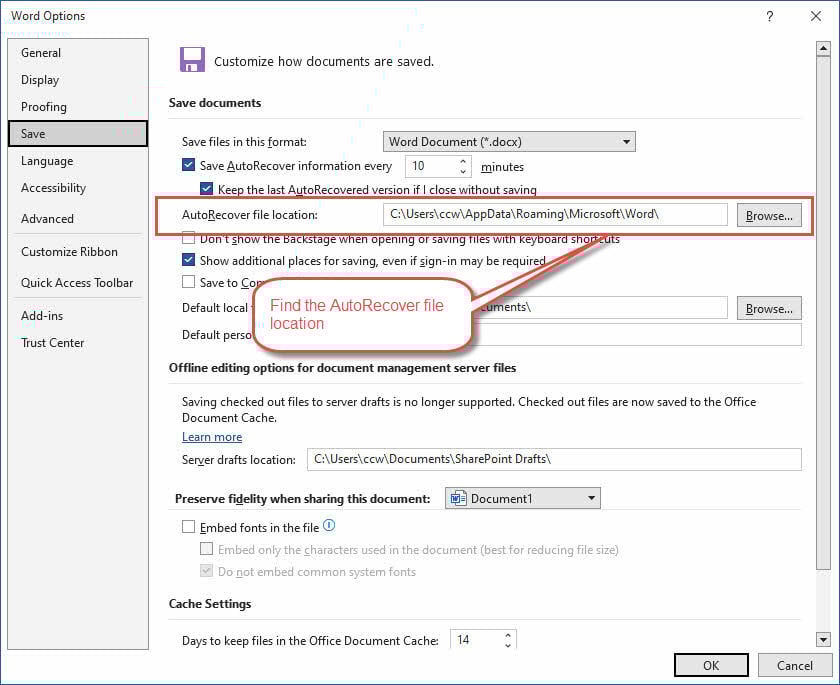
โปรแกรม Word จะสร้างไฟล์สำรองและเอกสารกู้คืนอัตโนมัติโดยอัตโนมัติ ซึ่งสามารถใช้เป็นเครื่องมือช่วยชีวิตเมื่อเอกสารหลักของคุณเสียหาย ตาข่ายนิรภัยที่ซ่อนอยู่เหล่านี้มักประกอบด้วยเวอร์ชันล่าสุดของงานของคุณที่ไม่ได้รับผลกระทบจากสาเหตุใดก็ตามที่ทำให้เกิดการเสียหาย
ขั้นตอนในการค้นหาและใช้ไฟล์กู้คืนอัตโนมัติ:
หมายเหตุ: การกู้คืนอัตโนมัติได้รับการเปิดใช้งานตามค่าเริ่มต้น
- ไปที่ ไฟล์ > ตัวเลือก > บันทึก และจดบันทึกตำแหน่งไฟล์กู้คืนอัตโนมัติ
- เปิด Windows File Explorer และไปที่โฟลเดอร์การกู้คืนอัตโนมัติ
- ค้นหาไฟล์ที่มีชื่อเอกสารของคุณและนามสกุล .asd
- เปิด Word และไปที่ ไฟล์> เปิด
- เปลี่ยนเมนูแบบดรอปดาวน์ประเภทไฟล์เป็น “ไฟล์ทั้งหมด (*. *)” เพื่อดูไฟล์ .asd
- เลือกและพยายามเปิดไฟล์กู้คืนอัตโนมัติ
- หาก Word ไม่สามารถเปิดได้ ให้ลอง เครื่องมือทางเลือก เพื่อซ่อมแซม
ขั้นตอนในการค้นหาไฟล์สำรองข้อมูลอัตโนมัติ:
หมายเหตุ: การสำรองข้อมูลอัตโนมัติคือ ไม่ เปิดใช้งานโดยค่าเริ่มต้น
- นำทางไปยังโฟลเดอร์เดียวกันกับที่เก็บเอกสารต้นฉบับของคุณ
- ค้นหาไฟล์ที่มีนามสกุล .wbk (สำรองเอกสาร Word)
- เปิด Word และไปที่ ไฟล์> เปิด
- เปลี่ยนชนิดไฟล์เป็น “ไฟล์ทั้งหมด (*. *)” เพื่อดูไฟล์ .wbk
- เลือกและเปิดไฟล์สำรองข้อมูล
- หาก Word ไม่สามารถเปิดได้ ให้ลอง เครื่องมืออื่น เพื่อซ่อมแซมมันก่อน
การตั้งค่าตัวเลือกการกู้คืนอัตโนมัติที่ดีขึ้น:
- ไปที่ ไฟล์ > ตัวเลือก > บันทึก
- ตรวจสอบให้แน่ใจว่าได้เปิดใช้งานการกู้คืนอัตโนมัติแล้ว
- กำหนดช่วงเวลาสั้นๆ (เช่น ทุกๆ 5 นาที) เพื่อการปกป้องสูงสุด
- ตรวจสอบตำแหน่งไฟล์การกู้คืนอัตโนมัติสามารถเข้าถึงได้
3.2 ประวัติเวอร์ชันและการกู้คืนบนคลาวด์
บริการจัดเก็บข้อมูลบนคลาวด์ เช่น OneDrive, SharePoint และ Google Drive จะรักษาประวัติเวอร์ชันสำหรับเอกสารของคุณโดยอัตโนมัติ ซึ่งให้ตัวเลือกในการกู้คืนที่ยอดเยี่ยมเมื่อเอกสารเสียหาย
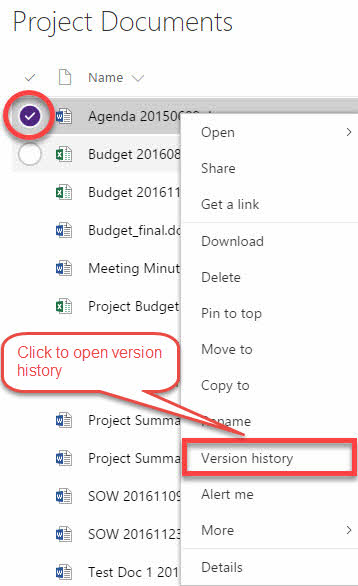
ขั้นตอนการกู้คืน OneDrive Word:
- ไปที่โฟลเดอร์ OneDrive ของคุณ (แอปออนไลน์หรือเดสก์ท็อป)
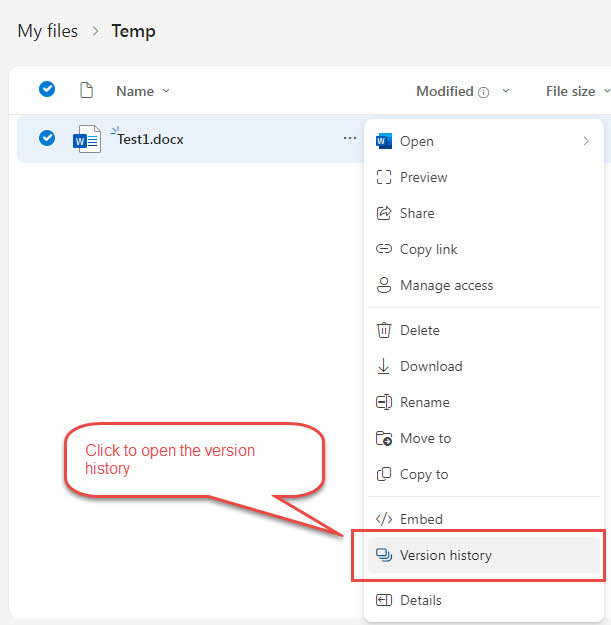
- คลิกขวาที่ “…” ของเอกสารที่เสียหายของคุณ
- เลือก "ประวัติรุ่น” จากเมนูบริบท
- ตรวจสอบรายการเวอร์ชันก่อนหน้าพร้อมวันที่และเวลา
- ดูตัวอย่างเวอร์ชันต่างๆ เพื่อค้นหาสำเนาที่ใช้งานได้
- คลิกที่ "ฟื้นฟู” ในเวอร์ชันที่คุณต้องการกู้คืน
- ไปยังไลบรารีเอกสาร SharePoint ของคุณ
- คลิกขวาที่ไฟล์ที่เสียหาย
- เลือก "ประวัติรุ่น” จากเมนู
- เรียกดูเวอร์ชันที่พร้อมใช้งาน
- เลือกและคืนค่าเวอร์ชันการทำงานก่อนที่จะเกิดความเสียหาย
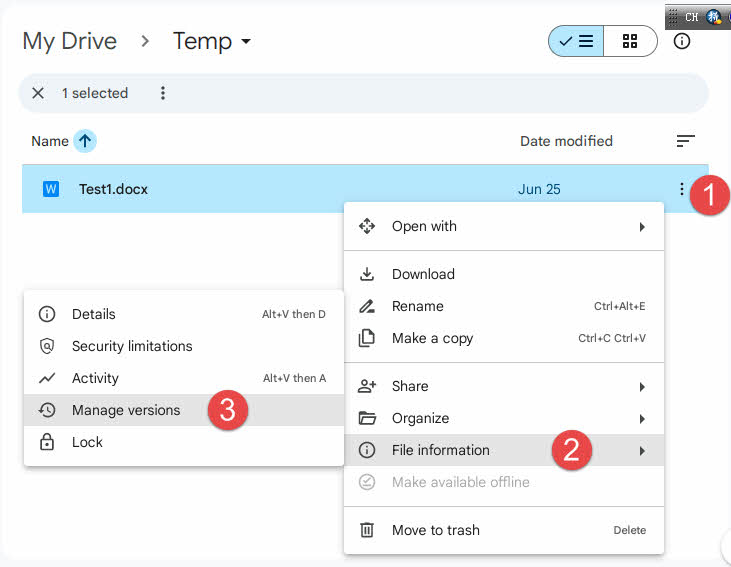
ขั้นตอนการกู้คืนเวอร์ชัน Google Drive:
- ไปที่ drive.google.com และค้นหาเอกสารของคุณ
- คลิกขวาที่จุดสามจุดสำหรับไฟล์ที่เสียหาย
- เลือก “ข้อมูลไฟล์”, แล้ว "จัดการเวอร์ชัน” จากเมนู
- ตรวจสอบเวอร์ชันและวันที่และเวลาที่มีอยู่
- ดาวน์โหลดหรือกู้คืนเวอร์ชันที่คุณต้องการ
ประโยชน์ของการสำรองข้อมูลอัตโนมัติบนระบบคลาวด์:
- อิสระจากคอมพิวเตอร์ในพื้นที่ของคุณและการติดตั้ง Word
- เวอร์ชันคลาวด์มักจะยังคงอยู่แม้ว่าไฟล์ในเครื่องจะเสียหายก็ตาม
- จุดเวอร์ชันหลายจุดให้ความยืดหยุ่นในตัวเลือกการกู้คืน
3.3 ไฟล์ชั่วคราวและเอกสารล่าสุด
การสร้าง Windows และ Word แฟ้มชั่วคราว ไฟล์ชั่วคราวเหล่านี้สามารถกู้คืนได้แม้ไฟล์หลักจะเสียหายไปแล้วก็ตาม ในระหว่างการแก้ไขเอกสาร ไฟล์ชั่วคราวเหล่านี้มักถูกมองข้าม แต่บางครั้งอาจมีเนื้อหาที่มีค่าอยู่
ขั้นตอนการกู้คืน Word จากไฟล์ชั่วคราว:
- เปิด Windows File Explorer
- ไปที่โฟลเดอร์ชั่วคราวของระบบของคุณ: C:\Users\[Username]\AppData\Local\Temp
- จัดเรียงไฟล์ตาม “แก้ไขวันที่” เพื่อค้นหาไฟล์ล่าสุด
- มองหาไฟล์ที่มีชื่อขึ้นต้นด้วยเครื่องหมาย “~” หรือมีอักขระสุ่มอยู่ภายใน
- ตรวจสอบวันที่และเวลาของไฟล์ที่สอดคล้องกับเวลาที่คุณกำลังทำงานบนเอกสารของคุณ
- สำหรับไฟล์ชั่วคราวของผู้สมัคร ให้เปลี่ยนชื่อไฟล์เหล่านั้นเป็นนามสกุล .docx หรือ .doc ก่อน (เช่น เปลี่ยนชื่อ “~temp123” เป็น “temp123.docx”)
- ลองเปิดไฟล์ชั่วคราวที่เปลี่ยนชื่อแล้วในโปรแกรม Word ดู
- หากประสบความสำเร็จ ให้บันทึกเนื้อหาที่กู้คืนด้วยชื่อไฟล์ใหม่
- หากล้มเหลวให้ลอง ยูทิลิตี้การกู้คืนคำขั้นสูง เพื่อซ่อมแซมไฟล์ temp
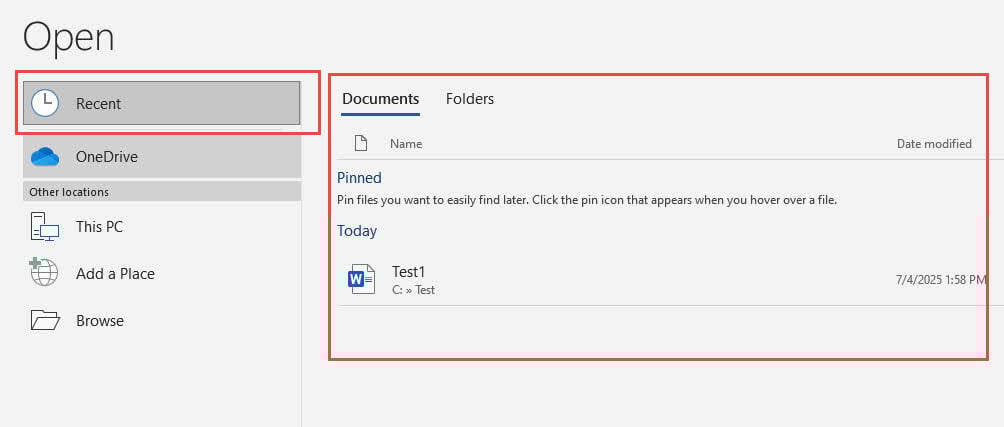
ขั้นตอนตรวจสอบเอกสารล่าสุด:
- เปิด Microsoft Word
- ไปที่ ไฟล์ > ล่าสุด
- ดูรายการเอกสารล่าสุดสำหรับ:
- เวอร์ชันก่อนหน้าของไฟล์ที่เสียหายของคุณ
- สำเนาที่บันทึกอัตโนมัติด้วยชื่อที่คล้ายกัน
- ไฟล์ที่มีวันที่และเวลาตั้งแต่ก่อนที่จะเกิดความเสียหาย
- คลิกที่รายการที่มีแนวโน้มดีเพื่อพยายามเปิด
- บันทึกเวอร์ชันที่เปิดสำเร็จทันที
ข้อควรพิจารณาในการคืนค่าระบบ:
- ข่าวประชาสัมพันธ์ ของ Windows + R และพิมพ์“rstrui.exe” เพื่อเปิดการคืนค่าระบบ
- เลือกจุดคืนค่าก่อนที่จะเกิดความเสียหาย
- คำเตือน: สิ่งนี้จะส่งผลต่อระบบทั้งหมดของคุณ ไม่ใช่แค่เอกสาร Word เท่านั้น
- พิจารณาตัวเลือกนี้เฉพาะเมื่อความเสียหายส่งผลต่อไฟล์หลายไฟล์หรือเกิดขึ้นทั่วทั้งระบบ
- สร้างการสำรองข้อมูลระบบปัจจุบันก่อนดำเนินการคืนค่าระบบ

4. เทคนิคการกู้คืนขั้นสูง
4.1 การใช้โปรแกรมประมวลผลคำของบุคคลที่สาม
บางครั้งเอกสาร Word ที่เสียหายสามารถเปิดได้สำเร็จในโปรแกรมประมวลผลคำอื่นๆ ที่จัดการรูปแบบไฟล์ต่างกัน แนวทางของ Google Docs ในการซ่อมแซมไฟล์ Word มักได้ผล เนื่องจากแอปพลิเคชันต่างๆ ตีความโครงสร้างไฟล์ในลักษณะเฉพาะตัว
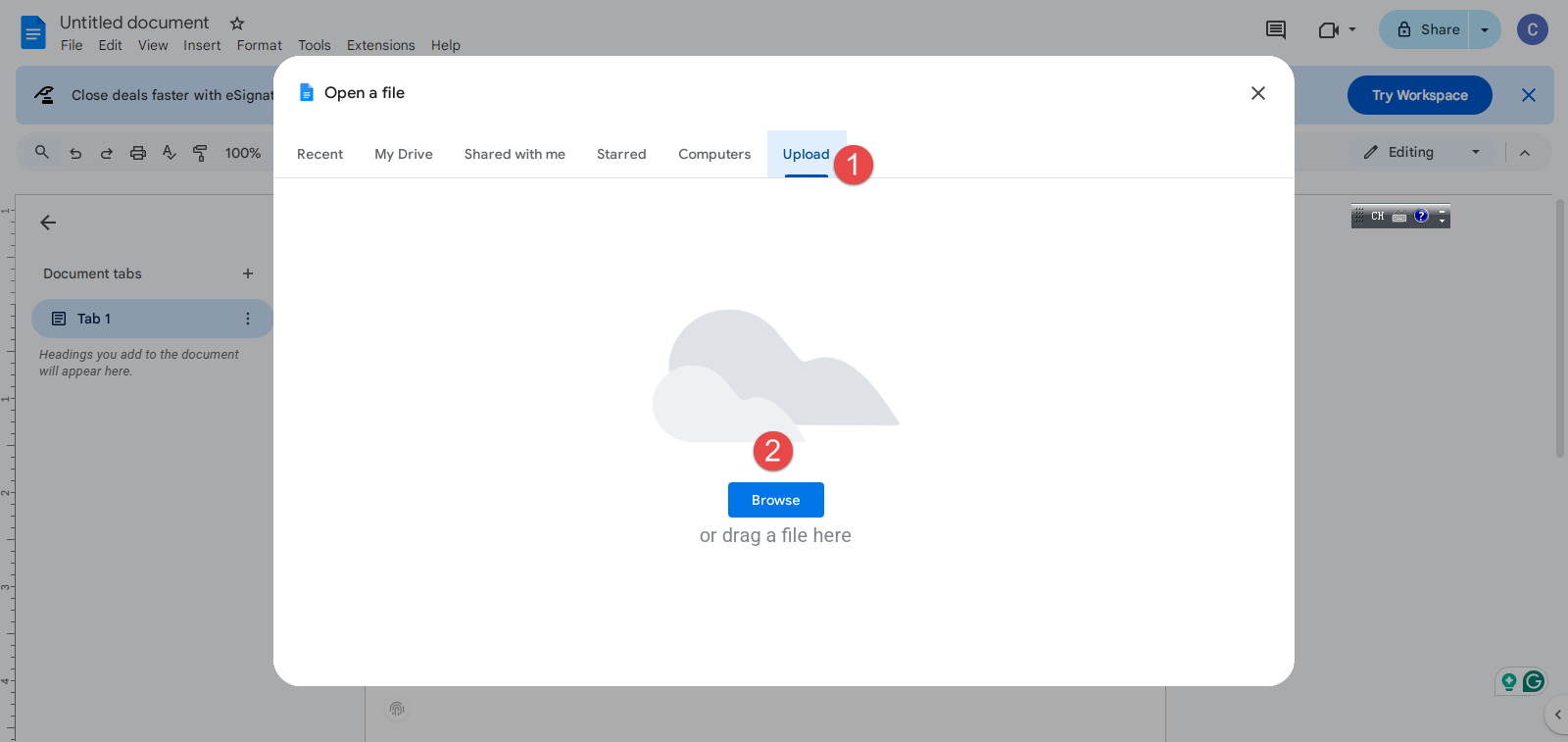
ขั้นตอนการใช้ Google Docs เพื่อการซ่อมแซม:
- ไปที่ drive.google.com และลงชื่อเข้าใช้บัญชี Google ของคุณ
- คลิก + เพื่อสร้างเอกสารเปล่าใหม่
- คลิก ไฟล์> เปิด
- เลือกไฟล์ Word ของคุณเสียหายและอัปโหลด
- รอให้ Google Docs ประมวลผลและแปลงไฟล์
- หากประสบความสำเร็จ Google Docs จะเปิดขึ้นและแสดงเนื้อหา
- ตรวจสอบข้อความที่กู้คืนและการจัดรูปแบบพื้นฐาน
- ไปที่ ไฟล์ > ดาวน์โหลด > Microsoft Word (.docx) เพื่อบันทึกเวอร์ชันที่ได้รับการซ่อมแซม
- ลองเปิดไฟล์ที่ดาวน์โหลดมาใน Microsoft Word
หาก Google Docs ล้มเหลว คุณสามารถลองใช้แอปพลิเคชันต่อไปนี้ในลักษณะเดียวกัน ยกเว้นว่าคุณจะต้องติดตั้งแอปพลิเคชันเหล่านี้บนคอมพิวเตอร์ของคุณแทนที่จะทำงานออนไลน์:
- OpenOffice
- LibreOffice
- AbiWord
4.2 การใช้เครื่องมือ Open XML SDK
Open XML SDK Tool เป็นยูทิลิตี้ของ Microsoft ที่ออกแบบมาสำหรับนักพัฒนาที่สามารถตรวจสอบและซ่อมแซมเอกสาร Word ที่เสียหายได้ในระดับ XML advanced Word repair วิธีการใช้ Open XML SDK เป็นเรื่องที่เทคนิคมากกว่าแต่สามารถมีประสิทธิภาพสูงสำหรับการทุจริตบางประเภทได้
ขั้นตอนการใช้เครื่องมือ Open XML SDK:
หมายเหตุ: เครื่องมือนี้สามารถระบุข้อผิดพลาดได้เท่านั้น แต่ ไม่ได้ แก้ไขพวกเขา
- ดาวน์โหลดและติดตั้ง เปิด XML SDKซึ่งเป็นสิ่งจำเป็นสำหรับขั้นตอนถัดไป
- ดาวน์โหลดและติดตั้ง เครื่องมือเพิ่มประสิทธิภาพ Open XML SDK สำหรับ Microsoft Office.
- เปิด เครื่องมือเพิ่มประสิทธิภาพ Open XML SDK สำหรับ Microsoft Office
- คลิก ไฟล์ > เปิดไฟล์ … และเลือกเอกสาร Word ที่เสียหายของคุณ
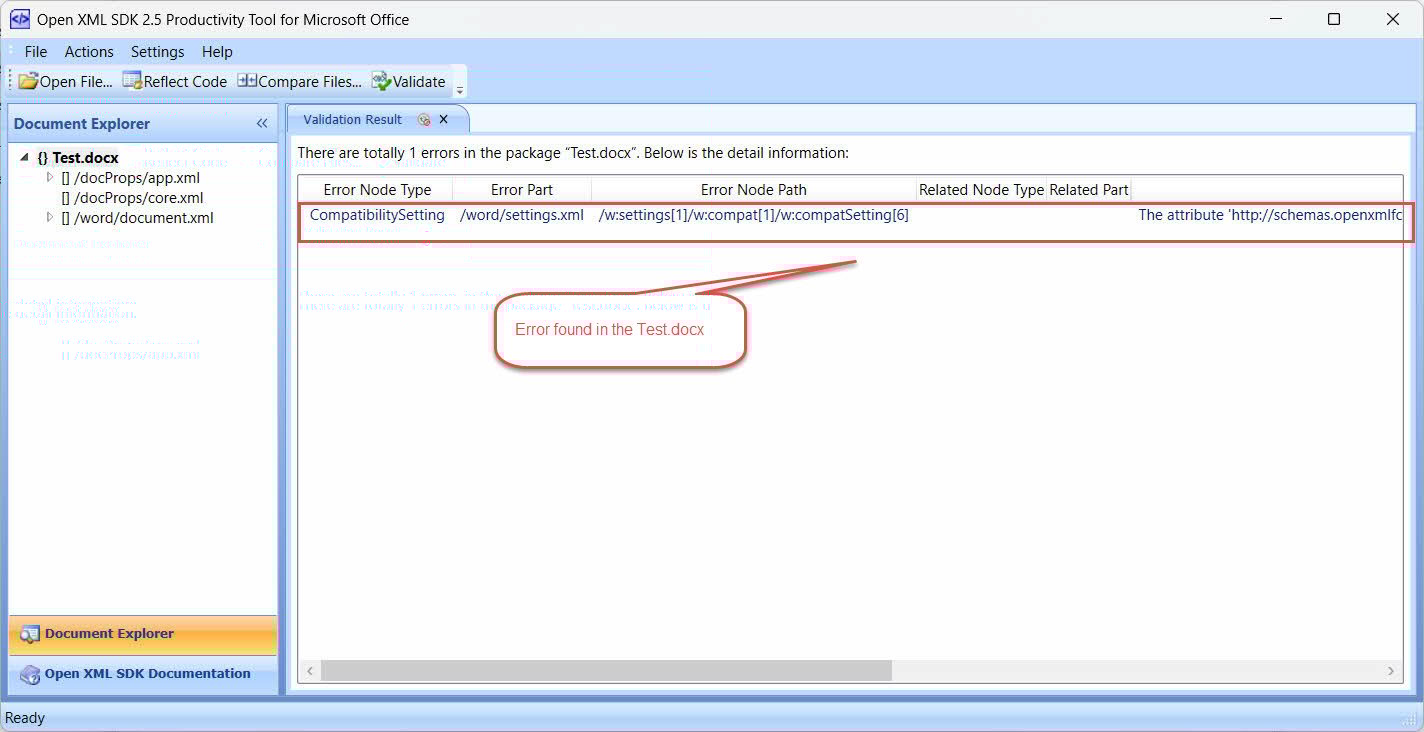
- คลิก การดำเนินการ > ตรวจสอบ เพื่อตรวจสอบเอกสาร Word และค้นหาข้อผิดพลาดในนั้น:
- ตรวจสอบผลการตรวจสอบที่แสดงปัญหาเชิงโครงสร้าง:
- ขาดแท็กปิด
- ตัวอักษรไม่ถูกต้อง
- คำแนะนำการจัดรูปแบบเสียหาย
- ไม่มีวิธีแก้ไขข้อผิดพลาด คุณต้อง แยกไฟล์ XML ด้วยตนเอง แก้ไขและแก้ไขข้อผิดพลาด หากสะดวกกับรูปแบบ XML
- ทดสอบเอกสารที่ได้รับการซ่อมแซมใน Microsoft Word
วิธีการนี้กล่าวถึงอะไร:
- ข้อผิดพลาดในการจัดทำเอกสารไม่เป็นไปตามข้อกำหนดรูปแบบ Open XML
- เอกสารเสียหายเนื่องจากปัญหาการเข้ารหัส
- ปัญหาการจัดรูปแบบ XML ที่ไม่เหมาะสม
- ปัญหาเกี่ยวกับวัตถุฝังตัวที่สร้างโครงสร้าง XML ที่ผิดรูปแบบ
- ปัญหาเชิงโครงสร้างที่ทำให้ Word ปฏิเสธเอกสาร
4.3 การสกัดและซ่อมแซมด้วยตนเอง
สำหรับไฟล์ .docx ที่เสียหายอย่างรุนแรง การแยกและซ่อมแซมด้วยตนเองสามารถกู้คืนเนื้อหาได้เมื่อวิธีการอื่นล้มเหลว วิธีการแยกเนื้อหาเอกสาร Word นี้ใช้ได้ผลเนื่องจากไฟล์ .docx นั้นมีพื้นฐานมาจากไฟล์ .docx ZIP ไฟล์เก็บถาวรที่มีไฟล์ XML ที่ใช้เก็บเนื้อหาและการจัดรูปแบบของเอกสาร รวมถึงไฟล์เสริมอื่น ๆ
ขั้นตอนการถอดและซ่อมแซมด้วยมือ:
- สร้างข้อมูลสำรอง: โปรดคัดลอกไฟล์ที่เสียหายไว้ก่อนเริ่มดำเนินการ
- เปลี่ยนนามสกุลไฟล์: เปลี่ยนชื่อนามสกุลไฟล์ .docx เป็น .zip
- แตกไฟล์เก็บถาวร: คลิกขวาที่ไฟล์ที่เปลี่ยนชื่อแล้วเลือก “แยกทั้งหมด” หรือใช้อะไรก็ได้ ZIP โปรแกรมบีบอัดไฟล์ (เช่น 7-Zip, WinRAR เป็นต้น) หาก... Zip ไฟล์เสียหายและคุณไม่สามารถแยกไฟล์โดยใช้วิธีทั่วไป Zip เครื่องมือคุณสามารถใช้ เฉพาะ Zip เครื่องมือซ่อมแซม เพื่อแก้ไขและแตกไฟล์
- นำทางไปยังเนื้อหา: เปิดโฟลเดอร์ที่แตกไฟล์แล้วไปที่โฟลเดอร์ย่อย “word”
- ค้นหาเนื้อหาหลัก: ค้นหาไฟล์ “document.xml” (ประกอบด้วยข้อความหลักของคุณ)
- เปิดไฟล์ XML: คลิกขวาที่ document.xml และเปิดด้วยโปรแกรมแก้ไขข้อความ (แนะนำ Notepad++ หรือ Notepad ขั้นพื้นฐาน)
- สกัดข้อความที่อ่านได้: ค้นหาเนื้อหาจริงของคุณระหว่างแท็ก XML และคัดลอกสิ่งที่คุณต้องการ
- ตรวจสอบไฟล์ XML อื่น ๆ: สำหรับเอกสารที่ซับซ้อน ควรตรวจสอบสิ่งต่อไปนี้ด้วย:
- header1.xml, header2.xml (สำหรับส่วนหัว)
- footer1.xml, footer2.xml (สำหรับส่วนท้าย)
- comments.xml (สำหรับความคิดเห็นในเอกสาร)
- สร้างเอกสารใหม่: เปิด Microsoft Word และสร้างเอกสารเปล่าใหม่
- วางเนื้อหาที่กู้คืน: แทรกข้อความที่แยกออกมาลงในเอกสารใหม่
- ฟอร์แมตตามต้องการ: โปรดใช้การจัดรูปแบบ เนื่องจากการจัดรูปแบบที่ซับซ้อนจะหายไป
- บันทึกด้วยชื่อใหม่: บันทึกเอกสารที่กู้คืนด้วยชื่อไฟล์ใหม่
สิ่งที่คาดหวัง: แนวทางการซ่อมแซม Word ด้วยตนเองนี้ต้องใช้ความพยายาม และคุณจะสูญเสียการจัดรูปแบบที่ซับซ้อน แต่บ่อยครั้งที่วิธีนี้สามารถกู้คืนเนื้อหาที่จำเป็นจากเอกสารที่เสียหายอย่างรุนแรงได้
ตัวเลือก: ซ่อมแซม XML ที่ผิดรูปแบบ (สำหรับผู้ใช้ขั้นสูง):
- ค้นหาข้อผิดพลาด XML ทั่วไปในไฟล์ document.xml:
- แท็กที่ไม่ได้ปิด (เช่น ปราศจาก -
- อักขระที่ไม่ถูกต้องซึ่งทำลายโครงสร้าง XML
- คำแนะนำการจัดรูปแบบเสียหาย
- แก้ไขข้อผิดพลาดด้วยตนเองหากคุ้นเคยกับไวยากรณ์ XML
- บันทึกไฟล์ XML ที่แก้ไขแล้ว
- สร้างใหม่ ZIP เก็บถาวรด้วยไฟล์ที่แก้ไขแล้ว
- เปลี่ยนชื่อกลับเป็น .docx และทดสอบใน Word
5. ซอฟต์แวร์ซ่อมแซมมืออาชีพ
เมื่อวิธีการในตัวและเทคนิคขั้นสูงล้มเหลว เครื่องมือระดับมืออาชีพสำหรับการซ่อมแซมไฟล์ Word จะเสนออัลกอริทึมขั้นสูงที่ออกแบบมาโดยเฉพาะเพื่อจัดการกับความเสียหายร้ายแรง แอปพลิเคชันเฉพาะเหล่านี้มักจะประสบความสำเร็จในขณะที่คุณลักษณะในตัวของ Microsoft Word ไม่สามารถทำได้
5.1 การใช้งาน DataNumen Word Repair
DataNumen Word Repair เป็นหนึ่งในโปรแกรมซ่อมแซมเอกสาร Word ที่ทรงพลังที่สุดที่มีอยู่ เครื่องมือระดับมืออาชีพนี้ใช้อัลกอริธึมที่ซับซ้อนในการวิเคราะห์และกู้คืนเอกสาร Word ที่เสียหาย
5.1.1 ขั้นตอนการใช้งาน DataNumen Word Repair:
- ดาวน์โหลดและติดตั้ง DataNumen Word Repair จาก เว็บไซต์อย่างเป็นทางการ
- ปิดแอปพลิเคชันอื่น ๆ ที่อาจเข้าถึงเอกสาร Word ที่เสียหายของคุณ รวมถึง Microsoft Word
- เปิดแอปพลิเคชัน
- เลือกหรือป้อนเอกสาร Word ที่เสียหายของคุณ
- เลือกชื่อไฟล์ที่จะแก้ไข
- คลิก “เริ่มการซ่อมแซม” เพื่อเริ่มกระบวนการซ่อมแซม
- รอให้ซอฟต์แวร์วิเคราะห์และสร้างเอกสารใหม่
- ทดสอบไฟล์ที่ซ่อมแซมใน Microsoft Word

เครื่องมือนี้สามารถจัดการกับความเสียหายหลายประเภท รวมถึงความเสียหายทางโครงสร้าง ปัญหาการจัดรูปแบบ และปัญหาเกี่ยวกับวัตถุที่ฝังอยู่ ซึ่งมักจะสามารถกู้คืนเนื้อหาที่ดูเหมือนจะสูญหายไปอย่างสิ้นเชิงได้
5.1.2 กู้คืนข้อมูล Word จากฮาร์ดไดรฟ์, อิมเมจดิสก์ หรือไฟล์สำรอง
หากคุณไม่มีไฟล์ Word ต้นฉบับแล้ว คุณสามารถกู้คืนข้อมูล Word ได้โดยตรงจากฮาร์ดไดรฟ์ ดิสก์อิมเมจ หรือไฟล์สำรอง ตัวอย่างเช่น:
- คุณลบไฟล์ Word DOC/DOCX อย่างถาวร
- คุณฟอร์แมตฮาร์ดไดรฟ์
- ฮาร์ดไดรฟ์ล้มเหลว
- ดิสก์เสมือนใน VMWare หรือ Virtual PC เสียหายหรือเสียหาย
- ไฟล์สำรองในสื่อสำรองข้อมูลเสียหายหรือชำรุด และคุณไม่สามารถกู้คืนไฟล์ Word DOC/DOCX จากไฟล์ดังกล่าวได้
- ไฟล์อิมเมจดิสก์เสียหายหรือชำรุด และคุณไม่สามารถกู้คืนไฟล์ Word ของคุณจากไฟล์นั้นได้
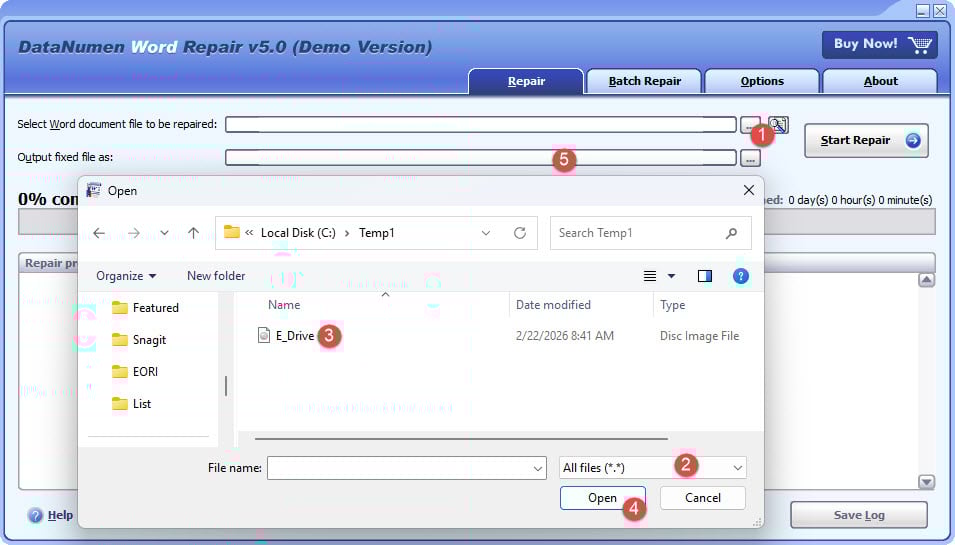
หากคุณมีไฟล์อิมเมจดิสก์หรือไฟล์สำรองข้อมูลอยู่ในมือ คุณสามารถดำเนินการดังต่อไปนี้:
- คลิกปุ่ม “…” เพื่อเลือกไฟล์ต้นฉบับ
- ในกล่องโต้ตอบ “เปิดไฟล์” ให้เลือก “ไฟล์ทั้งหมด (*.*)” เป็นตัวกรอง
- เลือกไฟล์ภาพดิสก์หรือไฟล์สำรองข้อมูลเป็นไฟล์ต้นฉบับที่ต้องการซ่อมแซม
- ตั้งค่าไฟล์ Word เอาต์พุตให้คงที่ และตรวจสอบให้แน่ใจว่านามสกุลไฟล์เป็น .docx หากคุณติดตั้ง Word 2007 ขึ้นไป ตัวอย่างเช่น E_Drive_fixed.docx มิฉะนั้น ให้ใช้นามสกุล .doc ตัวอย่างเช่น E_Drive_fixed.doc
หากคุณต้องการกู้คืนจากฮาร์ดไดรฟ์โดยตรงคุณจะต้องใช้ DataNumen Disk Image เพื่อสร้างไฟล์อิมเมจดิสก์สำหรับฮาร์ดไดรฟ์:
- เลือกฮาร์ดไดรฟ์หรือดิสก์
- ตั้งค่าชื่อไฟล์ภาพเอาท์พุต
- คลิกปุ่ม “เริ่มการโคลน” เพื่อสร้างไฟล์อิมเมจดิสก์จากฮาร์ดไดรฟ์/ดิสก์

5.1.3 ไฟล์ตัวอย่าง
| ตัวอย่างไฟล์เอกสาร Word ที่เสียหาย | กู้คืนไฟล์โดย DataNumen Word Repair |
5.2 เครื่องมือเพิ่มเติม
เกิน DataNumen Word Repairมีเครื่องมือระดับมืออาชีพอื่นๆ อีกหลายตัวสำหรับการกู้คืนเอกสาร Word เราได้สร้าง รายชื่อที่ครอบคลุมของพวกเขาเครื่องมือระดับมืออาชีพส่วนใหญ่เสนอการสแกนฟรีเพื่อดูตัวอย่างเนื้อหาที่สามารถกู้คืนได้ก่อนที่จะเรียกเก็บเงินสำหรับกระบวนการซ่อมแซมจริง
6. โซลูชั่นการซ่อมแซมออนไลน์
บริการออนไลน์สำหรับการซ่อมแซม Word เป็นทางเลือกที่สะดวกเมื่อคุณไม่สามารถติดตั้งซอฟต์แวร์หรือต้องการผลลัพธ์ที่รวดเร็ว บริการซ่อมแซม Word บนเว็บเหล่านี้ช่วยให้คุณอัปโหลดเอกสารที่เสียหายและรับเวอร์ชันที่ซ่อมแซมแล้วโดยไม่ต้องดาวน์โหลดซอฟต์แวร์เฉพาะทาง
6.1 ขั้นตอนการซ่อมแซม
ขั้นตอนการซ่อมแซมทั่วไปสำหรับโซลูชันออนไลน์โดยทั่วไปมีขั้นตอนดังต่อไปนี้:
- นำทางไปยังเว็บไซต์บริการซ่อมแซมออนไลน์
- คลิก “อัปโหลด” หรือ “เลือกไฟล์” เพื่อเลือกเอกสารที่เสียหายของคุณ
- รอให้ไฟล์อัพโหลด (เวลาขึ้นอยู่กับขนาดไฟล์และความเร็วอินเตอร์เน็ต)
- เลือกตัวเลือกการซ่อมแซมหากได้รับการให้บริการ
- คลิก “ซ่อมแซม” หรือ “เริ่ม” เพื่อเริ่มกระบวนการซ่อมแซมอัตโนมัติ
- รอให้บริการวิเคราะห์และซ่อมแซมเอกสารของคุณ
- ดาวน์โหลดไฟล์ที่ซ่อมแซมเมื่อการประมวลผลเสร็จสิ้น
- ทดสอบเอกสารที่ซ่อมแซมใน Microsoft Word
ข้อดีและข้อเสีย 6.2 ประการ
ข้อดีของโซลูชั่นการซ่อมแซมออนไลน์:
- ไม่จำเป็นต้องติดตั้งซอฟต์แวร์
- เข้าถึงได้จากทุกอุปกรณ์ที่มีการเข้าถึงอินเทอร์เน็ต
- การประมวลผลมักจะเร็วกว่าวิธีการซ่อมแซมด้วยมือ
- บริการมากมายเสนอการทดลองใช้ฟรีหรือการซ่อมแซมฟรีแบบจำกัด
ข้อเสีย:
- ความกังวลเรื่องความเป็นส่วนตัวเมื่ออัปโหลดเอกสารสำคัญไปยังเซิร์ฟเวอร์ของบุคคลที่สาม
- ข้อจำกัดขนาดไฟล์ในการอัพโหลด
- การพึ่งพาการเชื่อมต่ออินเทอร์เน็ต
- อาจไม่มีประสิทธิภาพเท่ากับซอฟต์แวร์เฉพาะสำหรับการทุจริตที่ซับซ้อนและร้ายแรง
6.3 บริการชั้นนำ
บริการออนไลน์ยอดนิยมสำหรับการซ่อมแซมเอกสาร Word ได้แก่:
- DataNumen ซ่อมแซมคำออนไลน์ – รองรับรูปแบบไฟล์หลายรูปแบบพร้อมตัวเลือกดูตัวอย่างฟรี
- ซ่อมแซมคำพูดของฉัน – เชี่ยวชาญด้านการกู้คืนเอกสาร Word ด้วยการประมวลผลแบบแบตช์
- OfficeRecovery ออนไลน์ – บริการซ่อมแซมเอกสารสำนักงานแบบครบวงจร
- Recoveryfix ออนไลน์ – โซลูชันบนเว็บพร้อมอัลกอริธึมการซ่อมแซมขั้นสูง
- เครื่องมือซ่อมแซมไฟล์ออนไลน์ – อินเทอร์เฟซที่เรียบง่ายพร้อมเวลาประมวลผลที่รวดเร็ว
บันทึกความปลอดภัย: ตรวจสอบให้แน่ใจเสมอว่าผู้ให้บริการมีนโยบายความเป็นส่วนตัวที่ชัดเจนและการลบไฟล์อัตโนมัติหลังจากดำเนินการก่อนที่จะอัปโหลดเอกสารที่เป็นความลับ
7. กลยุทธ์การป้องกัน
7.1 แนวทางปฏิบัติที่ดีที่สุดในการสำรองข้อมูล
การนำกลยุทธ์ที่มีประสิทธิภาพมาใช้ในการสำรองข้อมูลเอกสาร Word เป็นวิธีที่มีประสิทธิภาพที่สุดในการป้องกันการสูญเสียข้อมูลเนื่องจากความเสียหาย แนวทางการสำรองข้อมูลที่สำคัญ ได้แก่:
- เปิดใช้งานการซิงโครไนซ์คลาวด์อัตโนมัติ – ใช้ OneDrive, Google Drive หรือบริการที่คล้ายกันซึ่งจะบันทึกเอกสารและรักษาประวัติเวอร์ชันโดยอัตโนมัติ
- ตั้งค่ากลยุทธ์การสำรองข้อมูลภายในเครื่อง – กำหนดค่าการสำรองข้อมูลอัตโนมัติไปยังไดรฟ์ภายนอกหรือที่เก็บข้อมูลเครือข่ายโดยใช้ประวัติไฟล์ Windows หรือซอฟต์แวร์สำรองข้อมูลของบริษัทอื่น
- สร้างการควบคุมเวอร์ชันด้วยตนเอง – บันทึกเวอร์ชันที่มีหมายเลขของเอกสารสำคัญ (เช่น “Document_v1.docx,” “Document_v2.docx”) ในจุดสำคัญ
- ใช้ตำแหน่งสำรองข้อมูลหลายตำแหน่ง – รวมการจัดเก็บข้อมูลบนคลาวด์เข้ากับการสำรองข้อมูลไดรฟ์ภายนอกภายในเพื่อความซ้ำซ้อน
- กำหนดตารางการสำรองข้อมูลเป็นประจำ – ตั้งค่าการสำรองข้อมูลอัตโนมัติรายวันหรือรายสัปดาห์ขึ้นอยู่กับความถี่ในการแก้ไขเอกสารของคุณ
- ทดสอบการกู้คืนข้อมูลสำรอง – ตรวจสอบเป็นระยะว่าสามารถกู้คืนข้อมูลสำรองของคุณได้สำเร็จ
7.2 การจัดการเอกสารอย่างปลอดภัย
การพัฒนานิสัยการจัดการไฟล์ที่เหมาะสมจะช่วยลดความเสี่ยงของการเสียหายของเอกสาร Word ได้อย่างมาก แนวทางปฏิบัติที่ปลอดภัยที่สำคัญ ได้แก่:
- ใช้เทคนิคการออมเงินให้เหมาะสม – บันทึกงานเป็นประจำโดยใช้ Ctrl+S และหลีกเลี่ยงการปิดระบบโดยบังคับในขณะที่เอกสารเปิดอยู่
- เปิดใช้งานคุณสมบัติการบันทึกอัตโนมัติ – เปิดการบันทึกอัตโนมัติของ Word เมื่อทำงานกับเอกสารที่จัดเก็บบนคลาวด์เพื่อการเก็บรักษาอย่างต่อเนื่อง
- หลีกเลี่ยงการดำเนินการไฟล์ที่มีความเสี่ยง – อย่าแก้ไขเอกสารโดยตรงจากไฟล์แนบในอีเมล ให้บันทึกลงในไดรฟ์ภายในเครื่องก่อน
- ใช้สื่อจัดเก็บข้อมูลที่มีเสถียรภาพ – หลีกเลี่ยงการทำงานกับไฟล์บนไดรฟ์ USB ที่ไม่น่าเชื่อถือหรือระหว่างการหยุดชะงักของเครือข่าย
- อัพเดตซอฟต์แวร์อยู่เสมอ – รักษาเวอร์ชัน Microsoft Office ล่าสุดเพื่อการจัดการไฟล์ที่ดีขึ้นและการแก้ไขจุดบกพร่อง
- ปฏิบัติตามการแบ่งปันไฟล์อย่างปลอดภัย – ใช้ช่องทางการโอนที่เชื่อถือได้และหลีกเลี่ยงการเปิดไฟล์แนบในอีเมลที่น่าสงสัย
- ปิดเอกสารให้เรียบร้อย – ปิดเอกสาร Word เสมอโดยใช้ File > Close แทนที่จะบังคับปิดแอปพลิเคชัน
- ตรวจสอบสุขภาพการจัดเก็บข้อมูล – ตรวจสอบสุขภาพฮาร์ดไดรฟ์เป็นประจำและเปลี่ยนอุปกรณ์จัดเก็บข้อมูลที่เสียหายทันที
8 ข้อสรุป
8.1 สรุป
คู่มือนี้ครอบคลุมวิธีการต่างๆ ในการซ่อมแซมเอกสาร Word ให้สำเร็จ ตั้งแต่ฟีเจอร์ในตัวของ Word ไปจนถึงซอฟต์แวร์กู้คืน Word ระดับมืออาชีพ กุญแจสำคัญในการกู้คืนไฟล์ Word ให้สำเร็จคือความพยายามอย่างต่อเนื่อง – ลองใช้วิธีการต่างๆ อย่างเป็นระบบ เอกสารที่เสียหายส่วนใหญ่สามารถกู้คืนได้ และการสำรองข้อมูลอย่างถูกต้องจะช่วยป้องกันการสูญเสียข้อมูลในอนาคต
8.2 เมื่อคุณต้องการ ซอฟต์แวร์กู้คืนคำแบบมืออาชีพ
พิจารณาใช้ซอฟต์แวร์กู้คืน Word แบบมืออาชีพเมื่อปัจจัยเหล่านี้มีผล:
- วิธีมาตรฐานทั้งหมดล้มเหลว – เทคนิคการซ่อมแซมในตัวและขั้นสูงไม่ประสบผลสำเร็จ
- เอกสารนี้มีเนื้อหาที่ไม่สามารถทดแทนได้ – งานที่ไม่สามารถสร้างซ้ำได้หรือมีคุณค่าสำคัญ
- ข้อมูลที่สำคัญทางธุรกิจ – เอกสารสำคัญในการปฏิบัติงาน ประเด็นทางกฎหมาย หรือการปฏิบัติตามข้อกำหนด
- สถานการณ์การทุจริตที่ซับซ้อน – ไฟล์หลายไฟล์ได้รับผลกระทบหรือมีปัญหาการเสียหายทั่วทั้งระบบ
- เหตุผลด้านต้นทุน – มูลค่าของเนื้อหาที่กู้คืนได้นั้นสูงกว่าค่าใช้จ่ายของซอฟต์แวร์ระดับมืออาชีพ
- ข้อจำกัดด้านเวลา – จำเป็นต้องฟื้นฟูอย่างเร่งด่วนเมื่อไม่สามารถเรียนรู้เทคนิคขั้นสูงได้
9. คำถามที่พบบ่อย

ถาม: เอกสาร Word ที่เสียหายทั้งหมดสามารถซ่อมแซมได้หรือไม่
A: เอกสาร Word ที่เสียหายส่วนใหญ่สามารถซ่อมแซมได้โดยใช้วิธีการที่อธิบายไว้ข้างต้น แต่ไฟล์ที่เสียหายอย่างรุนแรงอาจกู้คืนได้เพียงบางส่วนเท่านั้น โดยทั่วไปแล้วอัตราความสำเร็จจะสูง โดยเฉพาะอย่างยิ่งเมื่อลองใช้วิธีการซ่อมแซมหลายวิธีพร้อมกัน
ถาม: การใช้บริการซ่อมแซมออนไลน์ปลอดภัยหรือไม่?
A: บริการซ่อมแซมออนไลน์อาจมีประสิทธิภาพ แต่ควรหลีกเลี่ยงการอัปโหลดเอกสารที่ละเอียดอ่อนหรือเป็นความลับเนื่องจากปัญหาความเป็นส่วนตัว ตรวจสอบนโยบายด้านความปลอดภัยของบริการและแนวทางการลบไฟล์ก่อนใช้งานเสมอ
ถาม: ฉันจะป้องกันความเสียหายของเอกสาร Word ได้อย่างไร
A: การสำรองข้อมูลเป็นประจำ การปิดระบบอย่างถูกต้อง การอัปเดตซอฟต์แวร์อย่างสม่ำเสมอ และการหลีกเลี่ยงการดำเนินการกับไฟล์ที่มีความเสี่ยง เป็นกลยุทธ์การป้องกันที่มีประสิทธิภาพมากที่สุด
ถาม: ฉันควรทำอย่างไรหากวิธีการเหล่านี้ไม่ได้ผล?
ก: สำหรับเอกสารที่ไม่สามารถทดแทนได้ โปรดพิจารณาใช้บริการการกู้คืนข้อมูลแบบมืออาชีพ หรือตรวจสอบคำถามที่พบบ่อยเกี่ยวกับการซ่อมแซม Word จากฝ่ายสนับสนุนของ Microsoft เพื่อดูคำแนะนำเพิ่มเติม
ถาม: ความแตกต่างระหว่างไฟล์ .doc และ .docx ในเรื่องความเสียหายคืออะไร?
ตอบ: ไฟล์ .docx โดยทั่วไปจะมีความทนทานต่อการเสียหายได้ดีกว่า เนื่องจากใช้โครงสร้างตาม XML ทำให้สามารถซ่อมแซมด้วยตนเองได้ ส่วนไฟล์ .doc จะใช้รูปแบบไบนารี ซึ่งซ่อมแซมด้วยตนเองได้ยากกว่า แต่ไฟล์นี้อาจทำงานได้ดีกว่ากับเครื่องมือการกู้คืนรุ่นเก่าบางรุ่น
ถาม: ฉันควรใช้เวลานานเพียงใดในการพยายามซ่อมแซมเอกสารก่อนที่จะยอมแพ้?
ตอบ: ให้ลองใช้วิธีที่มีอยู่ทั้งหมดก่อน (15-30 นาที) จากนั้นลองใช้แหล่งข้อมูลอื่น ๆ (30 นาที) และเทคนิคขั้นสูง (1-2 ชั่วโมง) ก่อนที่จะพิจารณาใช้บริการจากมืออาชีพสำหรับเอกสารที่มีค่า
ถาม: สามารถซ่อมแซมเอกสาร Word ที่ถูกป้องกันด้วยรหัสผ่านได้หรือไม่
A: ใช่ แต่กระบวนการซ่อมแซมจะซับซ้อนกว่า วิธีการบางอย่างอาจลบการป้องกันด้วยรหัสผ่านระหว่างการซ่อมแซม เครื่องมือระดับมืออาชีพมักจะจัดการไฟล์ที่เข้ารหัสได้ดีกว่าวิธีการในตัว
ถาม: การซ่อมแซมเอกสารจะส่งผลต่อไฟล์ต้นฉบับหรือไม่?
A: วิธีการซ่อมแซมส่วนใหญ่จะสร้างไฟล์ใหม่ โดยไม่แตะต้องไฟล์ต้นฉบับ อย่างไรก็ตาม ควรสำรองข้อมูลไว้ก่อนเสมอ ก่อนที่จะพยายามซ่อมแซมใดๆ เพื่อให้แน่ใจว่าคุณจะไม่สูญเสียไฟล์ต้นฉบับ
ถาม: เครื่องมือซ่อมแซมแบบฟรีมีประสิทธิภาพเท่ากับแบบเสียเงินหรือไม่?
A: ฟีเจอร์ในตัวของ Word มักมีประสิทธิภาพมากในการรับมือกับความเสียหายทั่วไป เครื่องมือระดับมืออาชีพที่ต้องชำระเงินมักจะจัดการกับความเสียหายร้ายแรงได้ดีกว่าและมีตัวเลือกการกู้คืนขั้นสูงสำหรับเอกสารที่ซับซ้อน
ถาม: จะเกิดอะไรขึ้นหากสามารถกู้คืนเอกสารได้เพียงบางส่วนเท่านั้น?
A: การกู้คืนบางส่วนก็ยังมีประโยชน์อยู่ บันทึกเนื้อหาที่กู้คืนได้ทันทีและใช้เป็นพื้นฐานในการสร้างส่วนที่หายไปใหม่แทนที่จะเริ่มต้นใหม่ทั้งหมด
อ้างอิง:
- Microsoft Learn “แก้ไขปัญหาเอกสารที่เสียหายใน Word” https://learn.microsoft.com/en-us/troubleshoot/office/word/damaged-documents-in-word
- ฝ่ายสนับสนุนของ Microsoft “เปิดเอกสารหลังจากเกิดข้อผิดพลาดไฟล์เสียหาย” https://support.microsoft.com/en-us/office/open-a-document-after-a-file-corruption-error-47df9d48-2165-4411-a699-1786ac734bc3
เกี่ยวกับผู้เขียน
โชวเซิง เป็นผู้เชี่ยวชาญด้าน Microsoft Office ที่มีประสบการณ์ใช้งานจริงมากกว่า 10 ปี ใน Word, Excel และ PowerPoint เขาเชี่ยวชาญด้านการแก้ไขปัญหาในสภาพแวดล้อมองค์กรและการศึกษา เขาได้ช่วยเหลือผู้ใช้หลายพันคนในการกู้คืนงานที่สูญหาย แก้ไขปัญหาไฟล์เสียหาย และเพิ่มประสิทธิภาพเวิร์กโฟลว์ของ Office
ด้วยทักษะการเขียนเชิงเทคนิคของเขา โชวมุ่งมั่นที่จะแปลวิธีการแก้ไขปัญหา Office ที่ซับซ้อนให้เป็นขั้นตอนที่ชัดเจนและนำไปปฏิบัติได้จริงสำหรับผู้ใช้ทุกระดับทักษะ เขาติดตามความเคลื่อนไหวล่าสุดของ Microsoft 365 และทดสอบวิธีการอย่างต่อเนื่องกับสถานการณ์ไฟล์เสียหายในโลกแห่งความเป็นจริงเพื่อให้มั่นใจในความถูกต้อง
มีคำถามเกี่ยวกับคู่มือนี้ หรือต้องการความช่วยเหลือเพิ่มเติมเกี่ยวกับปัญหาการใช้งาน Office หรือไม่? โชว ยินดีให้ความช่วยเหลือ ข้อเสนอแนะและข้อเสนอแนะ เพื่อปรับปรุงทรัพยากรการแก้ไขปัญหาเหล่านี้