
เรียนรู้เคล็ดลับดีๆ 10 ประการเพื่อป้องกันไฟล์ Word เสียหาย ประหยัดเวลาและหลีกเลี่ยงความหงุดหงิดด้วยแนวทางการจัดการไฟล์ที่สำคัญเหล่านี้
ความรู้สึกแย่ๆ เมื่อเอกสาร Word ของคุณเสียหายและชั่วโมงทำงานหายไป – ฉันเคยประสบกับมันด้วยตัวเอง
ปัญหาเอกสารเสียหายในโปรแกรม Word เกิดขึ้นบ่อยกว่าที่หลายคนคิด ผู้ใช้จำนวนมากต้องเผชิญกับฝันร้ายนี้เมื่อเอกสารสำคัญของพวกเขาอ่านไม่ออกก่อนถึงกำหนดส่งงานสำคัญ ทำให้พวกเขาต้องค้นหาวิธีกู้คืนงานอย่างสิ้นหวัง

เอกสาร Word ของคุณอาจเสียหายได้จากหลายสาเหตุ เช่น การบันทึกที่ไม่ถูกต้อง ระบบล่ม หรือปัญหาเครือข่าย การสูญเสียงานเป็นเรื่องที่น่ากังวล แต่ก็ยังมีทางออก เอกสาร Word ที่เสียหายส่วนใหญ่สามารถป้องกันได้ด้วยการป้องกันที่เหมาะสม รายการเคล็ดลับที่ผ่านการทดสอบแล้วของฉันจะช่วยปกป้องเอกสารของคุณและช่วยให้คุณทำงานใน Microsoft Word ได้อย่างมั่นใจ
หากคุณพบเอกสาร Word ที่เสียหาย คุณสามารถแก้ไขด้วยเครื่องมืออันทรงพลัง เครื่องมือการกู้คืนคำ:
1. ใช้กลยุทธ์การสำรองข้อมูลที่ดี
ด่านแรกในการป้องกันไฟล์ Word เสียหายเริ่มต้นด้วยกลยุทธ์การสำรองข้อมูลที่แข็งแกร่ง ประสบการณ์ของผมแสดงให้เห็นว่าการเก็บสำเนาสำรองหลายชุดของเอกสารสำคัญสามารถป้องกันปัญหามากมายได้
เปิดใช้งานคุณสมบัติการสำรองข้อมูลอัตโนมัติ
คุณลักษณะการสำรองข้อมูลอัตโนมัติในตัวของ Word ทำหน้าที่เหมือนเครื่องช่วยชีวิต และคุณควรเปิดใช้งานทันที นี่คือคำแนะนำของฉัน:
- กำหนดค่าการบันทึกอัตโนมัติและการกู้คืนอัตโนมัติ
- ไปที่ ไฟล์ > ตัวเลือก > บันทึก
- เปิดใช้งานการบันทึกอัตโนมัติสำหรับไฟล์ Microsoft 365
- ตั้งค่าช่วงเวลาการกู้คืนอัตโนมัติเป็น 5 นาทีหรือน้อยกว่า
- ทำเครื่องหมายที่ “สร้างสำเนาสำรองเสมอ”
เมื่อเปิดใช้งานแล้ว Word จะสร้างไฟล์สำรอง .wbk ของเอกสารของคุณโดยอัตโนมัติ ไฟล์สำรองเหล่านี้ช่วยบันทึกงานของฉันหลายครั้งเมื่อเกิดการขัดข้องโดยไม่คาดคิด
การสร้างการสำรองข้อมูลด้วยตนเองเป็นประจำ
การสำรองข้อมูลอัตโนมัตินั้นดี แต่คุณยังต้องมีการสำรองข้อมูลด้วยตนเองเป็นประจำด้วย กลยุทธ์การสำรองข้อมูลที่พิสูจน์แล้วของฉันมีลักษณะดังนี้:
- สำรองข้อมูลรายวัน
- บันทึกสำเนาไปยังตำแหน่งอื่น
- ใช้ที่เก็บข้อมูลบนคลาวด์ (OneDrive หรือ SharePoint)
- สร้างไฟล์สำรองข้อมูลแบบบีบอัดสำหรับเอกสารส่วนบุคคล
- การสำรองข้อมูลโอกาสพิเศษ
- ก่อนทำการเปลี่ยนแปลงเอกสารสำคัญ
- ก่อนที่จะรันการดำเนินการสอบถาม
- ผู้ใช้หลายรายแก้ไขเอกสาร
เคล็ดลับ Pro: คุณควรสำรองข้อมูลไว้ในหลายตำแหน่ง ทั้งภายในเครื่องและบนคลาวด์ วิธีนี้ช่วยให้ฉันกู้คืนเอกสารได้แม้ว่าพื้นที่จัดเก็บข้อมูลภายในเครื่องจะใช้งานไม่ได้ก็ตาม
ความถี่ในการสำรองข้อมูลของคุณควรสอดคล้องกับตารางการอัปเดตเอกสารของคุณ ฉันสำรองข้อมูลไฟล์ที่แก้ไขอยู่เป็นประจำหลายครั้งต่อวัน ส่วนเอกสารอ้างอิงที่เปลี่ยนแปลงไม่บ่อยนั้น การสำรองข้อมูลรายเดือนก็เพียงพอแล้ว
โซลูชันการสำรองข้อมูลสมัยใหม่มีคุณลักษณะต่างๆ เช่น การสำรองข้อมูลแบบเพิ่มหน่วยเป็นบล็อก ซึ่งจะบันทึกเฉพาะส่วนที่มีการเปลี่ยนแปลงในเอกสารของคุณเท่านั้น ทำให้การสำรองข้อมูลไฟล์ขนาดใหญ่ทำได้รวดเร็วและมีประสิทธิภาพ
กลยุทธ์การสำรองข้อมูลเหล่านี้ช่วยลดความเสี่ยงในการสูญเสียงานสำคัญเนื่องจากไฟล์ Word เสียหายได้อย่างมาก การตั้งค่าและบำรุงรักษาการสำรองข้อมูลใช้เวลาน้อยมากเมื่อเทียบกับเวลาหลายชั่วโมงที่คุณอาจต้องใช้ในการสร้างเอกสารที่สูญหายขึ้นมาใหม่
2. สร้างนิสัยที่ดีในการบันทึกงานของคุณ
การบันทึกงานของคุณเป็นประจำถือเป็นส่วนสำคัญในการทำงานกับ Microsoft Word ประสบการณ์สอนฉันว่านิสัยการบันทึกที่ดีจะช่วยให้คุณไม่ต้องเสียเวลาทำงานหลายชั่วโมงเพราะปัญหาที่ไม่คาดคิด
อย่าทำงานนานโดยไม่บันทึกงานของคุณ
แนวทางการบันทึกเอกสารอย่างเป็นระบบของฉันไม่เคยทำให้ฉันผิดหวังเลย นี่คือเคล็ดลับที่ผ่านการทดสอบมาแล้ว:
- ใช้ทางลัดการบันทึกด่วน
- ข่าวประชาสัมพันธ์ Ctrl + S บ่อยครั้งขณะที่คุณพิมพ์
- ไอคอนฟลอปปีดิสก์ที่มุมบนซ้ายก็ใช้งานได้เช่นกัน
- บันทึกงานของคุณหลังจากที่คุณทำแต่ละส่วนเสร็จ
- ตั้งค่าช่วงเวลาการบันทึกอัตโนมัติที่เหมาะสมที่สุด
- เอกสารส่วนใหญ่ทำงานได้ดีเมื่อตั้งค่าช่วงเวลา 5-10 นาที
- ไฟล์ขนาดใหญ่ต้องใช้เวลาบันทึกนานขึ้น
- ความต้องการการปกป้องสมดุลและประสิทธิภาพ
- ตรวจสอบสถานะการบันทึก
- คอยสังเกตตัวบ่งชี้การบันทึกในแถบสถานะ
- ระวังข้อผิดพลาดในการบันทึก
- ติดตามการบันทึกด้วยตนเองครั้งสุดท้ายของคุณ
บันทึกงานของคุณทุกครั้งที่คุณหยุดชั่วคราว
การหยุดพักตามธรรมชาติช่วยให้คุณมีโอกาสที่ดีในการบันทึกงานของคุณ กลยุทธ์นี้ใช้ได้ดีสำหรับการบันทึกจุดหยุดชั่วคราว:
- บันทึกก่อนดำเนินการ
- การเซฟข้อมูลอย่างรวดเร็ว ก่อนออกจากโต๊ะทำงาน จะช่วยได้
- บันทึกก่อนสลับระหว่างแอป
- การโทรศัพท์และการพักเป็นจุดบันทึกที่ดี
- สร้างทริกเกอร์การบันทึก
- เชื่อมต่อการออมกับกิจวัตรประจำวันของคุณ
- การเปลี่ยนแปลงเอกสารสำคัญต้องบันทึกก่อนและหลัง
- ให้การบันทึกอัตโนมัติเมื่อใดก็ตามที่คุณหยุดชั่วคราว
เคล็ดลับ Pro: การปฏิบัติตามวิธีเหล่านี้ ควบคู่กับการจัดการเอกสารอย่างเหมาะสม จะช่วยลดความเสี่ยงที่ไฟล์ Word จะเสียหายได้อย่างมาก เอกสารของผมแทบจะไม่เสียหายเลย เพราะผมปฏิบัติตามวิธีเหล่านี้
โปรดทราบว่าการบันทึกอัตโนมัตินั้นมีประโยชน์ แต่ไม่ควรเป็นกลยุทธ์เดียวของคุณ นิสัยการออมเงินเหล่านี้เปรียบเสมือนประกันสำหรับงานของคุณ ซึ่งอาจดูไม่จำเป็นจนกว่าคุณจะต้องใช้มันในครั้งหนึ่ง
3. ห้ามแก้ไขเอกสาร Word บนไดรฟ์ USB โดยตรง
ฉันสังเกตเห็นว่าการทำงานโดยตรงจากไดรฟ์ USB มักจะทำให้เอกสาร Word เสียหาย หลังจากช่วยเพื่อนร่วมงานหลายคนกู้คืนไฟล์มาหลายปี ฉันจึงได้เรียนรู้ว่าต้องจัดการไดรฟ์ USB อย่างระมัดระวังเพื่อให้ข้อมูลปลอดภัย

คัดลอกเอกสาร Word ไปยังฮาร์ดไดรฟ์ภายในเครื่องก่อนแก้ไข
นี่คือสิ่งที่ฉันทำเมื่อทำงานกับไดรฟ์ USB:
- สร้างไดเรกทอรีการทำงานในพื้นที่
- ตั้งค่าโฟลเดอร์เฉพาะบนคอมพิวเตอร์ของคุณ
- เลือกชื่อที่บรรยายลักษณะที่คุณสามารถจดจำได้ง่าย
- จัดเรียงสำเนาการทำงานของคุณตามโครงการ
- ถ่ายโอนไฟล์อย่างถูกต้อง
- คัดลอกไฟล์จาก USB ไปยังไดรฟ์ภายใน (อย่าย้ายไฟล์)
- ตรวจสอบสำเนาที่เสร็จสมบูรณ์อีกครั้งก่อนเริ่มแก้ไข
- แก้ไขเฉพาะสำเนาภายในเท่านั้น
- จัดการสำเนาท้องถิ่น
- ติดตามเวอร์ชันล่าสุดของคุณ
- บันทึกงานของคุณลงในไดรฟ์ภายในเครื่องบ่อยๆ
- ใช้ระบบควบคุมเวอร์ชันที่เรียบง่าย
ถอดไดรฟ์ USB ออกอย่างปลอดภัยหลังจากคัดลอกเอกสารกลับ
เมื่อคุณทำงานเสร็จแล้ว ให้ทำตามขั้นตอนสำคัญเหล่านี้:
- บันทึกและปิดไฟล์ทั้งหมด
- บันทึกเอกสารทั้งหมดอย่างถูกต้อง
- ออกจาก Word ให้หมดก่อนย้ายไฟล์
- ให้กระบวนการพื้นหลังใดๆ เสร็จสิ้น
- ถ่ายโอนไฟล์ที่อัปเดต
- คัดลอกไฟล์ที่แก้ไขของคุณกลับไปยังไดรฟ์ USB
- ตรวจสอบให้แน่ใจว่าการโอนเสร็จสิ้น
- เก็บสำเนาในเครื่องไว้จนกว่าคุณจะรู้ว่าเวอร์ชัน USB ใช้งานได้
- การกำจัด USB อย่างปลอดภัย
- มองหาไอคอน “ถอดฮาร์ดแวร์ออกอย่างปลอดภัย”
- ระวังข้อความ “ปลอดภัยในการถอดออก”
- นำไดรฟ์ USB ออกหลังจากทำตามขั้นตอนเหล่านี้เท่านั้น
เคล็ดลับ Pro: โดยทั่วไปแล้วไดรฟ์ USB จะมีอายุการใช้งานประมาณ 10,000 รอบการเขียน วิธีนี้ช่วยป้องกันไฟล์ Word เสียหายและทำให้ไดรฟ์ USB ของคุณมีอายุการใช้งานยาวนานขึ้น
โปรดทราบว่าเอกสาร Word ที่เสียหายบนไดรฟ์ USB นั้นกู้คืนได้ยากมาก นั่นเป็นเหตุผลที่ผมใช้ไดรฟ์ USB สำหรับถ่ายโอนไฟล์มากกว่าที่จะเก็บไว้เฉยๆ
4. อย่าเปิดใช้งานคุณสมบัติ “ติดตามการเปลี่ยนแปลง” เสมอไป
การติดตามการเปลี่ยนแปลงใน Microsoft Word อาจเป็นประโยชน์หรือเป็นอันตรายต่อเสถียรภาพของเอกสาร ในช่วงหลายปีที่ผ่านมา ฉันพบว่าการเปิดฟีเจอร์นี้ไว้ตลอดเวลาอาจทำให้ไฟล์ Word เสียหายได้
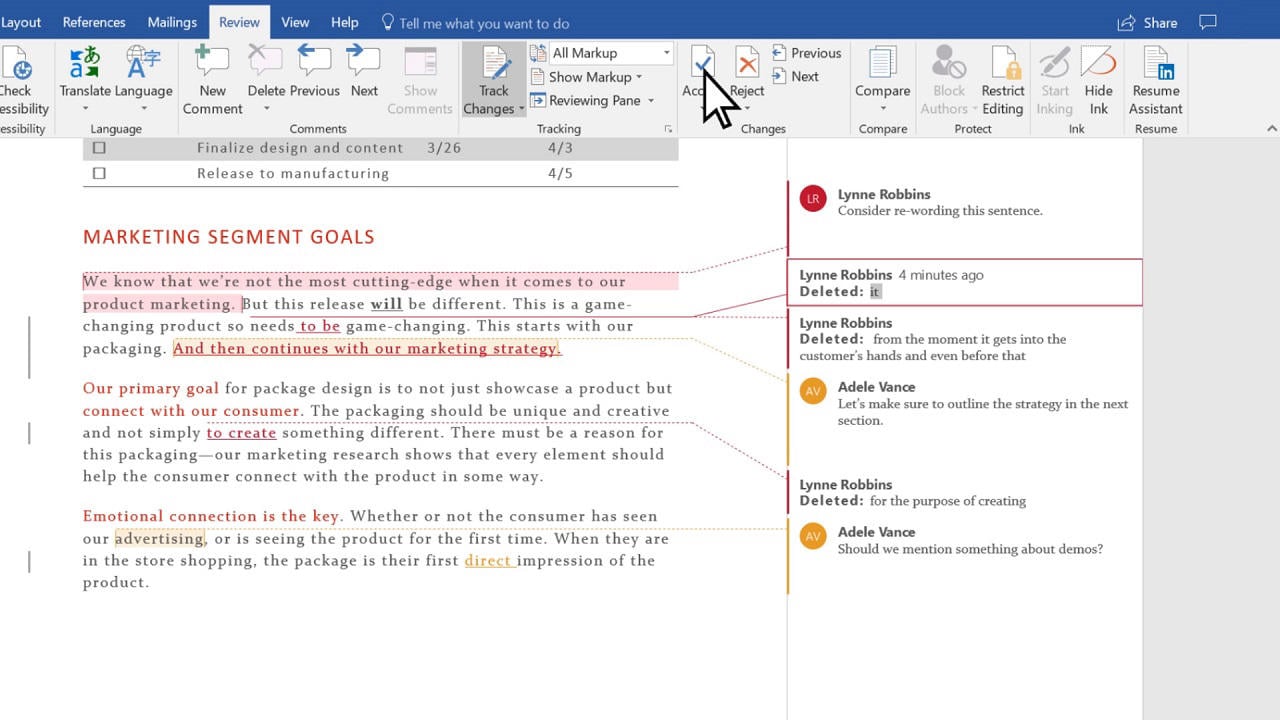
ฉันอยากจะแบ่งปันว่าทำไมคุณจึงควรใช้ Track Changes เฉพาะเมื่อจำเป็นเท่านั้น:
- ผลกระทบด้านประสิทธิภาพ
- เอกสารทำงานช้าลงถึง 97% ตามการทดสอบของฉัน
- มันกินทรัพยากรระบบ
- ไฟล์ขนาดใหญ่ถูกทำลายได้ง่ายขึ้น
- ไฟล์พองตัว
- ขนาดไฟล์ของคุณจะเพิ่มขึ้นตามการเปลี่ยนแปลงที่ติดตามแต่ละครั้ง
- การมีประวัติการแก้ไขจำนวนมากทำให้ไฟล์มีความซับซ้อน
- ยิ่งไฟล์มีขนาดใหญ่ โอกาสที่ไฟล์จะเสียหายก็ยิ่งมากขึ้น
- ความท้าทายในการทำงานร่วมกัน
- ไฟล์อาจเสียหายได้เมื่อมีคนติดตามการเปลี่ยนแปลงพร้อมกันมากเกินไป
- การควบคุมเวอร์ชันจะยุ่งวุ่นวาย
- การรวมการเปลี่ยนแปลงจากแหล่งที่แตกต่างกันอาจทำให้ไฟล์เสียหายได้
- ความเครียดของทรัพยากรระบบ
- การใช้หน่วยความจำเพิ่มขึ้นมาก
- การออมเงินต้องใช้เวลาเพิ่ม
- ความเสี่ยงในการเกิดอุบัติเหตุขณะที่กำลังประหยัดเพิ่มขึ้น
นี่คือสิ่งที่ได้ผลดีกว่าการเก็บ Track Changes ไว้ตลอดเวลา:
- เปิดเฉพาะตอนรีวิวเท่านั้น
- ทำความสะอาดเอกสารโดยการยอมรับหรือปฏิเสธการเปลี่ยนแปลงบ่อยครั้ง
- เลือกการติดตาม “Just Mine” เมื่อทำงานร่วมกับผู้อื่น
- เก็บ PDF สำเนาของเวอร์ชันที่ติดตามมีประโยชน์
เคล็ดลับสำคัญ: คุณสามารถปิดการติดตามการเปลี่ยนแปลงสำหรับการแก้ไขเล็กๆ น้อยๆ ได้ แต่แจ้งให้ทีมของคุณและอย่าลืมเปิดใช้งานอีกครั้ง
ฉันบันทึกงานบ่อยขึ้นและเก็บสำเนาสำรองเพิ่มเติมเมื่อใช้ฟังก์ชันติดตามการเปลี่ยนแปลง หากเอกสารของคุณเริ่มทำงานช้าลง ให้ลองยอมรับการเปลี่ยนแปลงทั้งหมดแล้วเริ่มต้นใหม่ วิธีนี้ช่วยให้ฉันไม่สูญเสียเอกสาร Word ไปหลายฉบับ ในขณะที่เอกสารอื่นๆ ก็ยังทำงานได้ดีอยู่
เอกสารขนาดใหญ่จะทำงานได้ดีขึ้นเมื่อแบ่งออกเป็นส่วนย่อยๆ ขณะใช้ Track Changes วิธีนี้จะช่วยให้ไฟล์มีเสถียรภาพและให้คุณติดตามการเปลี่ยนแปลงที่สำคัญได้ด้วย
5. การจัดการขนาดเอกสารและโครงสร้างที่เหมาะสม
การจัดการขนาดและโครงสร้างเอกสารได้เปลี่ยนแปลงวิธีการป้องกันไฟล์ Word เสียหาย ประสบการณ์ของฉันกับเอกสารขนาดใหญ่ที่ไม่เสถียรทำให้ฉันต้องพัฒนากลยุทธ์ต่างๆ ที่ช่วยให้จัดการไฟล์ได้และเสถียร

ป้องกันเอกสารไม่ให้มีขนาดใหญ่เกินไป
เทคนิคลดขนาดเหล่านี้ได้ผลดีเป็นพิเศษ:
- การปรับภาพให้เหมาะสม
- เครื่องมือบีบอัดในตัวของ Word ช่วยให้คุณบีบอัดรูปภาพทั้งหมดได้
- ตัวเลือก “ลบพื้นที่ครอบตัดของรูปภาพ” จะช่วยลดขนาดไฟล์
- เอกสารส่วนใหญ่ใช้งานได้ดีกับความละเอียดเริ่มต้น 150ppi
- การจัดการแบบอักษร
- ฝังแบบอักษรเฉพาะเมื่อคุณต้อง
- ตัวเลือก “ฝังเฉพาะอักขระที่ใช้ในเอกสาร” ช่วยประหยัดพื้นที่
- แบบอักษรระบบทั่วไปคือตัวเลือกที่ดีที่สุดของคุณ
- โครงสร้างไฟล์
- เอกสารขนาดใหญ่จะทำงานได้ดีขึ้นเมื่อแยกออกเป็นไฟล์ที่เชื่อมโยงกัน
- การจัดรูปแบบและสไตล์ที่สะอาดทำให้เกิดความแตกต่าง
- การทำความสะอาดประวัติเอกสารเป็นประจำช่วย
การควบคุมความซับซ้อนของเอกสาร
ประสบการณ์หลายปีของฉันแสดงให้เห็นว่าความซับซ้อนของเอกสารเป็นปัจจัยสำคัญในการป้องกันการทุจริต แนวทางนี้ได้ผลดีที่สุด:
- การจัดรูปแบบที่เรียบง่ายและสม่ำเสมอช่วยให้คุณประหยัดปัญหา
- สไตล์ทำงานได้ดีกว่าการจัดรูปแบบโดยตรง
- เอกสารของคุณไม่ต้องการคำจำกัดความรูปแบบที่ไม่ได้ใช้
- เอกสารที่ซับซ้อนต้องมีส่วนที่เหมาะสม
- วัตถุลอยและกล่องข้อความควรมีน้อยที่สุด
สำคัญ: เอกสารที่มีโครงสร้างไม่ซับซ้อนมักจะไม่เสียหายระหว่างการแก้ไขร่วมกัน
อย่าเพิ่มหมายเหตุท้ายเล่มมากเกินไป
แนวทางของฉันสำหรับเชิงอรรถนั้นตรงไปตรงมา:
- การจัดการเชิงอรรถ
- เอกสารแต่ละฉบับควรมีหมายเหตุท้ายเล่มน้อยกว่า 150 รายการ
- ส่วนต่างๆ ช่วยจัดระเบียบเชิงอรรถได้ดีขึ้น
- เอกสารที่มีบันทึกจำนวนมากจะทำงานได้ดีกว่าเมื่อแยกออกจากกัน
- การเพิ่มประสิทธิภาพการปฏิบัติงาน
- ข้อความปกติสามารถแทนที่เชิงอรรถที่ไม่จำเป็นได้
- เอกสารขนาดใหญ่ต้องมีการอัปเดตฟิลด์หมายเหตุท้ายเรื่องด้วยตนเอง
- การบันทึกบ่อยครั้งช่วยปกป้องงานของคุณด้วยบันทึกย่อท้ายเรื่องหลายรายการ
กลยุทธ์เหล่านี้ช่วยให้ฉันจัดการเอกสารที่มีมากกว่า 800 หน้าได้อย่างราบรื่น พร้อมทั้งรักษาเสถียรภาพและป้องกันความเสียหาย โปรดทราบว่า การตรวจสอบขนาดและความซับซ้อนของเอกสารจะช่วยให้คุณแก้ไขปัญหาได้ก่อนที่จะเกิดขึ้น
6. ใช้ MS Word อย่างถูกต้อง
การบำรุงรักษาซอฟต์แวร์มีบทบาทสำคัญในการป้องกันการเสียหายของเอกสาร จากประสบการณ์ของฉันพบว่าเวอร์ชัน Word ที่ล้าสมัยและซอฟต์แวร์ที่เข้ากันไม่ได้มักทำให้เกิดปัญหาการเสียหายของไฟล์

อัปเดต MS Word ให้ทันสมัยอยู่เสมอ
การอัปเดตด้านความปลอดภัยจะช่วยปกป้องเอกสารของคุณอย่างมีประสิทธิภาพ การอัปเดต Word จะแก้ไขช่องโหว่ที่อาจสร้างความเสียหายให้กับไฟล์ของคุณ กระบวนการอัปเดตที่ฉันใช้ได้ผลดี:
- กำหนดค่าการปรับปรุงอัตโนมัติ
- เปิดใช้งานการอัปเดต Microsoft
- ทำเครื่องหมายที่ “ให้ฉันอัปเดตสำหรับผลิตภัณฑ์ Microsoft อื่นๆ”
- ตั้งค่าการอัพเดตให้ติดตั้งโดยอัตโนมัติ
- ตรวจสอบสถานะการอัปเดต
- เปิด Word และไปที่ ไฟล์ > บัญชี
- ตรวจสอบข้อมูลสินค้า
- คลิก ตัวเลือกการอัปเดต > อัปเดตทันที
สำคัญ: คอมพิวเตอร์ของฉันจะเปิดอยู่ตลอดเวลาที่กำหนดเวลาการอัปเดต ซึ่งทำให้การติดตั้งไม่เสร็จสมบูรณ์
อย่าใช้เวอร์ชัน Word ที่ไม่เข้ากัน
ประสบการณ์หลายปีของฉันแสดงให้เห็นว่าความไม่เข้ากันของเวอร์ชันทำให้เอกสาร Word เสียหายบ่อยครั้ง นี่คือสิ่งที่ใช้ได้ผลในการจัดการความเข้ากันได้:
ปัญหาความเข้ากันได้ของเอกสาร:
- คุณสมบัติใหม่ไม่ทำงานในเวอร์ชันเก่า
- การจัดรูปแบบที่ซับซ้อนแบ่งออกเป็นเวอร์ชันต่างๆ
- องค์ประกอบบางอย่างเปลี่ยนเป็นภาพนิ่งหรือข้อความในเวอร์ชันเก่า
แนวทางปฏิบัติที่ดีที่สุดที่ฉันปฏิบัติตาม:
- เอกสารจะได้รับการบันทึกในรูปแบบที่เข้ากันได้ (เช่น .docx)
- ตัวตรวจสอบความเข้ากันได้จะทำงานก่อนการแชร์
- คุณสมบัติใหม่จะไม่ได้ใช้งานเมื่อทำงานกับเวอร์ชันเก่า
เวอร์ชัน Word ของผู้รับต้องได้รับการตรวจสอบก่อนแชร์เอกสาร สำเนาที่จัดรูปแบบเป็นพิเศษจะช่วยให้เวอร์ชันเก่าทำงานได้ดีขึ้น วิธีนี้จะช่วยหยุดการเสียหายของไฟล์ระหว่างการทำงานเป็นทีม
เคล็ดลับ Pro: เวอร์ชัน Word ที่อัปเดตช่วยป้องกันการทุจริตและทำงานได้ดีขึ้นกับไฟล์ที่ใช้ร่วมกัน ต้องตรวจสอบความเข้ากันได้ของเวอร์ชันก่อนเมื่อเกิดปัญหาการจัดรูปแบบ
7. ป้องกันการโจมตีของไวรัส
การปกป้องเอกสารของคุณจากการโจมตีของไวรัสจะช่วยป้องกันความเสียหายของไฟล์ Word ได้ ฉันพบเห็นหลายกรณีที่มัลแวร์ทำให้เอกสารสำคัญกลายเป็นเอกสารที่อ่านไม่รู้เรื่อง นี่คือแนวทางทั้งหมดของฉันในการปกป้องไฟล์ Word ของคุณให้ปลอดภัยจากภัยคุกคามของไวรัส

- เปิดใช้งานการป้องกันแบบเรียลไทม์
โปรแกรมป้องกันไวรัส Microsoft Defender ควรเปิดใช้งานและทำงานอยู่บนระบบของคุณอยู่เสมอ ซึ่งจะทำให้คุณได้รับการป้องกันอย่างต่อเนื่องจากมัลแวร์ที่อาจทำลายไฟล์ Word ได้ - การจัดการอีเมล์อย่างชาญฉลาด
ไฟล์แนบอีเมลต้องได้รับการดูแลอย่างระมัดระวัง ฉันตรวจสอบความถูกต้องของผู้ส่งก่อนดาวน์โหลดหรือเปิดเอกสาร Word ใดๆ - ความปลอดภัยของมาโคร
การตั้งค่า Word ของฉันจะปิดใช้งานแมโครตามค่าเริ่มต้น ฉันเปิดใช้งานแมโครเฉพาะสำหรับเอกสารที่เชื่อถือได้จากแหล่งที่มาที่ตรวจสอบแล้วเท่านั้น วิธีนี้จะช่วยป้องกันไวรัสแมโครไม่ให้ทำลายไฟล์ - การป้องกันหน้าจออัจฉริยะ
Windows SmartScreen จะแจ้งเตือนฉันเกี่ยวกับการดาวน์โหลดที่อาจเป็นอันตราย ฟีเจอร์นี้ช่วยปกป้องฉันจากการดาวน์โหลดไฟล์ Word ที่เสียหายหลายครั้ง - การรักษาความปลอดภัยเครือข่าย
เครือข่ายสาธารณะต้องการไฟร์วอลล์ Windows และ VPN เครื่องมือเหล่านี้จะบล็อกการรับส่งข้อมูลที่ไม่ต้องการซึ่งอาจทำให้เอกสาร Word เสียหายได้ - การสแกนเอกสาร
ซอฟต์แวร์ป้องกันไวรัสของฉันจะสแกนไฟล์ Word ทุกไฟล์จากแหล่งภายนอก ขั้นตอนพิเศษนี้จะช่วยระบุเอกสารที่ติดไวรัสได้อย่างรวดเร็ว - แนวทางปฏิบัติด้านเอกสารที่ปลอดภัย
การเปิดเอกสาร Word โดยตรงจากไฟล์แนบในอีเมลไม่ปลอดภัย ควรบันทึกเอกสารไว้ในโฟลเดอร์ภายในเครื่องและสแกนก่อน - อัพเดทปกติ
ความปลอดภัยของ Windows และการอัปเดต Microsoft 365 มีความสำคัญต่อการป้องกันภัยคุกคามใหม่ๆ ที่อาจทำให้ไฟล์ Word เสียหายได้ - การกำหนดค่าตัวกรองสแปม
ตัวกรองสแปมที่มีประสิทธิภาพจะแจ้งเตือนอีเมลที่น่าสงสัยพร้อมไฟล์แนบใน Word ซึ่งจะช่วยลดความเสี่ยงในการพบไฟล์ที่ติดไวรัส - สำรองข้อมูลก่อนเปิด
แหล่งที่มาที่ไม่รู้จักจำเป็นต้องสำรองเอกสารสำคัญไว้ก่อน คุณจะรักษาผลงานของคุณไว้ได้หากไฟล์ที่เป็นอันตรายทำให้ระบบของคุณเสียหาย
เคล็ดลับ Pro: มาตรการรักษาความปลอดภัยเหล่านี้ร่วมกับการจัดการเอกสารอย่างถูกต้องจะช่วยลดความเสี่ยงของการเสียหายของไฟล์ Word ที่เกี่ยวข้องกับไวรัสได้อย่างมาก
โปรดทราบว่าภัยคุกคามสมัยใหม่มักมุ่งเป้าไปที่เอกสาร Word โดยเฉพาะ การป้องกันย่อมดีกว่าการพยายามกู้คืนไฟล์ที่เสียหายในภายหลัง ดังนั้นควรระมัดระวังอยู่เสมอ
8. ป้องกันการอัปเดตอัตโนมัติหรือการรีสตาร์ทอัตโนมัติของระบบ
จากประสบการณ์ของฉัน การอัปเดตอัตโนมัติของระบบและการรีสตาร์ทที่ไม่คาดคิด ทำให้เกิดเหตุการณ์ที่น่าหงุดหงิดมากมายกับเอกสาร Word ที่เสียหาย การควบคุมการอัปเดตเหล่านี้จึงมีความสำคัญอย่างยิ่งต่อการปกป้องงานของคุณ

ปิดใช้งานการอัปเดตอัตโนมัติและการรีสตาร์ทอัตโนมัติของระบบ
ต่อไปนี้เป็นวิธีที่รวดเร็วที่สุดบางส่วนในการหยุดการอัปเดตระบบที่ไม่คาดคิดจากการรบกวนการทำงานของคุณ:
- กำหนดค่าการตั้งค่า นโยบายกลุ่ม
- กด Windows + R และพิมพ์
gpedit.msc - โดยตรงไปที่การกำหนดค่าคอมพิวเตอร์ > เทมเพลตการดูแลระบบ > ส่วนประกอบของ Windows > Windows Update
- เปิดใช้งาน “ห้ามรีสตาร์ทอัตโนมัติเมื่อมีผู้ใช้ล็อกอินอยู่”
- กด Windows + R และพิมพ์
- ปรับเปลี่ยนการตั้งค่าการอัปเดต
- เปิดการตั้งค่า Windows > การอัปเดตและความปลอดภัย
- เลือก “หยุดการอัปเดต” นานถึง 35 วัน
- ตั้งค่าช่วงเวลาใช้งานเพื่อป้องกันการรีสตาร์ทระหว่างเวลาทำงาน
- การกำหนดค่าบริการ
- บริการเปิด (services.msc)
- ค้นหาบริการ Windows Update
- ตั้งค่าประเภทการเริ่มต้นเป็นแบบแมนนวล
- การแก้ไขรีจิสทรี (ใช้ด้วยความระมัดระวัง)
- สร้างโฟลเดอร์ “Reboot” ใน UpdateOrchestrator
- เปลี่ยนชื่อไฟล์ Reboot เดิมเพื่อป้องกันการรีสตาร์ทอัตโนมัติ
- วิธีนี้จะช่วยป้องกันไม่ให้ Windows บังคับรีสตาร์ทเครื่อง
อัปเดตและรีสตาร์ทระบบด้วยตนเอง
แนวทางที่เป็นระบบของฉันในการจัดการการอัปเดตช่วยให้เอกสาร Word ปลอดภัย:
- กำหนดเวลาอัปเดต
- เลือกเวลาที่ไม่มีเอกสารเปิดอยู่
- บันทึกและปิดไฟล์ Word ทั้งหมดก่อนการอัปเดต
- สร้างไฟล์สำรองข้อมูลก่อนเริ่มการอัปเดต
- กระบวนการอัปเดตด้วยตนเอง
- ตรวจสอบการอัปเดตผ่านการตั้งค่า Windows
- ตรวจสอบการอัปเดตที่มีอยู่อย่างละเอียด
- ติดตั้งอัปเดตตามความสะดวกของคุณ
- ขั้นตอนการเริ่มต้นระบบอย่างปลอดภัย
- ปิดเอกสาร Word ทั้งหมดอย่างถูกต้อง
- บันทึกงานในหลายตำแหน่ง
- ตรวจสอบให้แน่ใจว่าได้บันทึกไฟล์ทั้งหมดแล้วก่อนรีสตาร์ท
เคล็ดลับ Pro: การกำหนดเวลาอัปเดตในช่วงเช้าตรู่เมื่อฉันไม่ได้ทำงานกับเอกสารสำคัญ ช่วยให้ฉันหลีกเลี่ยงปัญหาไฟล์เสียหายได้มาก
โปรดทราบว่าการอัปเดต Windows ช่วยเพิ่มความปลอดภัย แต่การควบคุมเวลาเป็นสิ่งสำคัญเพื่อป้องกันไฟล์ Word เสียหาย การควบคุมกระบวนการอัปเดตแทนที่จะพึ่งพาการทำงานอัตโนมัติจะช่วยลดความเสี่ยงในการสูญเสียงานได้อย่างมาก
9. การป้องกันฮาร์ดแวร์และระบบ
ความน่าเชื่อถือของฮาร์ดแวร์เป็นส่วนสำคัญในการป้องกันไฟล์ Word เสียหาย ประสบการณ์หลายปีของผมในการช่วยเหลือผู้ใช้กู้คืนเอกสารที่สูญหายเนื่องจากความล้มเหลวของฮาร์ดแวร์สอนให้ผมรู้ว่าการบำรุงรักษาระบบที่เหมาะสมมีความสำคัญไม่แพ้การบันทึกข้อมูลอย่างเป็นระบบ

การป้องกันระบบล่ม
ระบบขัดข้องสามารถป้องกันได้ด้วยการบำรุงรักษาอย่างเหมาะสม:
- การบำรุงรักษาระบบอย่างสม่ำเสมอ
- เรียกใช้การล้างข้อมูลบนดิสก์ทุกเดือน
- ดีแฟร็กเม้นท์ฮาร์ดไดรฟ์ทุกไตรมาส
- ระบบตรวจสอบอุณหภูมิ
- เก็บพื้นที่ว่างบนไดรฟ์ระบบอย่างน้อย 20%
ตรวจสอบระบบไฟล์เพื่อดูปัญหาที่อาจเกิดขึ้น
การตรวจสอบระบบไฟล์เป็นประจำช่วยป้องกันการเสียหายของเอกสาร นี่คือวิธีที่ดีที่สุด:
- วิ่ง CHKDSK สม่ำเสมอ
- กำหนดตารางการตรวจสอบดิสก์อัตโนมัติ
- ตรวจสอบบันทึกระบบเพื่อดูคำเตือน
- แก้ไขข้อผิดพลาดของระบบไฟล์ทันที
ใช้อุปกรณ์จัดเก็บข้อมูลที่เชื่อถือได้
อุปกรณ์จัดเก็บข้อมูลมีคุณภาพแตกต่างกันมาก คำแนะนำเหล่านี้จะช่วยปกป้องเอกสาร Word ของคุณ:
- ใช้ SSD ระดับองค์กรสำหรับจัดเก็บข้อมูลหลัก
- ลงทุนในไดรฟ์ภายนอกคุณภาพสูง
- เปลี่ยนฮาร์ดไดรฟ์ทุก 3-4 ปี
- ตรวจสอบสถานะของฮาร์ดไดรฟ์ด้วยเครื่องมือวินิจฉัย
เสถียรภาพของแหล่งจ่ายไฟ
ปัญหาพลังงานทำให้ไฟล์ Word เสียหายบ่อยกว่าที่คุณคิด นี่คือกลยุทธ์การป้องกันพลังงานอย่างครบถ้วน:
- การป้องกันพลังงานที่จำเป็น
- ติดตั้ง UPS (Uninterruptible Power Supply) คุณภาพสูง
- ใช้อุปกรณ์ป้องกันไฟกระชากกับอุปกรณ์ทุกชนิด
- กำหนดค่าการแจ้งเตือนซอฟต์แวร์ UPS
- การบำรุงรักษาแบตเตอรี่ UPS เป็นประจำ
- การตั้งค่าการจัดการพลังงาน
- เปิดใช้งานโหมดไฮเบอร์เนตสำหรับแล็ปท็อป
- กำหนดค่าการตั้งค่าพลังงานเพื่อประสิทธิภาพที่เหมาะสมที่สุด
- ตั้งค่าการปิดเครื่องอัตโนมัติเมื่อมีเหตุการณ์ไฟฟ้าดับ
เคล็ดลับ Pro: UPS ที่เชื่อถือได้ร่วมกับการตั้งค่าพลังงานที่เหมาะสมช่วยลดเหตุการณ์ไฟล์ Word เสียหายได้เกือบ 90% จากประสบการณ์ของฉัน
เครื่องมือ Windows ในตัวและซอฟต์แวร์ของบริษัทอื่นช่วยติดตามประสิทธิภาพของระบบและระบุปัญหาที่อาจเกิดขึ้นได้ก่อนที่ปัญหาเหล่านั้นจะทำให้เอกสารเสียหาย แนวทางเชิงรุกนี้ช่วยป้องกันไม่ให้เอกสารเสียหายเนื่องจากฮาร์ดแวร์ได้มากมาย
10. ดาวน์โหลดเอกสาร Word ในรูปแบบที่มั่นคง
การดาวน์โหลดเอกสาร Word อย่างปลอดภัยมีความสำคัญพอๆ กับการดูแลฮาร์ดแวร์ของคุณ ประสบการณ์ของฉันกับไฟล์เสียหายนับไม่ถ้วนระหว่างการดาวน์โหลดทำให้ฉันพัฒนาระบบที่ใช้งานได้ทุกครั้ง
ใช้การเชื่อมต่อเครือข่ายที่เชื่อถือได้
ความเสถียรของเครือข่ายส่งผลโดยตรงต่อความสมบูรณ์ของไฟล์ มาตรการความปลอดภัยในการดาวน์โหลดเหล่านี้ได้รับการพิสูจน์แล้วว่ามีประสิทธิภาพ:
- การเตรียมความพร้อมเครือข่าย
- ทดสอบความเร็วการเชื่อมต่อของคุณก่อนการดาวน์โหลดขนาดใหญ่
- คุณควรใช้การเชื่อมต่อแบบมีสายสำหรับเอกสารสำคัญ
- หลีกเลี่ยงการใช้ Wi-Fi สาธารณะสำหรับไฟล์ที่ละเอียดอ่อน
- ดาวน์โหลดการตั้งค่า
- เลือก “บันทึกเป็น” แทนการเปิดโดยตรง
- เลือกโฟลเดอร์ปลายทางท้องถิ่น
- ตรวจสอบให้แน่ใจว่าคุณมีพื้นที่ว่างบนดิสก์เพียงพอ
- การตรวจสอบไฟล์
- ตรวจสอบขนาดไฟล์หลังจากดาวน์โหลด
- ให้ตรงกับขนาดไฟล์ต้นฉบับหากเป็นไปได้
- รันการสแกนไวรัสบนไฟล์ที่ดาวน์โหลด
- แนวทางปฏิบัติในการเก็บรักษาอย่างปลอดภัย
- ตั้งค่าโฟลเดอร์ดาวน์โหลดเฉพาะ
- วางไฟล์ไว้ในตำแหน่งถาวรหลังการตรวจสอบ
- จัดเรียงการดาวน์โหลดของคุณตามวันที่
ปิดเบราว์เซอร์ของคุณหลังจากดาวน์โหลดเสร็จสิ้น
การจัดการเบราว์เซอร์มีบทบาทสำคัญในการป้องกันไฟล์ Word เสียหาย แนวทางเชิงระบบนี้ใช้ได้ผลดี:
- ระหว่างการดาวน์โหลด
- ดูความคืบหน้าการดาวน์โหลด
- ปล่อยให้กระบวนการเสร็จสิ้น
- ให้หน้าต่างเบราว์เซอร์เปิดใช้งานอยู่
- ขั้นตอนหลังการดาวน์โหลด
- รอให้ข้อความแสดงการเสร็จสิ้น
- ปิดแท็บเบราว์เซอร์พิเศษใดๆ
- ออกจากเบราว์เซอร์อย่างสมบูรณ์
- การตรวจสอบเอกสาร
- โหลดไฟล์ที่ดาวน์โหลดลงใน Word
- ค้นหาปัญหาการจัดรูปแบบ
- บันทึกสำเนาการทำงานทันที
เคล็ดลับ Pro: การดาวน์โหลดเอกสารสำคัญในช่วงนอกชั่วโมงเร่งด่วนซึ่งมีปริมาณการรับส่งข้อมูลบนเครือข่ายน้อยลง ช่วยลดกรณีการทุจริตได้อย่างมากจากประสบการณ์ของฉัน
การเก็บข้อมูลบนคลาวด์หรือการดาวน์โหลดไฟล์แนบอีเมลต้องได้รับความใส่ใจเป็นพิเศษ:
- ยึดติดกับปุ่มดาวน์โหลดอย่างเป็นทางการ
- คลิกหนึ่งครั้งแล้วรอ
- ปล่อยให้การถ่ายโอนไฟล์เสร็จสิ้น
ตรวจสอบไฟล์ที่ดาวน์โหลดมาทันที การตรวจพบปัญหาตั้งแต่เนิ่นๆ จะช่วยให้คุณไม่ต้องเสียเวลาไปพบไฟล์ที่เสียหายในเวลาที่ต้องการใช้งานมากที่สุด
สำคัญ: จัดการเอกสารหลายฉบับครั้งละฉบับ จากประสบการณ์ของฉันพบว่าการดาวน์โหลดไฟล์พร้อมกันมักจะทำให้ระบบทำงานหนักเกินไปและอาจทำให้เกิดความเสียหายได้
11. ซ่อมแซมไฟล์ Word ที่เสียหาย
ไฟล์ Word บางครั้งอาจเสียหายได้ แม้ว่าเราจะพยายามป้องกันแล้วก็ตาม ดังนั้น เราจึงจำเป็นต้องมีเครื่องมือที่มีประสิทธิภาพ ซ่อมแซมเอกสาร Word ที่เสียหาย:
12 ข้อสรุป
ไฟล์ Word เสียหายอาจทำให้การทำงานของคุณยุ่งเหยิงและทำให้คุณเครียดได้มาก ฉันได้เรียนรู้ว่าคุณสามารถป้องกันปัญหานี้ได้ด้วยขั้นตอนปฏิบัติบางประการ นี่คือเคล็ดลับสำคัญที่ฉันพบว่าจะช่วยปกป้องเอกสารของคุณ:
- ตั้งค่าแผนสำรองข้อมูลแบบสมบูรณ์ด้วยการสำรองข้อมูลทั้งแบบอัตโนมัติและด้วยตนเอง
- บันทึกงานของคุณบ่อยๆ โดยใช้แป้นพิมพ์ลัดเมื่อคุณหยุดชั่วคราวตามธรรมชาติ
- อย่าแก้ไขเอกสารโดยตรงบนไดรฟ์ USB
- ใช้การติดตามการเปลี่ยนแปลงอย่างชาญฉลาดและล้างประวัติเอกสารบ่อยครั้ง
- ควบคุมขนาดเอกสารโดยการบีบอัดภาพและจัดรูปแบบให้เหมาะสม
- ให้ Microsoft Word อัปเดตอยู่เสมอขณะจัดการการอัปเดตระบบอัตโนมัติ
- ป้องกันไวรัสด้วยการสแกนแบบทันสมัยและนิสัยการใช้อีเมลที่ปลอดภัย
- รักษาฮาร์ดแวร์ของคุณให้มีสุขภาพดีด้วยการตรวจสอบระบบและการป้องกันไฟฟ้าเป็นประจำ
- ดาวน์โหลดเอกสารโดยใช้การเชื่อมต่ออินเทอร์เน็ตที่เสถียร
- รู้จักวิธีการซ่อมแซมไฟล์เป็นทางเลือกสุดท้ายสำหรับเอกสารที่เสียหาย
นิสัยเหล่านี้ช่วยให้ฉันหลีกเลี่ยงปัญหาไฟล์เสียหายนับไม่ถ้วนในช่วงหลายปีที่ผ่านมา ขั้นตอนเหล่านี้อาจใช้เวลานานขึ้นในตอนแรก แต่ในไม่ช้าก็จะกลายเป็นเรื่องอัตโนมัติ การป้องกันเพียงไม่กี่นาทีสามารถประหยัดเวลาการกู้คืนข้อมูลได้หลายชั่วโมงในภายหลัง
การปกป้องเอกสารต้องได้รับการดูแลอย่างต่อเนื่อง คุณควรตรวจสอบแนวทางปฏิบัตินี้เป็นประจำและปรับให้เหมาะกับรูปแบบและสภาพแวดล้อมการทำงานของคุณ จากประสบการณ์ของฉัน พบว่าการปฏิบัติตามแนวทางเหล่านี้อย่างสม่ำเสมอจะช่วยปกป้องงานสำคัญของคุณจากความเสียหายของไฟล์
อ้างอิง:

เกี่ยวกับผู้เขียน
วิเวียน สตีเวนส์ เธอเป็นผู้เชี่ยวชาญด้าน Microsoft Office ที่มีประสบการณ์มากกว่า 12 ปี ในการให้การสนับสนุนผู้ใช้และทีมไอทีในองค์กรธุรกิจ การดูแลสุขภาพ และการศึกษา เธอได้ให้คำแนะนำแก่ผู้เชี่ยวชาญหลายพันคนเกี่ยวกับการกู้คืนไฟล์ Office การป้องกันการสูญหายของข้อมูล และการเพิ่มประสิทธิภาพการทำงาน
วิเวียนมุ่งเน้นการให้คำแนะนำทีละขั้นตอนที่ใช้งานได้จริงในสภาพแวดล้อมการทำงาน เธอตรวจสอบความถูกต้องของขั้นตอนการแก้ไขปัญหาเป็นประจำกับ Microsoft 365 หลายเวอร์ชัน และติดตามการอัปเดต Office อย่างใกล้ชิดซึ่งอาจส่งผลต่อความเสถียรของไฟล์
หากคุณพบว่าคู่มือนี้มีประโยชน์ หรือมีปัญหาเกี่ยวกับไฟล์ Office ที่ไม่ได้กล่าวถึงในที่นี้ โปรดติดต่อ Vivian ข้อเสนอแนะและข้อเสนอแนะ เพื่อทำให้แหล่งข้อมูลเหล่านี้มีประโยชน์มากขึ้นสำหรับทุกคน