
1. บทนำ
RAR fileไฟล์บีบอัดและจัดเก็บข้อมูลถูกใช้กันอย่างแพร่หลาย แต่ไฟล์เหล่านี้อาจเสียหายได้เนื่องจากสาเหตุต่างๆ เมื่อไฟล์บีบอัดเสียหาย RAR หากไฟล์เสียหาย คุณอาจไม่สามารถดึงข้อมูลสำคัญภายในออกมาได้ คู่มือฉบับสมบูรณ์นี้มีวิธีมากมายในการซ่อมแซมไฟล์ที่เสียหาย RAR ไฟล์และกู้คืนข้อมูลของคุณ
1.1 การทุจริตคืออะไร RAR ไฟล์?
A RAR ไฟล์เสียหายหากส่วนใดส่วนหนึ่งหรือทั้งหมดของไฟล์สูญหายหรือเปลี่ยนแปลงไปโดยไม่คาดคิด ทำให้เครื่องมือแตกไฟล์ไม่สามารถอ่านและคลายไฟล์ได้อย่างถูกต้อง ซึ่งโดยทั่วไปจะส่งผลให้ไฟล์หายไป เกิดข้อผิดพลาดในการแตกไฟล์ หรือไม่สามารถเปิดไฟล์ได้เลย
1.2 สาเหตุทั่วไปของ RAR ไฟล์เสียหาย
- การดาวน์โหลดหรือถ่ายโอนไม่สมบูรณ์: การหยุดชะงักของเครือข่ายระหว่างการดาวน์โหลดหรือถ่ายโอนไฟล์อาจส่งผลให้เกิดความเสียหายบางส่วนหรือ RAR ไฟล์
- การโจมตีของไวรัสหรือมัลแวร์: ซอฟต์แวร์ที่เป็นอันตรายสามารถทำลายหรือสร้างความเสียหายโดยเจตนา RAR ไฟล์เก็บถาวรที่จัดเก็บไว้ในระบบของคุณ
- ไฟฟ้าดับระหว่างการดำเนินการไฟล์: การสูญเสียพลังงานกะทันหันขณะสร้าง สกัด หรือปรับเปลี่ยน RAR ไฟล์อาจทำให้เกิดความเสียหายได้
- ข้อผิดพลาดของดิสก์และเซกเตอร์เสีย: ความเสียหายทางกายภาพต่ออุปกรณ์จัดเก็บข้อมูลหรือเซกเตอร์เสียบนฮาร์ดไดรฟ์อาจทำให้เสียหายได้ RAR ไฟล์ที่จัดเก็บอยู่ในพื้นที่ที่ได้รับผลกระทบ
- ข้อผิดพลาดของมนุษย์: การขัดจังหวะการทำงานของไฟล์โดยไม่ได้ตั้งใจหรือการแก้ไขที่ไม่เหมาะสม RAR ไฟล์อาจนำไปสู่ความเสียหายได้
- ความล้มเหลวของซอฟต์แวร์หรือฮาร์ดแวร์: ปัญหาซอฟต์แวร์บีบอัดหรือฮาร์ดแวร์ที่ทำงานผิดปกติระหว่างการดำเนินการไฟล์อาจสร้างความเสียหายได้ RAR หอจดหมายเหตุ
1.3 สัญญาณทั่วไปของ RAR ไฟล์เสียหาย
เมื่อ RAR ไฟล์เสียหาย คุณอาจพบข้อความแสดงข้อผิดพลาดหลายรายการ:
- ข้อความแสดงข้อผิดพลาด CRC: ระบุความล้มเหลวในการตรวจสอบความสมบูรณ์ของข้อมูลระหว่างการแยกข้อมูล
- ข้อผิดพลาด “ไฟล์เก็บถาวรเสียหาย”: โครงสร้างไฟล์เก็บถาวรเสียหายและไม่สามารถประมวลผลได้
- ข้อผิดพลาด “ไม่สามารถขยายได้”: ระบบไม่สามารถแตกหรือแยกเนื้อหาในไฟล์เก็บถาวรได้
- ข้อผิดพลาด “ไฟล์เก็บถาวรอยู่ในรูปแบบที่ไม่รู้จักหรือเสียหาย” การขอ RAR ส่วนหัวของไฟล์ไม่สามารถจดจำได้หรือเสียหายอย่างรุนแรง
- “จุดจบของการเก็บถาวรที่ไม่คาดคิด” or “จุดสิ้นสุดของข้อมูลโดยไม่คาดคิด” or “มีข้อมูลบางส่วนหลังจากสิ้นสุดข้อมูลเพย์โหลด” ข้อผิดพลาด: RAR ส่วนท้ายของไฟล์เสียหาย
2. ดาวน์โหลดซ้ำ/ส่งซ้ำ RAR เนื้อไม่มีมัน
ก่อนที่จะลองวิธีการซ่อมแซมที่ซับซ้อน วิธีแก้ปัญหาที่ง่ายที่สุดคือดาวน์โหลดใหม่อีกครั้ง RAR คัดลอกไฟล์จากแหล่งต้นฉบับ หรือขอให้ผู้ส่งส่งไฟล์ใหม่ หากไฟล์เสียหายระหว่างการส่ง การส่งไฟล์ใหม่จะช่วยแก้ไขปัญหาได้ทันทีโดยไม่ต้องใช้เครื่องมือซ่อมแซมใดๆ
3. ใช้ฟังก์ชันซ่อมแซมในตัวของ WinRAR
WinRAR มีฟังก์ชันซ่อมแซมในตัวที่สามารถแก้ไขไฟล์ที่เสียหายได้ RAR เก็บถาวร วิธีนี้ได้ผลดีที่สุดเมื่อ RAR ไฟล์ถูกสร้างขึ้นโดยมีการป้องกันบันทึกการกู้คืน
- เปิด WinRAR แล้วเลือกไฟล์ที่เสียหาย RAR ไฟล์
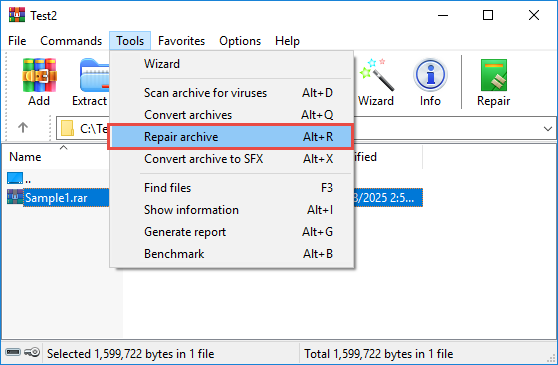
- คลิก เครื่องมือ -> ซ่อมแซมไฟล์เก็บถาวร จากเมนูแบบเลื่อนลง

- ในกล่องโต้ตอบการซ่อมแซม ให้เลือกโฟลเดอร์ปลายทางสำหรับไฟล์เก็บถาวรที่ได้รับการซ่อมแซม
- ให้แน่ใจว่า ให้ถือว่าไฟล์เก็บถาวรที่เสียหายนั้นเป็นไฟล์ RAR ได้เลือกตัวเลือก
- คลิก OK เพื่อเริ่มต้นกระบวนการซ่อมแซม

- WinRAR จะค้นหา บันทึกการกู้คืน ในไฟล์เก็บถาวรที่เสียหายและพยายามซ่อมแซม ในขณะเดียวกันก็แสดงบันทึกการซ่อมแซมเหมือนด้านล่างนี้:

- หมายเหตุ: บันทึกการซ่อมแซมอาจทำให้เข้าใจผิดได้เล็กน้อย มันจะแสดงข้อความว่า “Build rebuilt.xxx” เสมอ.rar” -> “เสร็จสิ้น” แม้ว่า WinRAR จะไม่สามารถซ่อมแซมไฟล์บีบอัดได้ก็ตาม
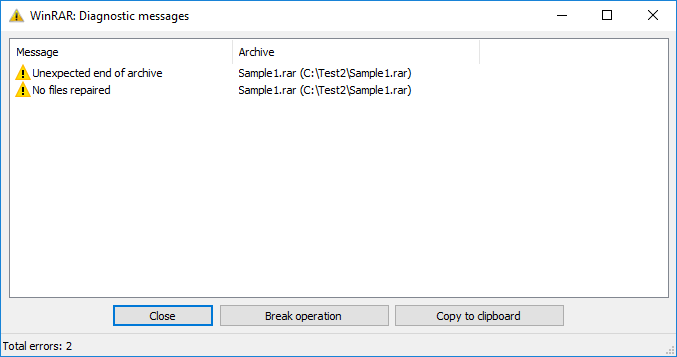
- หาก WinRAR ไม่สามารถซ่อมแซมไฟล์บีบอัดได้ มันจะแสดงหน้าต่างอีกหน้าต่างหนึ่งพร้อมข้อความวินิจฉัย:

- วิธีที่ดีที่สุดที่จะทราบว่าการซ่อมแซมสำเร็จหรือไม่ คือการตรวจสอบว่ามีไฟล์ใหม่ชื่อ “rebuilt.xxx” ถูกสร้างขึ้นหรือไม่.rar” ในตำแหน่งที่ระบุหลังจากกระบวนการซ่อมแซม
- หากมีการสร้างไฟล์เก็บถาวรใหม่ ให้ลองแยกไฟล์จากไฟล์นั้น


4. เก็บไฟล์ที่เสียหายไว้เมื่อแตกไฟล์ RAR เอกสารเก่า
เมื่อ WinRAR พบข้อผิดพลาดระหว่างการแตกไฟล์ คุณสามารถบังคับให้แตกไฟล์ส่วนที่ยังกู้คืนได้โดยการเปิดใช้งานตัวเลือก “เก็บไฟล์ที่เสียหาย” (Keep broken files) ซึ่งจะช่วยให้คุณสามารถกู้คืนข้อมูลบางส่วนจากไฟล์เก็บถาวรที่เสียหายได้
- เปิด WinRAR แล้วเลือกไฟล์ที่เสียหาย RAR ไฟล์
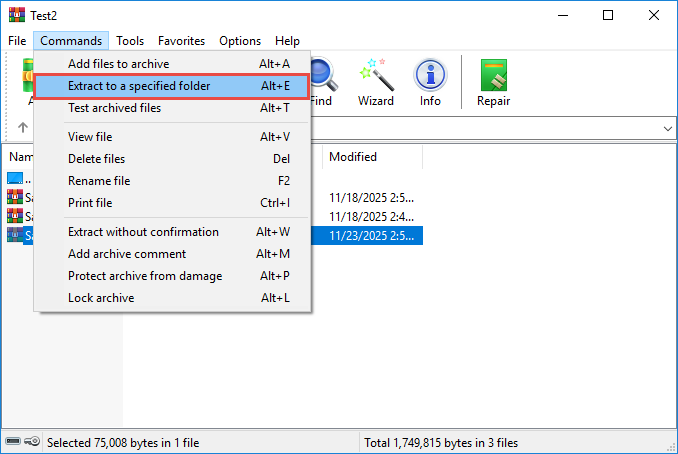
- คลิก คำสั่ง -> แยกไปยัง ปุ่มในแถบเครื่องมือ

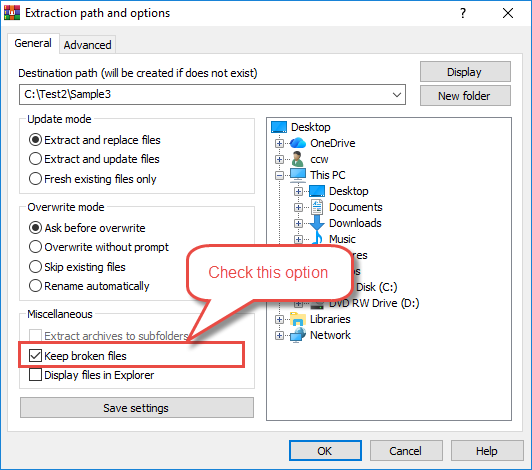
- ในกล่องโต้ตอบการแยก ให้เลือก เก็บไฟล์เสีย ตัวเลือก

- เลือกโฟลเดอร์ปลายทางของคุณ
- คลิก OK เพื่อเริ่มการสกัด
- WinRAR จะแตกไฟล์ที่กู้คืนได้ทั้งหมด แม้ว่าบางไฟล์จะไม่สมบูรณ์ก็ตาม
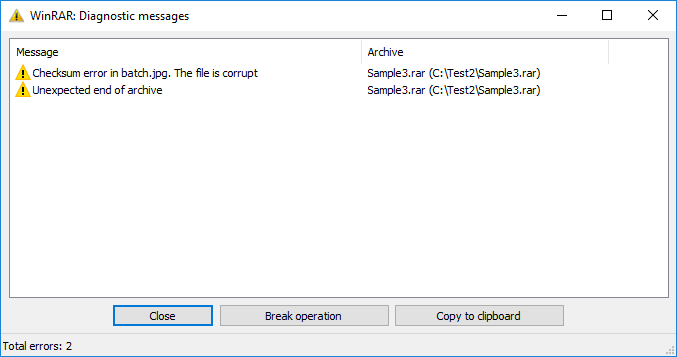
- หากตรวจพบข้อผิดพลาด ระบบจะแสดงข้อความวินิจฉัยในหน้าต่างแสดงข้อผิดพลาด:
- ตรวจสอบไฟล์ที่แยกออกมาเพื่อดูว่ามีข้อมูลอะไรที่ถูกกู้คืนมา
5 ใช้ RAR เครื่องมือบรรทัดคำสั่ง (Windows/Mac/Linux)
การขอ RAR เครื่องมือบรรทัดคำสั่งมีคำสั่งซ่อมแซมที่สามารถสร้างไฟล์เก็บถาวรที่เสียหายขึ้นใหม่โดยใช้เรกคอร์ดการกู้คืน วิธีนี้มีประสิทธิภาพอย่างยิ่งสำหรับไฟล์เก็บถาวรที่สร้างขึ้นโดยใช้การป้องกันเรกคอร์ดการกู้คืน
- เปิด Command Prompt (Windows), Terminal (Mac) หรือ Terminal (Linux)
- นำทางไปยังไดเรกทอรีที่มีไฟล์เสียหายของคุณ RAR ไฟล์โดยใช้ cd คำสั่ง
- พิมพ์คำสั่งต่อไปนี้:
"C:\Program Files (x86)\WinRAR\rar" r archive.rarหมายเหตุ:- แทนที่ “C:\Program Files (x86)\WinRAR\rar” ด้วยพาthการติดตั้ง WinRAR ของคุณ
- แทนที่ “เก็บถาวร”.rar” ด้วยความทุจริตของคุณ RAR ไฟล์เก็บถาวร
- ข่าวประชาสัมพันธ์ เข้าสู่ เพื่อดำเนินการคำสั่งซ่อมแซม
- การขอ RAR เครื่องมือนี้จะค้นหาบันทึกการกู้คืนและพยายามสร้างใหม่
- หากทำสำเร็จ จะมีการสร้างไฟล์ใหม่ชื่อ “rebuilt.archive”.rar” จะถูกสร้างขึ้น
- ตรวจสอบไฟล์เก็บถาวรที่ได้รับการซ่อมแซมโดยพยายามแยกเนื้อหาออกมา

6. ใช้ UnRAR เพื่อแตกไฟล์ข้อมูลจากไฟล์ที่เสียหาย RAR เก็บถาวร (Windows/Mac/Linux)
UnRAR เป็นเครื่องมือแตกไฟล์ขนาดเล็กที่สามารถพยายามแตกข้อมูลจากไฟล์ที่เสียหายได้ RAR เก็บถาวรได้แม้เครื่องมืออื่นจะล้มเหลว แม้ว่าจะไม่สามารถซ่อมแซมโครงสร้างไฟล์เก็บถาวรได้ แต่สามารถกู้คืนไฟล์ที่แยกได้ คล้ายกับ ตัวเลือก “เก็บไฟล์ที่เสียหาย”:
- โดยปกติแล้ว หากคุณติดตั้ง WinRAR หรือโปรแกรม RAR เวอร์ชันอื่นๆ โปรแกรมจะติดตั้ง UnRAR ลงใน WinRAR หรือโปรแกรมนั้นๆ ด้วย RAR เส้นทางโดยอัตโนมัติ หากไม่พบเส้นทางนั้น คุณสามารถดาวน์โหลดได้จากตัวจัดการแพ็คเกจหรือแหล่งข้อมูลอย่างเป็นทางการ
- เปิด Command Prompt (Windows), Terminal (Mac) หรือ Terminal (Linux)
- นำทางไปยังไดเรกทอรีที่มีข้อมูลเสียหาย RAR ไฟล์
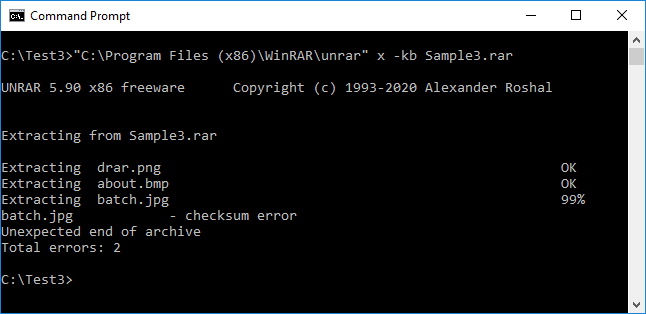
- พิมพ์คำสั่งต่อไปนี้:
"C:\Program Files (x86)\WinRAR\unrar" x -kb archive.rarหมายเหตุ:- แทนที่
"C:\Program Files (x86)\WinRAR\unrar"พร้อมระบุเส้นทางการติดตั้งของโปรแกรมแตกไฟล์ .rar ของคุณ - การขอ -kb แฟล็กคือเก็บไฟล์ที่แตกเสียหายไว้
- แทนที่ “เก็บถาวร”.rar” ด้วยความทุจริตของคุณ RAR ชื่อไฟล์เก็บถาวร
- แทนที่
- ข่าวประชาสัมพันธ์ เข้าสู่ เพื่อเริ่มการสกัด
- UnRAR จะแตกไฟล์ทั้งหมดที่สามารถแตกไฟล์ได้ไปยังไดเร็กทอรีปัจจุบัน
- ตรวจสอบไฟล์ที่แยกออกมาเพื่อระบุว่ามีข้อมูลใดที่กู้คืนมาได้
7. ใช้โปรแกรม 7-Zip ในการแตกไฟล์ที่เสียหาย RAR เก็บถาวร (Windows/Mac/Linux)
7-Zip เป็นโปรแกรมบีบอัดไฟล์แบบโอเพนซอร์สและใช้งานได้ฟรี ซึ่งสามารถจัดการกับไฟล์ขนาดต่างๆ ได้ RAR และมักจะประสบความสำเร็จในขณะที่เครื่องมืออื่นๆ ล้มเหลว เครื่องมือนี้มีทั้งอินเทอร์เฟซแบบกราฟิกและแบบบรรทัดคำสั่งสำหรับการแยกไฟล์เก็บถาวรที่เสียหาย
7.1 ใช้เครื่องมือ 7-Zip GUI เพื่อแตกไฟล์ที่เสียหาย RAR เก็บถาวร (Windows)
อินเทอร์เฟซแบบกราฟิกของ 7-Zip ช่วยให้ผู้ใช้สามารถดึงข้อมูลจากไฟล์ที่เสียหายได้อย่างง่ายดาย RAR ไฟล์บนระบบ Windows
- ดาวน์โหลดและติดตั้ง 7-Zip จาก เว็บไซต์อย่างเป็นทางการ
 .
. - เริ่มใช้งาน 7-Zip
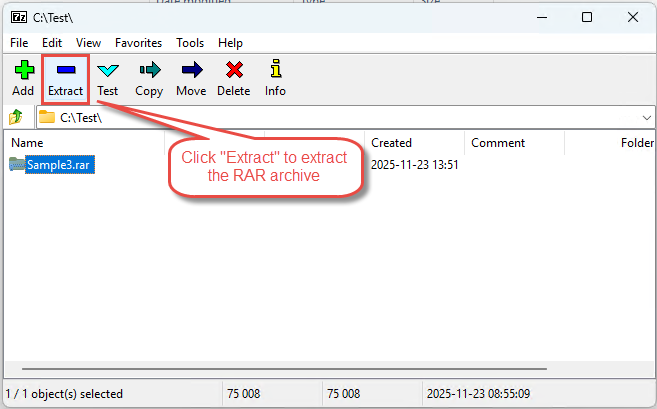
- เลือกสิ่งที่เสียหาย RAR ไฟล์และคลิก สารสกัด ปุ่มเครื่องมือ:

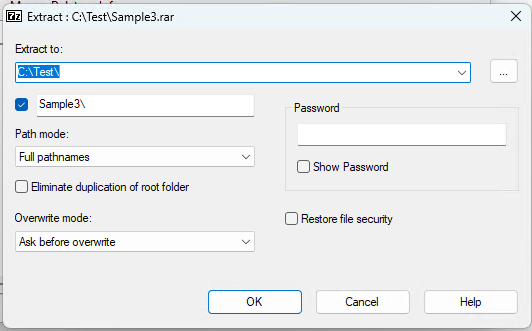
- ตัว Vortex Indicator ได้ถูกนำเสนอลงในนิตยสาร สารสกัด กล่องโต้ตอบ เลือกโฟลเดอร์ปลายทาง:

- คลิก OK การสกัด
- 7-Zip จะแตกไฟล์ทั้งหมดที่สามารถแตกไฟล์ได้ โดยข้ามไฟล์ที่เสียหาย และแสดงกล่องข้อความดังด้านล่าง:

ซึ่งคุณอาจเห็นข้อความเตือนบางอย่าง เช่น “ข้อมูลสิ้นสุดโดยไม่คาดคิด” - ตรวจสอบไฟล์ที่แยกออกมาเพื่อดูว่าสามารถกู้คืนได้สำเร็จหรือไม่


7.2 ใช้เครื่องมือบรรทัดคำสั่ง 7-Zip เพื่อแตกไฟล์ที่เสียหาย RAR คลังข้อมูล (Mac/Linux)
โปรแกรม 7-Zip เวอร์ชันบรรทัดคำสั่ง (p7zip) มีให้ใช้งานสำหรับระบบ Mac และ Linux และสามารถแตกไฟล์ที่เสียหายได้ RAR เก็บถาวรผ่านคำสั่งเทอร์มินัล
- ติดตั้ง p7zip โดยใช้โปรแกรมจัดการแพ็กเกจของคุณ (เช่น p7zip) brew install p7zip บน Mac หรือ sudo apt-get ติดตั้ง p7zip-full บนลินุกซ์)
- เปิด Terminal
- นำทางไปยังไดเรกทอรีที่มีข้อมูลเสียหาย RAR ไฟล์
- พิมพ์คำสั่ง: 7z x archive.rar (แทนที่ “คลังเก็บถาวร”).rar" พร้อมชื่อไฟล์ของคุณ)
- ข่าวประชาสัมพันธ์ เข้าสู่ เพื่อดำเนินการ
- 7-Zip จะแตกไฟล์ที่กู้คืนได้ทั้งหมดไปยังไดเร็กทอรีปัจจุบัน
- ตรวจสอบไฟล์ที่แยกออกมาเพื่อยืนยันข้อมูลที่กู้คืน
8. การซ่อมแซมด้วยตนเองด้วย Hex Editors
สำหรับผู้ใช้ขั้นสูง สามารถใช้โปรแกรมแก้ไขเลขฐานสิบหกเพื่อซ่อมแซมด้วยตนเองได้ RAR ส่วนหัวและโครงสร้างไฟล์ วิธีนี้ต้องใช้ความรู้ทางเทคนิค RAR รูปแบบไฟล์และควรพยายามใช้เมื่อวิธีการอื่นล้มเหลว
8.1 ความเข้าใจ RAR โครงสร้างไฟล์
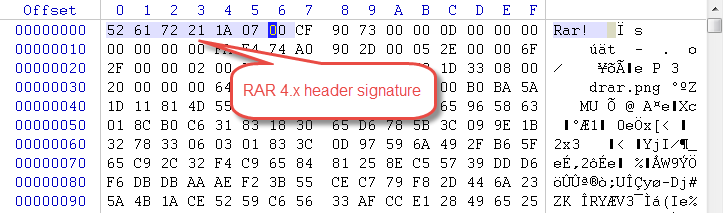
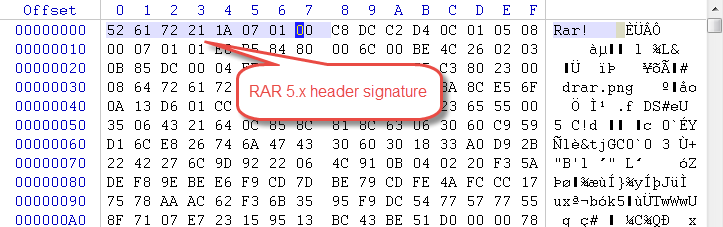
RAR fileไฟล์เหล่านี้มีโครงสร้างเฉพาะที่ประกอบด้วยส่วนหัวของไฟล์ที่เป็นลายเซ็น ส่วนหัวของไฟล์เก็บถาวร และบล็อกข้อมูลของไฟล์ RAR ลายเซ็นส่วนหัวเริ่มต้นด้วยไบต์ 52 61 72 21 1ก 07 (สำหรับ RAR 4.x) หรือ 52 61 72 21 1A 07 01 00 (สำหรับ RAR 5.x) การทำความเข้าใจโครงสร้างนี้ถือเป็นสิ่งสำคัญสำหรับการซ่อมแซมด้วยตนเอง
8.2 การใช้ Hex Editors สำหรับ RAR ซ่อมแซม
โปรแกรมแก้ไขเลขฐานสิบหก เช่น HxD (Windows) หรือ Hex Fiend (Mac) ช่วยให้คุณสามารถดูและแก้ไขข้อมูลไบนารีของ RAR ไฟล์ คุณสามารถใช้เครื่องมือเหล่านี้เพื่อแก้ไขลายเซ็นส่วนหัวที่เสียหายหรือซ่อมแซมเครื่องหมายไฟล์ที่เสียหาย
- ดาวน์โหลดและติดตั้งโปรแกรมแก้ไขเลขฐานสิบหกบนระบบของคุณ
- สร้างสำเนาสำรองของข้อมูลที่เสียหาย RAR ไฟล์ก่อนการแก้ไข
- เปิด RAR ไฟล์ในโปรแกรมแก้ไขเลขฐานสิบหก
- ตรวจสอบส่วนหัวของไฟล์ที่จุดเริ่มต้นของไฟล์
- ตรวจสอบหาก RAR ไบต์ลายเซ็นมีอยู่และถูกต้อง
8.3 การสร้างส่วนหัวด้วยตนเอง
ถ้า RAR ส่วนหัวเสียหาย คุณอาจสร้างใหม่ด้วยตนเองได้:
- ค้นหาตำแหน่งส่วนหัวในโปรแกรมแก้ไขเลขฐานสิบหก
- ใช้เพื่อการ RAR ไฟล์ 4.x ตรวจสอบให้แน่ใจว่าไบต์ลายเซ็นอ่าน: 52 61 72 21 1ก 07 00

- ใช้เพื่อการ RAR ไฟล์ 5.x ตรวจสอบให้แน่ใจว่าไบต์ลายเซ็นอ่าน: 52 61 72 21 1A 07 01 00

- บันทึกไฟล์ที่แก้ไขด้วยชื่อใหม่
- ลองเปิดไฟล์ที่ซ่อมแซมแล้วด้วย WinRAR หรือโปรแกรมแตกไฟล์อื่นๆ
8.4 ข้อจำกัดและความเสี่ยงของการซ่อมแซมด้วยตนเอง
การแก้ไขเลขฐานสิบหกด้วยตนเองมีความเสี่ยงอย่างมาก การแก้ไขที่ไม่ถูกต้องอาจทำให้ไฟล์ไม่สามารถกู้คืนได้ วิธีนี้ใช้ได้กับปัญหาส่วนหัวเสียหายเฉพาะบางส่วนเท่านั้น และไม่สามารถซ่อมแซมความเสียหายเชิงโครงสร้างที่ลึกกว่าหรือบล็อกข้อมูลที่เสียหายได้ ควรสำรองข้อมูลไว้เสมอ และควรดำเนินการนี้เฉพาะเมื่อคุณมีความเชี่ยวชาญด้านเทคนิคเท่านั้น
9. กู้คืนไฟล์ที่ฝังไว้จากไฟล์ที่เสียหาย RAR เอกสารเก่า
เมื่อการแยกข้อมูลมาตรฐานล้มเหลว คุณสามารถใช้เครื่องมือการกู้คืนข้อมูลเพื่อสแกน RAR ไฟล์ในระดับไบต์และกู้คืนไฟล์ที่ฝังอยู่ในนั้นโดยตรง วิธีนี้จะข้าม RAR โครงสร้างการเก็บถาวรทั้งหมด
9.1 เมื่อวิธีนี้ได้ผล
วิธีการกู้คืนนี้มีประสิทธิผลภายใต้เงื่อนไขเฉพาะ:
- ไฟล์จะต้องถูกจัดเก็บ (ไม่บีบอัด): ไฟล์จะต้องถูกเพิ่มลงใน RAR เก็บถาวรโดยไม่บีบอัด (โหมดจัดเก็บข้อมูล) เพื่อการกู้คืนไบนารีโดยตรง
- เครื่องมือการกู้คืนข้อมูลรองรับการกู้คืนจากไฟล์อิมเมจดิสก์: ซอฟต์แวร์กู้คืนจะต้องสามารถรักษาได้ RAR ไฟล์เป็นไฟล์อิมเมจดิสก์และรองรับการสแกนไฟล์เหมือนดิสก์
- เครื่องมือการกู้คืนข้อมูลรองรับการสแกนระดับไบต์: เครื่องมือจะต้องสามารถสแกนในระดับไบต์เชิงลึก (ไม่ใช่ระดับเซกเตอร์) เพื่อกู้คืนไฟล์ที่ฝังไว้
9.2 กระบวนการกู้คืนแบบทีละขั้นตอน
DataNumen Data Recovery เป็นเครื่องมือฟรีที่รองรับการกู้คืนไฟล์ที่ฝังอยู่ในไฟล์ที่เสียหาย RAR เก็บ
ขั้นตอนการกู้คืนมีดังต่อไปนี้:
- สร้างสำเนาสำรองของไฟล์ที่เสียหายของคุณ RAR ไฟล์ก่อนดำเนินการต่อ
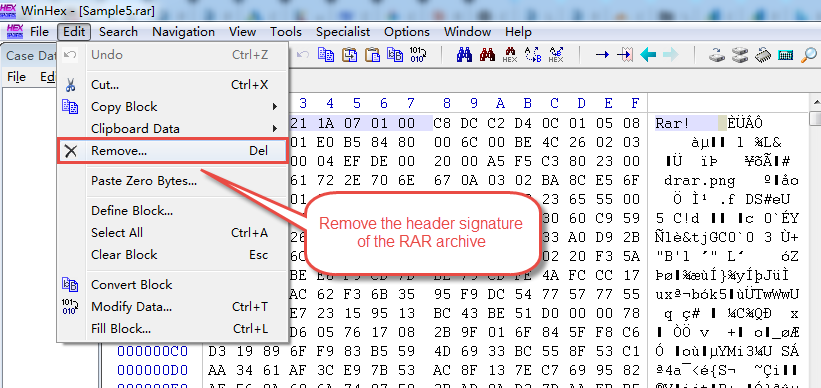
- เปิดสำเนาในโปรแกรมแก้ไขเลขฐานสิบหกและลบออก RAR ลายเซ็นส่วนหัว (8 ไบต์แรก) วิธีนี้ป้องกันไม่ให้เครื่องมือกู้คืนข้อมูลกู้คืนข้อมูลทั้งหมดได้ RAR เก็บถาวรเป็นไฟล์และเน้นไปที่การค้นหาไฟล์ที่ฝังแทน

- เริ่มต้น DataNumen Data Recovery.
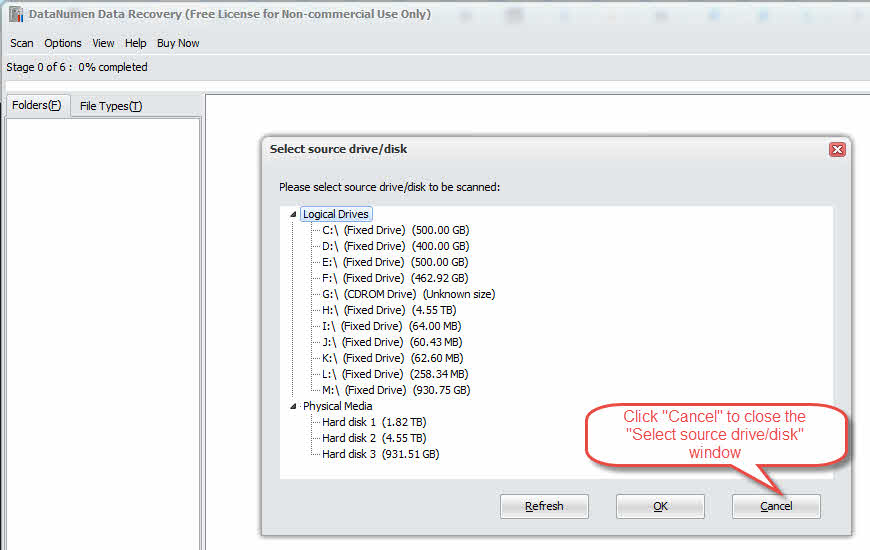
- คลิก ยกเลิก เพื่อปิด เลือกไดรฟ์/ดิสก์ต้นทาง เนื่องจากตอนนี้เราต้องกู้คืนข้อมูลจากไฟล์แทนที่จะเป็นไดรฟ์/ดิสก์:

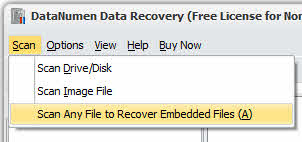
- คลิก สแกน -> สแกนไฟล์ใดก็ได้เพื่อกู้คืนไฟล์ที่ฝังอยู่

- เลือกสิ่งที่เสียหาย RAR ไฟล์ที่ลบส่วนหัวออกแล้ว
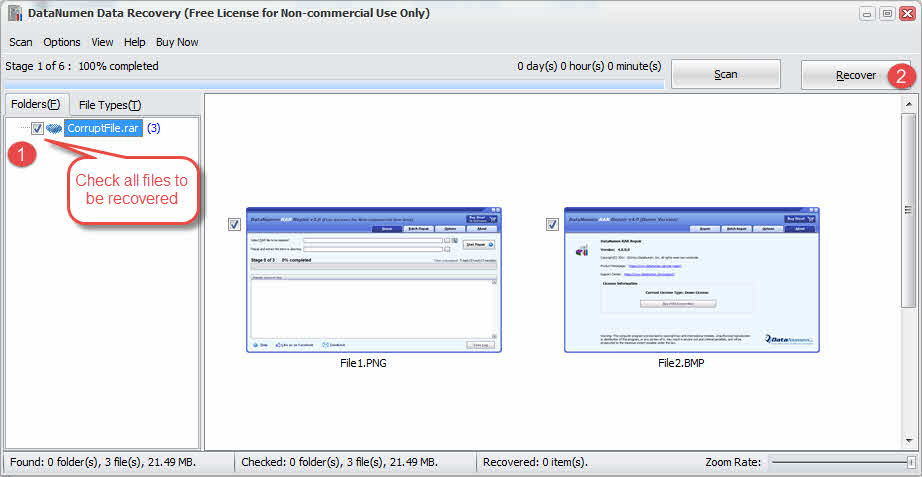
- DataNumen Data Recovery จะสแกนไฟล์ในระดับไบต์และแสดงไฟล์ที่ฝังอยู่ภายในนั้น
- เลือกไฟล์ที่คุณต้องการกู้คืนแล้วคลิก กู้ เพื่อกู้คืนไฟล์เหล่านั้นไปยังไดเร็กทอรี:

- ตรวจสอบความสมบูรณ์ของไฟล์ที่กู้คืน
9.3 ข้อจำกัดของการกู้คืนไฟล์ที่ฝังไว้
วิธีนี้มีข้อจำกัดหลายประการ:
- ใช้ได้เฉพาะกับไฟล์ที่จัดเก็บ (ไม่ได้บีบอัด) ในรูปแบบ RAR เท่านั้น: ไฟล์ที่ถูกบีบอัดไม่สามารถกู้คืนได้โดยใช้วิธีนี้
- จำเป็นต้องมีเครื่องมือการกู้คืนข้อมูลเพื่อรองรับการกู้คืนภาพดิสก์ด้วยความสามารถในการสแกนระดับไบต์: เครื่องมือการกู้คืนไม่ทั้งหมดรองรับคุณลักษณะขั้นสูงนี้
- อาจไม่สามารถกู้คืนชื่อไฟล์หรือโครงสร้างไดเร็กทอรีได้: ไฟล์ที่กู้คืนโดยทั่วไปจะมีชื่อทั่วไปและจะสูญเสียการจัดระเบียบโฟลเดอร์ดั้งเดิม
10. แก้ไขความเสียหาย RAR การใช้ซอฟต์แวร์ซ่อมแซมระดับมืออาชีพ
มืออาชีพ RAR ซอฟต์แวร์ซ่อมแซมไฟล์มีอัลกอริธึมขั้นสูงที่ออกแบบมาโดยเฉพาะเพื่อซ่อมแซมไฟล์เก็บถาวรที่เสียหายอย่างรุนแรง โดยมักจะสามารถกู้คืนข้อมูลได้เมื่อวิธีการฟรีล้มเหลว พร้อมคุณสมบัติมากมาย เช่น การซ่อมแซมแบบกลุ่ม การรองรับไฟล์ขนาดใหญ่ และอัตราความสำเร็จสูง ด้านล่างนี้ เราจะมาดูตัวอย่างกัน DataNumen RAR Repair ตัวอย่างเช่น.
10.1 การใช้งาน DataNumen RAR Repair เพื่อซ่อมแซมความเสียหาย RAR เนื้อไม่มีมัน
- เริ่มต้น DataNumen RAR Repair.
- เลือกสิ่งที่เสียหาย RAR ไฟล์
- ตั้งค่าไดเร็กทอรีเอาท์พุต
- คลิก เริ่มการซ่อมแซม
- DataNumen RAR Repair จะซ่อมแซมไฟล์เก็บถาวรและแยกเนื้อหาไปยังไดเร็กทอรีเอาท์พุต

10.2 กู้คืน RAR ข้อมูลจากฮาร์ดไดรฟ์, อิมเมจดิสก์ หรือไฟล์สำรองข้อมูล
คุณสามารถกู้คืนข้อมูลจากไฟล์ RAR ได้โดยตรงจากฮาร์ดไดรฟ์ ดิสก์อิมเมจ หรือไฟล์สำรอง หากคุณไม่มีไฟล์ต้นฉบับ RAR ตัวอย่างเช่น ไฟล์ต่างๆ ไม่จำเป็นต้องมีอีกต่อไปแล้ว:
- คุณลบออก RAR เก็บไฟล์ไว้ในที่เก็บถาวรอย่างถาวร
- คุณฟอร์แมตฮาร์ดไดรฟ์
- ฮาร์ดไดรฟ์ล้มเหลว
- ดิสก์เสมือนใน VMWare หรือ Virtual PC เสียหายหรือเสียหาย
- ไฟล์สำรองในสื่อสำรองข้อมูลเสียหายหรือชำรุด และคุณไม่สามารถกู้คืนได้ RAR ไฟล์เก็บถาวรจากไฟล์นั้น
- ไฟล์อิมเมจดิสก์เสียหายหรือชำรุด และคุณไม่สามารถกู้คืนได้ RAR ไฟล์จากมัน
หากคุณมีไฟล์อิมเมจดิสก์หรือไฟล์สำรองข้อมูลอยู่ในมือ คุณสามารถดำเนินการดังต่อไปนี้:
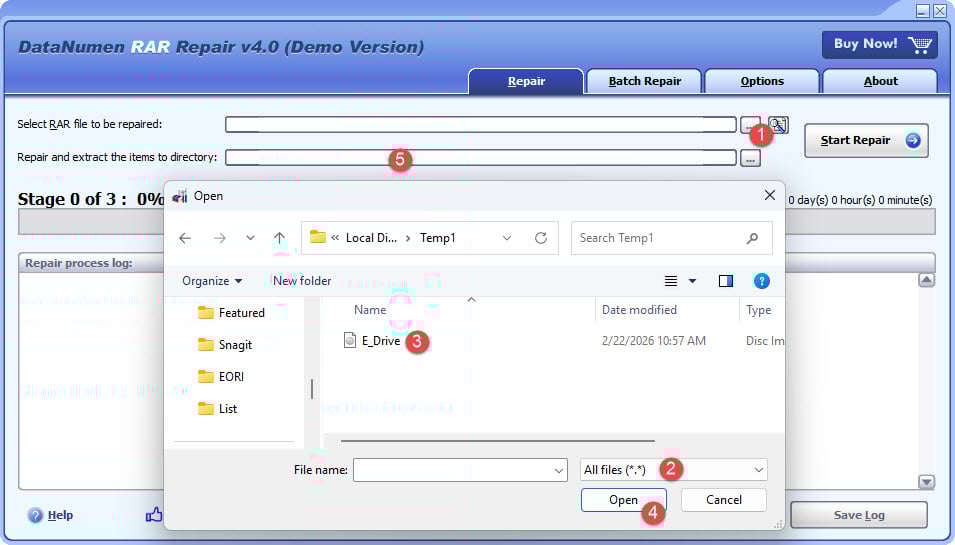
- คลิกปุ่ม “…” เพื่อเลือกไฟล์ต้นฉบับ
- ในกล่องโต้ตอบ “เปิดไฟล์” ให้เลือก “ไฟล์ทั้งหมด (*.*)” เป็นตัวกรอง
- เลือกไฟล์ภาพดิสก์หรือไฟล์สำรองข้อมูลเป็นไฟล์ต้นฉบับที่ต้องการซ่อมแซม
- ตั้งค่าไดเร็กทอรีเอาท์พุต
หากคุณต้องการกู้คืนจากฮาร์ดไดรฟ์โดยตรงคุณจะต้องใช้ DataNumen Disk Image เพื่อสร้างไฟล์อิมเมจดิสก์สำหรับฮาร์ดไดรฟ์:
- เลือกฮาร์ดไดรฟ์หรือดิสก์
- ตั้งค่าชื่อไฟล์ภาพเอาท์พุต
- คลิกปุ่ม “เริ่มการโคลน” เพื่อสร้างไฟล์อิมเมจดิสก์จากฮาร์ดไดรฟ์/ดิสก์

11. ซ่อมแซมความเสียหาย RAR ไฟล์โดยใช้เครื่องมือออนไลน์
11.1 เครื่องมือออนไลน์ยอดนิยม
บริการบนเว็บต่างๆ มากมายนำเสนอ RAR ความสามารถในการซ่อมแซมไฟล์:
- การซ่อมแซมไฟล์ออนไลน์
- กล่องเครื่องมือซ่อมแซมสำหรับ RAR ออนไลน์
- OfficeRecovery ออนไลน์
- ซ่อมแซมไฟล์ Hetman ออนไลน์
11.2 ขั้นตอนการดำเนินงาน
การใช้งานออนไลน์ RAR เครื่องมือซ่อมแซมโดยทั่วไปจะทำตามขั้นตอนเหล่านี้:
- ไปที่เว็บไซต์บริการซ่อมแซมออนไลน์
- คลิก อัพโหลด or เลือกไฟล์ ปุ่ม
- เลือกความเสียหายของคุณ RAR ไฟล์จากคอมพิวเตอร์ของคุณ
- รอให้ไฟล์อัพโหลดเสร็จสิ้น
- คลิก ซ่อมแซม or เริ่มต้น เพื่อเริ่มกระบวนการซ่อมแซม
- รอให้บริการวิเคราะห์และซ่อมแซมไฟล์
- ดาวน์โหลดซ่อมแซม RAR ไฟล์ไปยังคอมพิวเตอร์ของคุณ
- ตรวจสอบไฟล์ที่ซ่อมแซมโดยการแยกเนื้อหาออกมา
11.3 ข้อจำกัดของเครื่องมือซ่อมแซมออนไลน์
เครื่องมือออนไลน์มีข้อจำกัดสำคัญหลายประการ:
- ข้อจำกัดขนาดไฟล์: บริการออนไลน์ฟรีส่วนใหญ่จำกัดขนาดไฟล์ที่สามารถอัปโหลดได้ไว้ที่ 50-100 MB
- ข้อกังวลด้านความเป็นส่วนตัวและความปลอดภัย: การอัพโหลดข้อมูลที่ละเอียดอ่อนไปยังเซิร์ฟเวอร์ของบุคคลที่สามก่อให้เกิดความเสี่ยงด้านความปลอดภัย
- ข้อกำหนดการเชื่อมต่ออินเทอร์เน็ต: การอัปโหลดไฟล์ขนาดใหญ่ต้องใช้การเชื่อมต่ออินเทอร์เน็ตที่เสถียรและรวดเร็ว และอาจใช้เวลานาน
12. การซ่อมแซมชิ้นส่วนหลายชิ้น RAR สารบัญ
หลายส่วน RAR ไฟล์เก็บถาวรจะแบ่งไฟล์ขนาดใหญ่ออกเป็นหลายวอลุ่ม และความเสียหายที่เกิดขึ้นกับส่วนใดส่วนหนึ่งอาจส่งผลกระทบต่อไฟล์เก็บถาวรทั้งหมด จำเป็นต้องใช้เทคนิคพิเศษในการซ่อมแซมไฟล์ที่แยก RAR ไฟล์
12.1 ความเข้าใจ RAR ชิ้นส่วน (.part1).rar, .ส่วนที่ 2.rar)
หลายส่วน RAR ไฟล์เก็บถาวรจะถูกสร้างขึ้นเมื่อบีบอัดไฟล์ขนาดใหญ่ที่ต้องแบ่งออกเป็นหลายไดรฟ์ โดยทั่วไปไฟล์เก็บถาวรเหล่านี้จะมีนามสกุล เช่น .part1.rar, .ส่วนที่ 2.rarหรือเพียงแค่ .rar, .r00, .r01 เป็นต้น ทุกส่วนต้องอยู่ในไดเร็กทอรีเดียวกันจึงจะแยกไฟล์ได้สำเร็จ และแต่ละส่วนจะมีข้อมูลสำคัญสำหรับการสร้างไฟล์ต้นฉบับขึ้นมาใหม่
12.2 การระบุการทุจริต RAR ส่วนหนึ่ง
วิธีตรวจสอบว่าส่วนใดของไฟล์เก็บถาวรหลายส่วนเสียหาย:
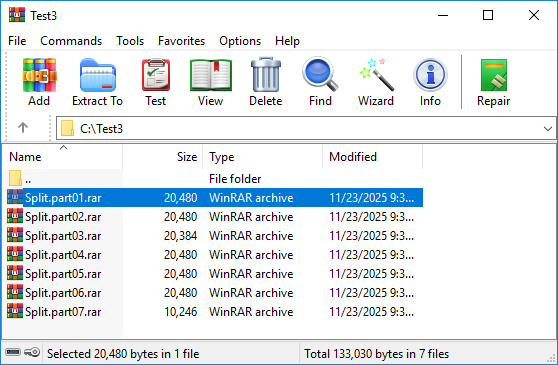
- ในโปรแกรม WinRAR ให้ดับเบิ้ลคลิกแต่ละไฟล์เพื่อเปิด:
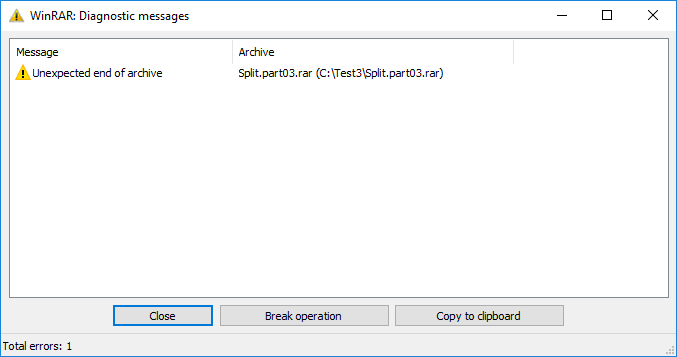
- เมื่อเปิดส่วนที่เสียหายหรือส่วนใด ๆ ก่อนหน้านั้น คุณจะเห็นข้อความแสดงข้อผิดพลาดดังด้านล่างนี้:
12.3 การซ่อมแซมไฟล์เก็บถาวรหลายส่วน
การซ่อมแซมหลายชิ้นส่วน RAR การเก็บถาวรต้องใช้วิธีการเฉพาะ:
- หากส่วนหนึ่งเสียหายแต่ส่วนอื่นๆ ยังคงสมบูรณ์ ให้ลองดาวน์โหลดใหม่อีกครั้งหรือส่งเฉพาะส่วนที่เสียหายใหม่
- หากการดาวน์โหลดใหม่หรือการส่งใหม่เป็นไปไม่ได้ คุณสามารถใช้วิธีการทั้งหมดที่กล่าวมาข้างต้นเพื่อซ่อมแซมส่วนแรก (.part1) ได้.rar or .rar แฟ้ม)
12.4 การแตกไฟล์จากไฟล์เก็บถาวรแบบหลายส่วนที่มีบางส่วนสูญหาย
หากไฟล์เก็บถาวรแบบหลายส่วนบางส่วนหายไปโดยสิ้นเชิง ตัวเลือกการกู้คืนจะมีจำกัด ไฟล์ที่รวมอยู่ในส่วนที่มีอยู่ทั้งหมดยังสามารถแยกออกมาได้ คุณสามารถใช้วิธีการทั้งหมดที่กล่าวมาข้างต้นเพื่อซ่อมแซมหรือแยกส่วนแรกที่มีอยู่เพื่อให้ได้ไฟล์ที่สามารถกู้คืนได้ อย่างไรก็ตาม ไฟล์ที่ครอบคลุมส่วนที่หายไปจะไม่สมบูรณ์หรือไม่สามารถกู้คืนได้
13. ซ่อมแซมความเสียหายที่ได้รับการป้องกันด้วยรหัสผ่าน RAR สารบัญ
ป้องกันด้วยพาสเวิร์ด RAR ไฟล์จะเพิ่มการเข้ารหัส ซึ่งทำให้กระบวนการซ่อมแซมมีความซับซ้อน มีข้อควรพิจารณาเป็นพิเศษเมื่อจัดการกับไฟล์เก็บถาวรที่เข้ารหัสและเสียหาย
13.1 ความท้าทายกับไฟล์เก็บถาวรที่เข้ารหัส
การซ่อมแซมที่ได้รับการป้องกันด้วยรหัสผ่าน RAR ไฟล์เหล่านี้มีปัญหาเฉพาะตัว ชั้นการเข้ารหัสป้องกันการเข้าถึงข้อมูลไฟล์โดยตรง ทำให้วิธีการซ่อมแซมหลายวิธีใช้ไม่ได้ผล บันทึกการกู้คืนยังคงใช้งานได้กับไฟล์เก็บถาวรที่เข้ารหัส แต่คุณต้องมีรหัสผ่านที่ถูกต้องเพื่อดึงไฟล์ที่ซ่อมแซมแล้วออกมา หากไม่มีรหัสผ่าน การพยายามซ่อมแซมส่วนใหญ่จะล้มเหลว แม้ว่าโครงสร้างไฟล์เก็บถาวรจะได้รับการแก้ไขแล้วก็ตาม
13.2 วิธีการซ่อมแซมไฟล์ RAR ที่ป้องกันด้วยรหัสผ่าน
เพื่อซ่อมแซมการเข้ารหัส RAR จดหมายเหตุ:
- ใช้ทุกวิธีที่กล่าวข้างต้นเพื่อซ่อมแซมข้อมูลที่เข้ารหัส RAR เก็บถาวร กระบวนการซ่อมแซมต้องใช้รหัสผ่าน
- ใช้ซอฟต์แวร์ซ่อมแซมระดับมืออาชีพที่รองรับไฟล์เก็บถาวรที่เข้ารหัส
- หลังจากการซ่อมแซม คุณจะยังคงต้องใช้รหัสผ่านที่ถูกต้องเพื่อแยกไฟล์
13.3 ข้อจำกัดของการซ่อมแซมไฟล์ที่เข้ารหัส
มีข้อจำกัดหลายประการสำหรับการเข้ารหัส RAR ซ่อมแซม:
- การเข้ารหัสนั้นไม่สามารถซ่อมแซมหรือหลีกเลี่ยงได้โดยใช้วิธีการซ่อมแซมการทุจริต
- หากลืมรหัสผ่าน ไฟล์ที่ซ่อมแซมแล้วจะไม่สามารถเข้าถึงได้
- ความเสียหายร้ายแรงที่ส่งผลต่อส่วนหัวการเข้ารหัสอาจทำให้ไม่สามารถกู้คืนไฟล์ได้อย่างถาวร แม้จะใส่รหัสผ่านที่ถูกต้องก็ตาม
- วิธีการซ่อมแซมขั้นสูงบางอย่างที่ใช้ได้กับไฟล์ที่ไม่ได้เข้ารหัสอาจไม่ทำงานกับไฟล์ที่เข้ารหัส
14. เพิ่มอัตราการฟื้นตัวด้วย RAR บันทึกการกู้คืน
บันทึกการกู้คืนมีในตัว RAR ฟีเจอร์ที่ช่วยเพิ่มอัตราความสำเร็จในการซ่อมแซมไฟล์เก็บถาวรที่เสียหายได้อย่างมาก การทำความเข้าใจและการใช้บันทึกการกู้คืนสามารถป้องกันข้อมูลสูญหายได้
14.1 Recovery Record คืออะไร
บันทึกการกู้คืนเป็นข้อมูลซ้ำซ้อนเพิ่มเติมที่ฝังอยู่ภายใน RAR ไฟล์เก็บถาวรระหว่างการสร้าง ข้อมูลนี้มีข้อมูลพาริตีที่ช่วยให้ WinRAR และ RAR เครื่องมือบรรทัดคำสั่งเพื่อสร้างส่วนที่เสียหายของไฟล์เก็บถาวรขึ้นมาใหม่ โดยทั่วไปแล้ว บันทึกการกู้คืนจะเพิ่มขนาดไฟล์เก็บถาวรขึ้น 1-10% แต่ช่วยเพิ่มความสามารถในการกู้คืนข้อมูลจากความเสียหายได้อย่างมาก
14.2 บันทึกการกู้คืนช่วยซ่อมแซมได้อย่างไร RAR ไฟล์
เมื่อคุณพยายามที่จะซ่อมแซม RAR หากไฟล์มีบันทึกการกู้คืน เครื่องมือซ่อมแซมจะใช้ข้อมูลพาริตี้เพื่อสร้างส่วนที่เสียหายขึ้นใหม่ วิธีนี้ช่วยให้สามารถกู้คืนข้อมูลจากความเสียหายประเภทต่างๆ ได้โดยอัตโนมัติ รวมถึงเซกเตอร์เสีย ข้อผิดพลาดในการส่งข้อมูล และการสูญเสียข้อมูลบางส่วน ยิ่งเปอร์เซ็นต์บันทึกการกู้คืนสูงเท่าใด ก็ยิ่งสามารถซ่อมแซมความเสียหายได้มากขึ้นเท่านั้น แม้ว่าจะทำให้ขนาดของไฟล์เก็บถาวรเพิ่มขึ้นก็ตาม
14.3 วิธีการเพิ่ม Recovery Record เมื่อสร้างไฟล์ RAR
จะต้องเพิ่มบันทึกการกู้คืนเมื่อสร้าง RAR เก็บถาวร ไม่ใช่ภายหลัง นี่เป็นมาตรการป้องกันที่เตรียมคลังข้อมูลให้พร้อมรับมือกับการทุจริตที่อาจเกิดขึ้นในอนาคต
14.3.1 การใช้ WinRAR เพื่อเพิ่ม Recovery Record
เพื่อสร้าง RAR ไฟล์บีบอัดพร้อมบันทึกการกู้คืนโดยใช้ WinRAR:
- เลือกไฟล์ที่คุณต้องการบีบอัด
- คลิกขวาและเลือก เพิ่มลงในไฟล์เก็บถาวร…
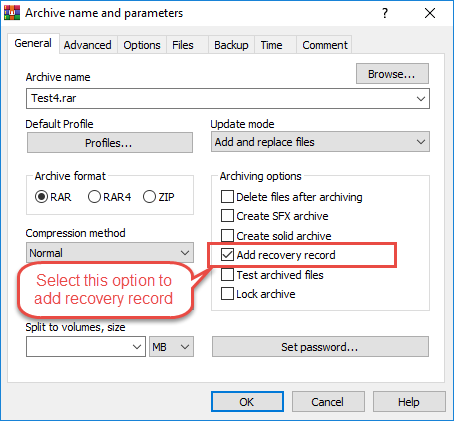
- ตัว Vortex Indicator ได้ถูกนำเสนอลงในนิตยสาร ชื่อไฟล์เก็บถาวรและพารามิเตอร์ หน้าต่างให้เลือก เพิ่มบันทึกการกู้คืน ตัวเลือก:

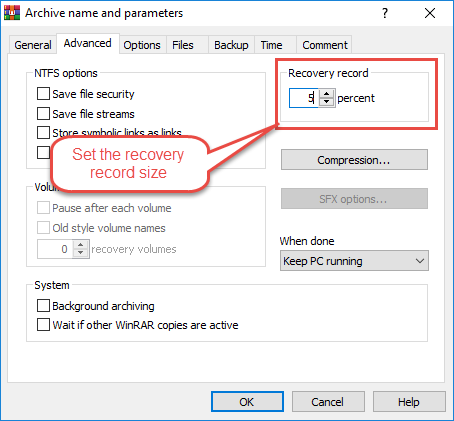
- คลิก ค้นหาระดับสูง แถบ
- ตั้งค่าขนาดบันทึกการกู้คืน (โดยทั่วไป 1-5% สำหรับการใช้งานปกติ 10% สำหรับข้อมูลที่สำคัญ)
- กำหนดค่าการตั้งค่าการบีบอัดอื่น ๆ ตามต้องการ
- คลิก OK เพื่อสร้างไฟล์เก็บถาวร
14.3.2 ขนาดบันทึกการกู้คืนที่แนะนำ
ขนาดบันทึกการกู้คืนเริ่มต้นคือ 3%ขนาดบันทึกการกู้คืนที่เหมาะสมที่สุดขึ้นอยู่กับความต้องการของคุณ:
- 1-3% เหมาะสำหรับการใช้งานทั่วไป ให้การป้องกันพื้นฐานต่อการทุจริตเล็กน้อย
- 5% สมดุลที่ดีระหว่างขนาดไฟล์และความสามารถในการกู้คืน แนะนำสำหรับไฟล์สำคัญ
- 10% ขึ้นไป: การปกป้องสูงสุดสำหรับข้อมูลที่สำคัญ สามารถกู้คืนจากความเสียหายที่สำคัญได้ แต่เพิ่มขนาดของไฟล์เก็บถาวรได้อย่างมาก
14.4 การใช้ Recovery Records เพื่อซ่อมแซมไฟล์ RAR ที่เสียหาย
หากต้องการใช้บันทึกการกู้คืนเพื่อการซ่อมแซม เพียงใช้ ฟังก์ชันซ่อมแซมของ WinRAR หรือ เครื่องมือบรรทัดคำสั่ง rarทั้งสองจะตรวจจับและใช้บันทึกการกู้คืนเพื่อการซ่อมแซม
14.5 ข้อจำกัดของบันทึกการกู้คืน
บันทึกการกู้คืนมีข้อจำกัด:
- พวกเขาสามารถซ่อมแซมความเสียหายได้เพียงตามเปอร์เซ็นต์ที่กำหนดไว้ในระหว่างการสร้าง หากความเสียหายเกินเกณฑ์นี้ การซ่อมแซมจะล้มเหลว
- บันทึกการกู้คืนไม่สามารถช่วยได้หากไม่มีการสร้างไฟล์เก็บถาวรโดยใช้คุณลักษณะนี้
- นอกจากนี้ยังเพิ่มขนาดไฟล์เก็บถาวรเริ่มต้นซึ่งอาจไม่เหมาะสมสำหรับการจัดเก็บหรือส่งข้อมูล
- นอกจากนี้ บันทึกการกู้คืนไม่สามารถซ่อมแซมไฟล์เก็บถาวรที่ข้อมูลบันทึกการกู้คืนเสียหายได้
15. เพิ่มอัตราการกู้คืนด้วยไฟล์ Parchive
Parchive (PAR2) เป็นระบบแก้ไขข้อผิดพลาดจากบริษัทภายนอกที่ให้ทางเลือกแทนบันทึกการกู้คืนในตัวของ RAR ไฟล์ PAR2 มีความยืดหยุ่นมากกว่าและสามารถสร้างขึ้นสำหรับไฟล์เก็บถาวรที่มีอยู่แล้วได้
15.1 Parchive (PAR/PAR2) คืออะไร
Parchive หรือที่รู้จักกันทั่วไปในนามสกุลไฟล์ PAR2 เป็นเทคโนโลยีการเก็บถาวรแบบพาริตี้ที่สร้างไฟล์กู้คืนแยกต่างหากสำหรับไฟล์ข้อมูลทุกประเภท ซึ่งแตกต่างจาก RAR บันทึกการกู้คืนที่ฝังอยู่ในไฟล์เก็บถาวร ไฟล์ PAR2 เป็นไฟล์ภายนอกที่เก็บไว้ร่วมกับไฟล์ของคุณ RAR ไฟล์เก็บถาวร ไฟล์พาริตี้เหล่านี้มีข้อมูลการแก้ไขข้อผิดพลาดที่สามารถสร้างส่วนที่เสียหายของไฟล์ต้นฉบับขึ้นมาใหม่ได้
15.2 Parchive เทียบกับ RAR บันทึกการกู้คืน
ทั้งสองระบบมีการแก้ไขข้อผิดพลาด แต่มีความแตกต่างกันในการใช้งานและความยืดหยุ่น
15.2.1 ความแตกต่างที่สำคัญ
ความแตกต่างที่สำคัญระหว่าง Parchive และ RAR บันทึกการกู้คืน:
| คุณสมบัติ (Feature) | PAR2 (พาร์ชีฟ) | บันทึกการกู้คืน RAR |
|---|---|---|
| สถานที่ | ไฟล์แยกภายนอก | ฝังอยู่ใน RAR เก็บ |
| ประเภทของไฟล์ | ใช้งานได้กับไฟล์ทุกประเภท | ไฟล์ RAR เท่านั้น |
| การจับเวลา | สามารถสร้างได้ทุกเมื่อ | จะต้องสร้างขึ้นในระหว่างการบีบอัด |
| ขนาดไฟล์เก็บถาวร | ไม่เพิ่มขนาดไฟล์เก็บถาวร | เพิ่มขนาดไฟล์เก็บถาวรตามเปอร์เซ็นต์การกู้คืน |
| ความยืดหยุ่น | ระดับความซ้ำซ้อนหลายระดับ | เปอร์เซ็นต์คงที่ที่เลือกไว้ในการสร้าง |
15.2.2 เมื่อใดควรใช้ Parchive แทน Recovery Records
เลือก Parchive เมื่อคุณต้องการปกป้องข้อมูลที่มีอยู่ RAR ไฟล์เก็บถาวรที่ไม่ได้สร้างขึ้นด้วยเรกคอร์ดการกู้คืน เมื่อคุณต้องการความยืดหยุ่นในปริมาณข้อมูลการกู้คืนโดยไม่ต้องสร้างไฟล์เก็บถาวรใหม่ หรือเมื่อคุณต้องการปกป้องไฟล์เก็บถาวรระหว่างการเผยแพร่ผ่านช่องทางที่ไม่น่าเชื่อถือ Parchive ยังเหมาะอย่างยิ่งสำหรับการปกป้องไฟล์ที่ไม่RAR fileควบคู่ไปกับเอกสารสำคัญของคุณ
15.3 วิธีการสร้างไฟล์ PAR2 สำหรับ RAR สารบัญ
เครื่องมือต่างๆ สามารถสร้างไฟล์ PAR2 ให้กับคุณได้ RAR หอจดหมายเหตุ
15.3.1 การใช้ QuickPar
QuickPar เป็นเครื่องมือ Windows ยอดนิยมสำหรับการสร้างไฟล์ PAR2:
- ดาวน์โหลดและติดตั้ง QuickPar จากเว็บไซต์อย่างเป็นทางการ
- เปิดตัว QuickPar
- ลากและวางของคุณ RAR ไฟล์ลงในหน้าต่าง QuickPar
- เลือกไฟล์ที่คุณต้องการปกป้อง
- คลิก สร้างบัญชีตัวแทน ปุ่ม
- ตั้งค่าเปอร์เซ็นต์ความซ้ำซ้อน (โดยทั่วไป 5-10%)
- เลือกจำนวนบล็อคการกู้คืน
- คลิก OK เพื่อสร้างไฟล์ PAR2
- QuickPar สร้างไฟล์ .par2 หลายไฟล์ในไดเร็กทอรีเดียวกับของคุณ RAR เก็บ
15.3.2 การใช้ MultiPar
MultiPar เป็นเครื่องมือ PAR2 ขั้นสูงที่มีคุณสมบัติเพิ่มเติม:
- ดาวน์โหลดและติดตั้ง MultiPar
- เปิดตัว MultiPar
- คลิก เพิ่มไฟล์ และเลือกไฟล์ RAR เก็บ
- ตั้ง ความฟุ่มเฟือย สไลเดอร์ (แนะนำ 5-15%)
- เลือกชื่อไฟล์ฐานสำหรับไฟล์ PAR2
- คลิก สร้างบัญชีตัวแทน เพื่อสร้างไฟล์การกู้คืน
- MultiPar สร้างไฟล์ PAR2 ที่ได้รับการเพิ่มประสิทธิภาพพร้อมการแก้ไขข้อผิดพลาดที่มีประสิทธิภาพ
15.3.3 การใช้ par2cmdline (บรรทัดคำสั่ง)
สำหรับผู้ใช้ Linux, Mac หรือ Windows ขั้นสูง par2cmdline เสนอวิธีการสร้าง PAR2 โดยใช้บรรทัดคำสั่ง:
- ติดตั้ง par2cmdline โดยใช้ตัวจัดการแพ็คเกจของคุณ
- เปิดเทอร์มินัลหรือพรอมต์คำสั่ง
- นำทางไปยังไดเรกทอรีที่มีข้อมูลของคุณ RAR ไฟล์
- เรียกใช้คำสั่ง: par2 create -r10 archive.rar (โดยที่ -r10 หมายถึงความซ้ำซ้อน 10%)
- รอให้ไฟล์ PAR2 ถูกสร้าง
- ไฟล์ .par2 หลายไฟล์จะถูกสร้างขึ้นในไดเร็กทอรีเดียวกัน
15.3.4 การตั้งค่า Parchive ที่แนะนำ
เพื่อการปกป้อง PAR2 ที่เหมาะสมที่สุด:
- ความซ้ำซ้อน 5%: การป้องกันพื้นฐานสำหรับไฟล์ที่ส่งผ่านเครือข่ายที่เชื่อถือได้
- ความซ้ำซ้อน 10%: การป้องกันมาตรฐานสำหรับไฟล์สำคัญและการแจกจ่ายทั่วไป
- ความซ้ำซ้อน 15-20%: การปกป้องสูงสำหรับไฟล์สำคัญหรือวิธีการส่งข้อมูลที่ไม่น่าเชื่อถือ
- ขนาดบล็อก: โดยทั่วไป ให้ใช้การตั้งค่าอัตโนมัติหรือค่าเริ่มต้นในกรณีส่วนใหญ่
15.4 วิธีการซ่อมแซม RAR ไฟล์ที่ใช้ PAR2
เมื่อคุณ RAR หากไฟล์เก็บถาวรเสียหาย ไฟล์ PAR2 สามารถซ่อมแซมความเสียหายได้
15.4.1 การตรวจสอบ RAR ความซื่อสัตย์กับ PAR2
ก่อนการซ่อมแซม ตรวจสอบไฟล์ที่ได้รับความเสียหาย:
- เปิดเครื่องมือ PAR2 ของคุณ (QuickPar, MultiPar หรือ par2cmdline)
- โหลดไฟล์ PAR2 (โดยปกติจะเป็นไฟล์ .par2 ที่เล็กที่สุดหรือไฟล์ที่ลงท้ายด้วย .par2 โดยไม่ระบุตัวเลข)
- คลิก ตรวจสอบ หรือรันคำสั่งตรวจสอบ
- เครื่องมือจะตรวจสอบไฟล์ที่ได้รับการป้องกันทั้งหมดและรายงานว่าไฟล์ใดเสียหาย
15.4.2 ซ่อมแซมความเสียหาย RAR พร้อมไฟล์ PAR2
การซ่อมแซมไฟล์ที่เสียหายโดยใช้ PAR2:
- ตรวจสอบให้แน่ใจว่าไฟล์ PAR2 ทั้งหมดและไฟล์เสียหาย RAR ไฟล์อยู่ในไดเร็กทอรีเดียวกัน
- ใน QuickPar หรือ MultiPar ให้โหลดไฟล์ PAR2 หลัก
- คลิก ตรวจสอบ เพื่อตรวจสอบความสมบูรณ์ของไฟล์
- หากตรวจพบการทุจริตและสามารถซ่อมแซมได้ ให้คลิก ซ่อมแซม.
- เครื่องมือนี้ใช้ข้อมูลความเท่าเทียมกันเพื่อสร้างส่วนที่เสียหายขึ้นมาใหม่
- หลังจากการซ่อมแซมเสร็จสิ้น ให้ตรวจสอบ RAR ไฟล์ทำงานได้อย่างถูกต้อง
- สำหรับบรรทัดคำสั่ง: เก็บถาวรการซ่อมแซม par2.par2
15.5 ข้อดีของ Parchive
Parchive มีข้อดีหลายประการ:
- ใช้ได้กับไฟล์ทุกประเภท ไม่ใช่แค่ RAR เท่านั้น: คุณสามารถปกป้องเอกสาร วิดีโอ รูปภาพ และไฟล์อื่นๆ ได้
- สามารถสร้างไฟล์ PAR2 สำหรับที่มีอยู่ได้ RAR จดหมายเหตุ: ไม่จำเป็นต้องสร้างไฟล์เก็บถาวรใหม่เพื่อเพิ่มการป้องกัน
- ไฟล์ภายนอกจะไม่เพิ่มขึ้น RAR ขนาดไฟล์เก็บถาวร: ไฟล์เก็บถาวรยังคงมีขนาดเดิม โดยข้อมูลการกู้คืนจะถูกจัดเก็บแยกจากกัน
- เป็นไปได้หลายระดับความซ้ำซ้อน: สร้างชุด PAR2 ที่แตกต่างกันโดยมีระดับการป้องกันที่แตกต่างกันโดยไม่ต้องแก้ไขไฟล์ต้นฉบับ
15.6 ข้อจำกัดของ Parchive
Parchive มีข้อจำกัดบางประการที่ต้องพิจารณา:
- ต้องจัดเก็บไฟล์ PAR2 แยกต่างหากไว้ควบคู่กับไฟล์ RAR: คุณจะต้องติดตามไฟล์หลายไฟล์และถ่ายโอนเข้าด้วยกัน
- จะต้องสร้างไฟล์ PAR2 ก่อนที่จะเกิดความเสียหาย: เช่นเดียวกับบันทึกการกู้คืน PAR2 ไม่สามารถช่วยแก้ไขการทุจริตที่มีอยู่ได้
- พื้นที่จัดเก็บเพิ่มเติมที่จำเป็นสำหรับข้อมูลพาริตี้: ไฟล์ PAR2 ใช้พื้นที่ดิสก์เพิ่มเติมเท่ากับเปอร์เซ็นต์ความซ้ำซ้อน
- ผู้ใช้จะต้องจำไว้ว่าต้องถ่ายโอนไฟล์ PAR2 ด้วย RAR จดหมายเหตุ: หากลืมไฟล์ PAR2 จะทำให้สูญเสียความสามารถในการซ่อมแซม
16. การแก้ไขปัญหาทั่วไป RAR ปัญหาการซ่อมแซม
เมื่อพยายาม RAR ในการซ่อมแซมไฟล์ คุณอาจพบข้อความแสดงข้อผิดพลาดเฉพาะที่ระบุถึงความเสียหายประเภทต่างๆ การทำความเข้าใจข้อผิดพลาดเหล่านี้จะช่วยกำหนดวิธีการซ่อมแซมที่ดีที่สุด
16.1 ข้อผิดพลาด “ไฟล์เก็บถาวรอยู่ในรูปแบบที่ไม่รู้จักหรือเสียหาย”
ข้อผิดพลาดนี้บ่งชี้ว่า WinRAR หรือโปรแกรมแตกไฟล์อื่นๆ ไม่สามารถจดจำรูปแบบไฟล์หรือตรวจจับความเสียหายร้ายแรงในโครงสร้างไฟล์บีบอัดได้
16.1.1 สาเหตุของข้อผิดพลาดนี้
ข้อผิดพลาดนี้มักเกิดขึ้นเมื่อ RAR ส่วนหัวของไฟล์เสียหาย ทำให้ไม่สามารถจดจำรูปแบบได้ เมื่อนามสกุลไฟล์ไม่ถูกต้อง (ไม่ใช่ไฟล์จริง) RAR ไฟล์) หรือเมื่อความเสียหายร้ายแรงทำลายโครงสร้างไฟล์สำคัญ นอกจากนี้ยังอาจปรากฏขึ้นเมื่อพยายามเปิดไฟล์จากไฟล์ที่เข้ากันไม่ได้ RAR เวอร์ชันหรือเมื่อการดาวน์โหลดบางส่วนสร้างไฟล์ที่ไม่สมบูรณ์ซึ่งดูเหมือนจะเป็น RAR หอจดหมายเหตุ
16.1.2 วิธีแก้ไขข้อผิดพลาดรูปแบบที่ไม่รู้จัก
เพื่อแก้ไขข้อผิดพลาดนี้:
- ตรวจสอบไฟล์ว่าเป็นไฟล์จริง RAR ปิดไฟล์โดยตรวจสอบลายเซ็นไฟล์ด้วยโปรแกรมแก้ไขเลขฐานสิบหก (ควรขึ้นต้นด้วย “Rar!”)
- ลองเปิดด้วย WinRAR เวอร์ชันอื่น หรือโปรแกรมอื่น ๆ เช่น 7-Zip ดู
- พยายามซ่อมแซมส่วนหัวโดยใช้ตัวแก้ไขเลขฐานสิบหกเพื่อแก้ไข RAR ไบต์ลายเซ็น
- หากได้รับไฟล์ทางออนไลน์ ให้ดาวน์โหลดไฟล์อีกครั้ง
- ใช้ซอฟต์แวร์ซ่อมแซมระดับมืออาชีพหากไฟล์มีความสำคัญ
16.2 ข้อผิดพลาด CRC ในระหว่างการสกัด
ข้อผิดพลาด CRC (Cyclic Redundancy Check) บ่งชี้ว่าข้อมูลที่แยกออกมาไม่ตรงกับค่าตรวจสอบความถูกต้องดั้งเดิม ซึ่งเป็นสัญญาณบ่งชี้ถึงความเสียหายของข้อมูลภายในไฟล์เก็บถาวร
16.2.1 ข้อผิดพลาด CRC คืออะไร
CRC เป็นอัลกอริทึม checksum ที่ตรวจสอบความสมบูรณ์ของข้อมูล เมื่อสร้าง RAR เมื่อทำการบีบอัดไฟล์ WinRAR จะคำนวณค่า CRC สำหรับแต่ละไฟล์ ในระหว่างการแตกไฟล์ โปรแกรมจะคำนวณค่า CRC ใหม่และเปรียบเทียบกับค่าที่บันทึกไว้ หากค่าไม่ตรงกัน จะเกิดข้อผิดพลาด CRC ซึ่งบ่งชี้ว่าข้อมูลไฟล์มีการเปลี่ยนแปลงหรือเสียหายตั้งแต่ทำการบีบอัดแล้ว
16.2.2 วิธีแก้ไขข้อผิดพลาด CRC ในไฟล์ RAR
เพื่อแก้ไขข้อผิดพลาด CRC:
- ทำให้สามารถ เก็บไฟล์เสีย ในระหว่างการแยกข้อมูลเพื่อบันทึกข้อมูลที่กู้คืนมาเพียงบางส่วน
- หากไฟล์บีบอัดมีระเบียนการกู้คืน ให้ใช้ฟังก์ชันซ่อมแซมของ WinRAR
- ลองใช้โปรแกรมอื่นในการแตกไฟล์ เช่น 7-Zip หรือ UnRAR
- หากข้อผิดพลาดเกิดขึ้นในไฟล์เก็บถาวรหลายส่วน ให้ดาวน์โหลดส่วนที่เสียหายนั้นอีกครั้ง
- ใช้เครื่องมือการกู้คืนข้อมูลเพื่อแยกไฟล์ที่ฝังไว้โดยตรง
16.3 “ไม่สามารถขยายได้ ZIP ไฟล์” หรือ RAR ข้อผิดพลาดของไฟล์
ข้อความแสดงข้อผิดพลาดนี้ปรากฏขึ้นเมื่อยูทิลิตี้การแยกไฟล์เริ่มต้นของระบบไม่สามารถแตกไฟล์เก็บถาวรได้ มักเกิดจากความเสียหาย ไม่ได้รับการสนับสนุน RAR อาจเกิดจากปัญหาเวอร์ชันไม่ตรงกัน หรือวิธีการบีบอัดข้อมูลไม่เข้ากัน เพื่อแก้ไขปัญหานี้ ให้ลองใช้ WinRAR แทนโปรแกรมแตกไฟล์ในตัวของระบบ อัปเดตซอฟต์แวร์แตกไฟล์ของคุณเป็นเวอร์ชันล่าสุด หรือใช้วิธีการซ่อมแซมที่อธิบายไว้ในคู่มือนี้
16.4 การซ่อมแซมล้มเหลว – ไม่พบบันทึกการกู้คืน
เมื่อฟังก์ชันซ่อมแซมของ WinRAR ล้มเหลวโดยแสดงข้อความ “ไม่พบระเบียนการกู้คืน” หมายความว่าไฟล์เก็บถาวรนั้นไม่ได้ถูกสร้างขึ้นโดยมีการป้องกันด้วยระเบียนการกู้คืน หากไม่มีระเบียนการกู้คืน ฟังก์ชันซ่อมแซมในตัวจะไม่สามารถกู้คืนข้อมูลที่เสียหายได้ ในกรณีนี้ ให้ลองใช้วิธีการอื่น เช่น การแตกไฟล์แบบบังคับโดยเลือก “เก็บไฟล์ที่เสียหาย” การใช้ 7-Zip หรือ UnRAR ในการแตกไฟล์ การใช้ซอฟต์แวร์ซ่อมแซมระดับมืออาชีพ หรือลองกู้คืนไฟล์ที่ฝังอยู่ในไฟล์ที่จัดเก็บไว้ (ที่ไม่ได้บีบอัด)
16.5 การแยกข้อมูลบางส่วนส่งผลให้ไฟล์ไม่สามารถใช้งานได้
เมื่อการดึงข้อมูลแบบบังคับสำเร็จแต่กลับสร้างไฟล์ที่ใช้งานไม่ได้ ความเสียหายจะรุนแรงมากพอที่ชิ้นส่วนข้อมูลที่กู้คืนมาจะไม่สามารถสร้างไฟล์ที่ใช้งานได้ ซึ่งมักเกิดขึ้นกับไฟล์บีบอัดที่บล็อกข้อมูลที่หายไปหรือเสียหายทำให้ไม่สามารถคลายการบีบอัดได้อย่างถูกต้อง หากไฟล์ถูกจัดเก็บโดยไม่บีบอัด อัตราความสำเร็จในการกู้คืนจะเพิ่มขึ้นอย่างมาก สำหรับเอกสารข้อความ คุณสามารถกู้คืนส่วนที่อ่านได้โดยการเปิดในโปรแกรมแก้ไขข้อความ สำหรับไฟล์ไบนารี เช่น รูปภาพหรือวิดีโอ เครื่องมือซ่อมแซมไฟล์เฉพาะสำหรับรูปแบบเฉพาะเหล่านั้นอาจช่วยได้ พิจารณาสถานการณ์นี้เป็นทางเลือกสุดท้ายที่การป้องกันการสูญหายในอนาคตจะเป็นสิ่งสำคัญอันดับแรก
17. การป้องกัน RAR ไฟล์เสียหาย
การป้องกันย่อมดีกว่าการแก้ไขเสมอ การปฏิบัติตามแนวทางปฏิบัติที่ดีที่สุดสามารถลดความเสี่ยงได้อย่างมาก RAR ไฟล์เสียหายและอาจสูญเสียข้อมูล
17.1 เพิ่มบันทึกการกู้คืนเสมอ
กำหนดให้เป็นมาตรฐานในการรวมบันทึกการกู้คืนเมื่อสร้าง RAR สำหรับไฟล์เก็บถาวร ให้ตั้งค่าเปอร์เซ็นต์การกู้คืนเริ่มต้นในตัวเลือกของ WinRAR (3-5% สำหรับไฟล์ทั่วไป 10% สำหรับข้อมูลสำคัญ) การเพิ่มขนาดไฟล์เพียงเล็กน้อยนี้จะช่วยป้องกันความเสียหายในอนาคตได้อย่างมีนัยสำคัญ และช่วยเพิ่มอัตราความสำเร็จในการซ่อมแซมได้อย่างมาก
17.2 ใช้วิธีการดาวน์โหลดไฟล์ที่เชื่อถือได้
เมื่อทำการดาวน์โหลด RAR ไฟล์ต่างๆ ให้ใช้การเชื่อมต่ออินเทอร์เน็ตที่เสถียร และโปรแกรมจัดการการดาวน์โหลดที่สามารถทำงานได้อย่างต่อเนื่อง หลีกเลี่ยงการรบกวนการดาวน์โหลด และใช้ฟีเจอร์ตรวจสอบการดาวน์โหลดเมื่อพร้อมใช้งาน สำหรับไฟล์สำคัญ โปรดพิจารณาใช้การตรวจสอบผลรวมการตรวจสอบความถูกต้อง (MD5, SHA256) ที่ให้มาโดยแหล่งที่มาของไฟล์ หากเป็นไปได้ ให้รับไฟล์จากหลายแหล่งหรือจากมิเรอร์เพื่อยืนยันความถูกต้อง
17.3 ตรวจสอบความสมบูรณ์ของไฟล์หลังจากดาวน์โหลด
หลังจากดาวน์โหลด RAR ไฟล์ ให้ทดสอบทันที ก่อนที่จะลบแหล่งที่มาหรือย้ายไปยังที่จัดเก็บ:
- คลิกขวาที่ RAR ดาวน์โหลดไฟล์ด้วย WinRAR
- เลือก ทดสอบไฟล์ที่เก็บถาวร.
- รอให้การตรวจสอบความสมบูรณ์เสร็จสิ้น
- ดำเนินการจัดระเบียบไฟล์ต่อเมื่อผ่านการทดสอบเท่านั้น
- หากเกิดข้อผิดพลาด ให้ดาวน์โหลดใหม่ทันทีในขณะที่ยังมีแหล่งที่มาอยู่
17.4 เก็บสำเนาสำรองของเอกสารสำคัญ
รักษาสำเนาที่สำคัญหลายชุด RAR เก็บถาวรโดยใช้กฎการสำรองข้อมูลแบบ 3-2-1: สำเนาข้อมูล 3 ชุด บนสื่อบันทึกข้อมูล 2 ประเภทที่แตกต่างกัน โดย 1 ชุดเก็บไว้นอกสถานที่ เก็บสำเนาสำรองไว้ในไดรฟ์ทางกายภาพหรือบริการจัดเก็บข้อมูลบนคลาวด์ที่แตกต่างกัน ตรวจสอบความสมบูรณ์ของข้อมูลสำรองเป็นประจำโดยการทดสอบไฟล์ที่เก็บถาวร พิจารณาสร้างไฟล์ PAR2 สำหรับสำเนาที่เก็บถาวรเพื่อเพิ่มการป้องกันการกู้คืนข้อมูล
17.5 การใช้โปรแกรมป้องกันไวรัส
อัปเดตซอฟต์แวร์ป้องกันไวรัสและสแกนระบบเป็นประจำ กำหนดค่าโปรแกรมป้องกันไวรัสให้สแกน RAR ไฟล์ระหว่างการสร้างและการแตกไฟล์ โปรดระมัดระวังเมื่อดาวน์โหลด RAR ไฟล์จากแหล่งที่ไม่น่าเชื่อถือ มัลแวร์สามารถทำลายไฟล์เก็บถาวรโดยเจตนาหรือแทรกโค้ดอันตรายระหว่างการบีบอัดข้อมูล ควรกักกันไฟล์ที่น่าสงสัยและสแกนอย่างละเอียดก่อนเปิด
17.6 ดูแลรักษาอุปกรณ์จัดเก็บข้อมูลให้มีสุขภาพดี
ตรวจสอบสุขภาพของฮาร์ดไดรฟ์เป็นประจำโดยใช้เครื่องมือต่างๆ เช่น CrystalDiskInfo หรือเครื่องมือวินิจฉัยในตัว สังเกตสัญญาณเตือนต่างๆ เช่น เสียงผิดปกติ ประสิทธิภาพการทำงานช้า หรือจำนวนเซกเตอร์เสียเพิ่มขึ้น เปลี่ยนฮาร์ดไดรฟ์ที่เสื่อมสภาพก่อนที่จะเสียหายอย่างสมบูรณ์ ใช้สื่อจัดเก็บข้อมูลที่เชื่อถือได้จากผู้ผลิตที่มีชื่อเสียง สำหรับการจัดเก็บข้อมูลระยะยาว ควรพิจารณาใช้ฮาร์ดไดรฟ์ระดับองค์กรที่ออกแบบมาสำหรับการทำงานอย่างต่อเนื่องและการเก็บรักษาข้อมูล
17.7 หลีกเลี่ยงการหยุดชะงักกะทันหันระหว่างการบีบอัด
ให้แน่ใจว่าแหล่งจ่ายไฟมีเสถียรภาพเมื่อสร้าง RAR เก็บถาวรไฟล์ โดยเฉพาะไฟล์ขนาดใหญ่ที่ต้องใช้เวลาบีบอัดนาน ควรใช้เครื่องสำรองไฟ (UPS) สำหรับระบบเดสก์ท็อปในระหว่างการเก็บถาวรที่สำคัญ หลีกเลี่ยงการปิดระบบ ไฮเบอร์เนต หรือโหมดสลีปในขณะที่กำลังบีบอัดข้อมูล ปิดแอปพลิเคชันที่ไม่จำเป็นเพื่อป้องกันความขัดแย้งของทรัพยากรระบบ สำหรับงานเก็บถาวรขนาดใหญ่ ควรดำเนินการในช่วงเวลาที่ไม่จำเป็นต้องใช้คอมพิวเตอร์ทำกิจกรรมอื่นๆ
18. คำถามที่พบบ่อย (FAQ)
ถาม: ฉันสามารถซ่อมแซมได้ไหม RAR ดาวน์โหลดไฟล์โดยไม่ต้องใช้ WinRAR ใช่ไหม?
A: ใช่ครับ สามารถซ่อมได้ RAR สามารถแตกไฟล์ได้โดยไม่ต้องใช้ WinRAR โดยใช้วิธีการอื่น ๆ 7-Zip เป็นเครื่องมือฟรีที่สามารถแตกข้อมูลจากไฟล์ที่เสียหายได้ RAR โปรแกรม UnRAR ซึ่งใช้งานได้บน Windows, Mac และ Linux สามารถแตกไฟล์จากไฟล์บีบอัดที่เสียหายได้เช่นกัน (คำสั่งบรรทัดคำสั่ง) RAR เครื่องมือนี้สามารถซ่อมแซมไฟล์เก็บถาวรพร้อมบันทึกการกู้คืน นอกจากนี้ ยังมีซอฟต์แวร์ซ่อมแซมจากบุคคลที่สามและบริการซ่อมแซมออนไลน์ที่เป็นมืออาชีพ RAR ความสามารถในการซ่อมแซมโดยไม่ต้องติดตั้ง WinRAR
ถาม: สามารถซ่อมแซมได้หรือไม่ RAR ไฟล์ที่ไม่มีบันทึกการกู้คืน?
A: ใช่ แต่มีอัตราความสำเร็จที่จำกัด แม้ว่าฟังก์ชันการซ่อมแซมของ WinRAR จะต้องการเรคอร์ดการกู้คืน แต่ก็ยังมีวิธีอื่นที่ช่วยได้ การแตกไฟล์แบบบังคับด้วยตัวเลือก “เก็บไฟล์ที่เสียหาย” จะช่วยกู้คืนข้อมูลบางส่วนได้ เครื่องมือแตกไฟล์ทางเลือกอื่นๆ เช่น 7-Zip หรือ UnRAR อาจทำได้สำเร็จในกรณีที่ WinRAR ทำไม่ได้ สำหรับไฟล์ที่จัดเก็บไว้ (ไม่ได้บีบอัด) เทคนิคการกู้คืนไฟล์ที่ฝังอยู่ภายในสามารถข้ามขั้นตอนนี้ได้ RAR โครงสร้าง ซอฟต์แวร์ซ่อมแซมระดับมืออาชีพใช้อัลกอริทึมขั้นสูงที่ไม่ต้องใช้บันทึกการกู้คืน อย่างไรก็ตาม การไม่มีบันทึกการกู้คืนจะลดอัตราความสำเร็จในการซ่อมแซมลงอย่างมาก โดยเฉพาะอย่างยิ่งสำหรับไฟล์เก็บถาวรที่เสียหายอย่างรุนแรง
ถาม: ประสบความสำเร็จแค่ไหน RAR ซ่อมแซมไฟล์?
A: RAR อัตราความสำเร็จในการซ่อมแซมไฟล์แตกต่างกันไปขึ้นอยู่กับหลายปัจจัย ไฟล์เก็บถาวรที่มีบันทึกการกู้คืนมีอัตราความสำเร็จ 80-95% สำหรับความเสียหายเล็กน้อยถึงปานกลาง หากไม่มีบันทึกการกู้คืน ความสำเร็จจะลดลงเหลือ 30-60% ขึ้นอยู่กับความรุนแรงของความเสียหายและวิธีการซ่อมแซมที่ใช้ ข้อมูลที่กู้คืนได้บางส่วนมักจะถูกดึงออกมาได้ แม้ว่าการซ่อมแซมทั้งหมดจะล้มเหลวก็ตาม ไฟล์ที่จัดเก็บโดยไม่บีบอัดมีอัตราการกู้คืนที่สูงกว่าไฟล์ที่บีบอัด ไฟล์เก็บถาวรแบบหลายส่วนที่มีส่วนที่เสียหายเพียงส่วนเดียวมักจะสามารถกู้คืนได้บางส่วน ปัจจัยสำคัญคือขอบเขตและตำแหน่งของความเสียหายภายในโครงสร้างไฟล์เก็บถาวร
ถาม: ฉันสามารถซ่อมแซมได้ไหม RAR ไฟล์บน Mac หรือ Linux?
ตอบ: ใช่ RAR การซ่อมแซมไฟล์สามารถทำได้อย่างสมบูรณ์บนระบบ Mac และ Linux บรรทัดคำสั่ง RAR เครื่องมือนี้ใช้งานได้ทั้งสองแพลตฟอร์มและรองรับฟังก์ชันการซ่อมแซม UnRAR สามารถติดตั้งได้ผ่านตัวจัดการแพ็กเกจและแตกไฟล์เก็บถาวรที่เสียหาย 7-Zip (p7zip) มีให้ใช้งานสำหรับ Mac และ Linux และจัดการไฟล์ที่เสียหายได้ RAR ไฟล์ Par2cmdline ช่วยให้สามารถสร้างและซ่อมแซมไฟล์ PAR2 ได้ทั้งสองระบบ เครื่องมือซ่อมแซมระดับมืออาชีพหลายตัวมีเวอร์ชันสำหรับ Mac บริการซ่อมแซมออนไลน์ใช้งานได้จากทุกแพลตฟอร์มที่มีเว็บเบราว์เซอร์ วิธีการซ่อมแซมผ่านบรรทัดคำสั่งส่วนใหญ่ทำงานได้เหมือนกันบน Windows, Mac และ Linux
ถาม: การซ่อมแซมและการแตกไฟล์ RAR ที่เสียหายแตกต่างกันอย่างไร?
A: การซ่อมแซมและการสกัดเป็นวิธีการที่แตกต่างกันในการจัดการกับการทุจริต RAR ไฟล์ การซ่อมแซมพยายามแก้ไขโครงสร้างไฟล์เก็บถาวรโดยสร้างฟังก์ชันใหม่ RAR ไฟล์ที่เสียหายได้รับการแก้ไขแล้ว วิธีนี้ต้องใช้บันทึกการกู้คืนหรืออัลกอริทึมการซ่อมแซมขั้นสูง และจะสร้างไฟล์เก็บถาวรที่สมบูรณ์หากสำเร็จ ในทางกลับกัน การแตกไฟล์จะมุ่งเน้นไปที่การกู้คืนไฟล์ที่อยู่ในไฟล์เก็บถาวรที่เสียหายโดยไม่ต้องแก้ไขไฟล์เก็บถาวรนั้นเอง การแตกไฟล์ด้วย "Keep broken files" จะดึงข้อมูลใดๆ ที่สามารถเข้าถึงได้ แม้ว่าไฟล์จะไม่สมบูรณ์ก็ตาม การซ่อมแซมเหมาะอย่างยิ่งเมื่อคุณต้องการไฟล์เก็บถาวรที่ใช้งานได้ ในขณะที่การแตกไฟล์จะดีกว่าสำหรับการกู้คืนข้อมูลทันทีเมื่อไม่สามารถซ่อมแซมได้
ถาม: กระป๋องเสียหาย RAR ไฟล์ทำให้ข้อมูลสูญหายใช่ไหม?
A: ใช่ครับ เสียหายครับ RAR ไฟล์ต่างๆ อาจทำให้ข้อมูลสูญหายได้ แต่ขอบเขตขึ้นอยู่กับความรุนแรงของการเสียหายและการสำรองข้อมูลของคุณ การเสียหายเล็กน้อยอาจส่งผลกระทบต่อไฟล์บางไฟล์ภายในไฟล์เก็บถาวรเท่านั้น ทำให้ไฟล์อื่นๆ ยังคงอยู่ การเสียหายของส่วนหัวที่รุนแรงอาจทำให้ไฟล์เก็บถาวรทั้งหมดไม่สามารถเข้าถึงได้ แม้ว่าข้อมูลอาจยังสามารถกู้คืนได้ด้วยวิธีการเฉพาะทางก็ตาม หากไม่มีบันทึกการกู้คืนหรือการสำรองข้อมูล ข้อมูลบางส่วนอาจสูญหายไปพร้อมกับการเสียหายอย่างมีนัยสำคัญ การสูญหายของข้อมูลอย่างถาวรเกิดขึ้นเมื่อทั้งไฟล์ต้นฉบับและไฟล์เก็บถาวรที่เสียหายเป็นสำเนาเดียวที่มีอยู่ นี่คือเหตุผลที่การดูแลรักษาการสำรองข้อมูลและการใช้บันทึกการกู้คืนหรือไฟล์ PAR2 จึงมีความสำคัญอย่างยิ่งต่อการปกป้องข้อมูลสำคัญ
ถาม: นานแค่ไหน RAR ซ่อมใช้ไหมครับ?
A: RAR ระยะเวลาในการซ่อมแซมจะแตกต่างกันไปตามขนาดของไฟล์เก็บถาวร ขอบเขตความเสียหาย และวิธีการซ่อมแซมที่ใช้ ไฟล์เก็บถาวรขนาดเล็กกว่า 100MB โดยทั่วไปจะซ่อมแซมเสร็จภายในไม่กี่วินาทีถึงไม่กี่นาที ไฟล์เก็บถาวรขนาดใหญ่กว่า 1GB อาจต้องใช้เวลา 10-30 นาทีหรือนานกว่านั้น ไฟล์เก็บถาวรที่มีบันทึกการกู้คืนจะซ่อมแซมได้เร็วกว่าไฟล์ที่ต้องใช้อัลกอริทึมขั้นสูง การดึงข้อมูลแบบบังคับมักเป็นวิธีที่เร็วที่สุด โดยใช้เวลาเพียงไม่กี่นาทีสำหรับไฟล์เก็บถาวรส่วนใหญ่ ซอฟต์แวร์ซ่อมแซมระดับมืออาชีพอาจใช้เวลานานกว่า แต่มีอัตราความสำเร็จสูงกว่า เครื่องมือซ่อมแซมออนไลน์ขึ้นอยู่กับความเร็วในการอัปโหลดและเวลาประมวลผลของเซิร์ฟเวอร์ การซ่อมแซมด้วยโปรแกรมแก้ไขเลขฐานสิบหกแบบแมนนวลอาจใช้เวลาหลายชั่วโมงสำหรับผู้ใช้ที่ไม่คุ้นเคยกับกระบวนการ โดยทั่วไปแล้ว ควรเผื่อเวลา 15-30 นาทีสำหรับการพยายามซ่อมแซมอย่างละเอียดในไฟล์เก็บถาวรทั่วไป
ถาม: คุณกำลังออนไลน์อยู่ RAR เครื่องมือซ่อมปลอดภัยไหม?
ก. ออนไลน์ RAR เครื่องมือซ่อมแซมมีทั้งข้อดีและความเสี่ยง บริการที่มีชื่อเสียงจากบริษัทที่มีชื่อเสียงมักปลอดภัยสำหรับไฟล์ที่ไม่ละเอียดอ่อน อย่างไรก็ตาม ข้อกังวลด้านความปลอดภัย ได้แก่ การอัปโหลดข้อมูลที่อาจเป็นความลับไปยังเซิร์ฟเวอร์ของบุคคลที่สาม นโยบายการเก็บรักษาข้อมูลที่ไม่รู้จัก และอาจเกิดการดักจับข้อมูลระหว่างการส่งข้อมูล ผู้ใช้ที่คำนึงถึงความเป็นส่วนตัวควรหลีกเลี่ยงการอัปโหลดเอกสารทางธุรกิจที่ละเอียดอ่อน ข้อมูลส่วนบุคคล หรือไฟล์ที่เป็นความลับ สำหรับข้อมูลที่ละเอียดอ่อน ให้ใช้วิธีการซ่อมแซมภายในองค์กรแทน หากคุณจำเป็นต้องใช้เครื่องมือออนไลน์ ให้เลือกบริการที่มีนโยบายความเป็นส่วนตัวที่ชัดเจน การเข้ารหัส HTTPS และชื่อเสียงที่ดี บริการฟรีอาจมีความปลอดภัยที่น้อยกว่าบริการมืออาชีพแบบเสียเงิน โปรดพิจารณาคุณค่าและความละเอียดอ่อนของข้อมูลของคุณก่อนอัปโหลดไปยังบริการออนไลน์ใดๆ
ถาม: ฉันสามารถซ่อมแซมการป้องกันด้วยรหัสผ่านได้หรือไม่ RAR ไฟล์?
A: ใช่ มีการป้องกันด้วยรหัสผ่าน RAR ไฟล์สามารถซ่อมแซมได้ แต่มีข้อจำกัดบางประการ กระบวนการซ่อมแซมเองไม่จำเป็นต้องใช้รหัสผ่าน—ฟังก์ชันซ่อมแซมของ WinRAR และ RAR เครื่องมือบรรทัดคำสั่งสามารถซ่อมแซมไฟล์เก็บถาวรที่เข้ารหัสได้โดยไม่ต้องป้อนรหัสผ่าน อย่างไรก็ตาม คุณต้องมีรหัสผ่านที่ถูกต้องเพื่อแตกไฟล์หลังจากที่การซ่อมแซมเสร็จสมบูรณ์ วิธีการซ่อมแซมที่ใช้ได้กับไฟล์เก็บถาวรที่ไม่เข้ารหัสโดยทั่วไปจะใช้ได้กับไฟล์เก็บถาวรที่เข้ารหัสหากมีบันทึกการกู้คืนอยู่ ชั้นการเข้ารหัสจะปกป้องข้อมูลที่ซ่อมแซมแล้ว ดังนั้นการซ่อมแซมที่สำเร็จจึงยังคงสร้างไฟล์เก็บถาวรที่เข้ารหัส หากคุณลืมรหัสผ่าน การซ่อมแซมจะไม่ช่วยให้เข้าถึงเนื้อหาได้ เครื่องมือซ่อมแซมระดับมืออาชีพบางตัวรองรับไฟล์เก็บถาวรที่เข้ารหัส แต่ไม่มีตัวใดสามารถข้ามการป้องกันด้วยรหัสผ่านได้ โปรดเก็บรหัสผ่านไว้แยกต่างหากจากไฟล์เก็บถาวรเสมอ
ถาม: หากการซ่อมแซมล้มเหลวฉันควรทำอย่างไร?
A: หากการซ่อมแซมเบื้องต้นล้มเหลว ให้ลองใช้วิธีการทางเลือกเหล่านี้ตามลำดับ ขั้นแรก ลองบังคับแตกไฟล์โดยเลือก “เก็บไฟล์ที่เสียหาย” เพื่อกู้คืนข้อมูลบางส่วน ขั้นที่สอง ลองใช้เครื่องมือแตกไฟล์อื่น เช่น 7-Zip, UnRAR หรือเครื่องมือทางเลือกอื่นๆ ซึ่งอาจใช้งานได้ในกรณีที่ WinRAR ล้มเหลว ขั้นที่สาม หากเป็นไฟล์ที่ดาวน์โหลดมา ให้ดาวน์โหลดใหม่จากแหล่งเดิมหรือลองใช้แหล่งดาวน์โหลดสำรอง ขั้นที่สี่ สำหรับไฟล์เก็บถาวรแบบหลายส่วน ตรวจสอบว่ามีทุกส่วนครบถ้วนหรือไม่ และดาวน์โหลดส่วนที่เสียหายใหม่ ขั้นที่ห้า ลองกู้คืนไฟล์ที่ฝังอยู่สำหรับไฟล์ที่จัดเก็บ (ไม่ได้บีบอัด) โดยใช้ซอฟต์แวร์กู้คืนข้อมูล ขั้นที่หก พิจารณาใช้ซอฟต์แวร์ซ่อมแซมระดับมืออาชีพหากข้อมูลนั้นมีค่า สุดท้าย ปรึกษาบริการกู้คืนข้อมูลระดับมืออาชีพสำหรับข้อมูลสำคัญที่ไม่สามารถกู้คืนได้ด้วยวิธีการทางซอฟต์แวร์ การป้องกันโดยการสำรองข้อมูลและบันทึกการกู้คืนเป็นสิ่งสำคัญอย่างยิ่งเพื่อหลีกเลี่ยงการเกิดเหตุการณ์เช่นนี้
ถาม: ฉันสามารถป้องกันได้หรือไม่ RAR ไฟล์เสียหาย?
ตอบ: ใช่ RAR การเสียหายของไฟล์สามารถป้องกันได้อย่างมากด้วยการปฏิบัติที่เหมาะสม ควรเพิ่มบันทึกการกู้คืนข้อมูลเมื่อสร้างไฟล์เก็บถาวร โดยกำหนดไว้ที่ 5-10% สำหรับไฟล์สำคัญ ใช้ซอฟต์แวร์บีบอัดข้อมูลที่เชื่อถือได้และอัปเดตเป็นเวอร์ชันล่าสุดอยู่เสมอ ตรวจสอบให้แน่ใจว่าแหล่งจ่ายไฟมีความเสถียรระหว่างการบีบอัดและการแยกไฟล์ ตรวจสอบความสมบูรณ์ของไฟล์ทันทีหลังจากสร้างและหลังจากดาวน์โหลด ดูแลอุปกรณ์จัดเก็บข้อมูลให้อยู่ในสภาพดีและเปลี่ยนไดรฟ์เก่าอย่างสม่ำเสมอ ใช้โปรแกรมป้องกันไวรัสและสแกนไฟล์เป็นประจำ สร้างสำเนาสำรองของไฟล์เก็บถาวรที่สำคัญตามกฎการสำรองข้อมูล 3-2-1 สร้างไฟล์ PAR2 เพื่อเพิ่มการป้องกัน โดยเฉพาะไฟล์ที่แชร์ออนไลน์ หลีกเลี่ยงการรบกวนการทำงานของไฟล์ และใช้โปรแกรมจัดการการดาวน์โหลดที่สามารถกู้คืนได้ การตรวจสอบอย่างสม่ำเสมอและการปฏิบัติที่เหมาะสมในการจัดเก็บข้อมูลจะช่วยลดความเสี่ยงในการเสียหายได้อย่างมาก
ถาม: ฟรีไหม RAR ซอฟต์แวร์ซ่อมแซมมีประสิทธิภาพหรือไม่?
ก. ฟรี RAR เครื่องมือซ่อมแซมสามารถใช้ได้ผลดีกับสถานการณ์การเสียหายของไฟล์หลายรูปแบบ แต่ประสิทธิภาพจะแตกต่างกันไปตามเครื่องมือและสถานการณ์ ฟังก์ชันซ่อมแซมในตัวของ WinRAR นั้นใช้งานได้ฟรีในเวอร์ชันทดลอง และทำงานได้ดีเยี่ยมกับไฟล์กู้คืน 7-Zip และ UnRAR นั้นใช้งานได้ฟรีอย่างสมบูรณ์ และจัดการกับสถานการณ์การแตกไฟล์ได้สำเร็จหลายรูปแบบ เครื่องมือฟรีเหล่านี้มักจะแก้ไขปัญหาการเสียหายทั่วไปได้ 60-70% อย่างไรก็ตาม เครื่องมือฟรีมีข้อจำกัดในการจัดการกับความเสียหายรุนแรง อาจขาดอัลกอริทึมขั้นสูง และให้การสนับสนุนที่จำกัดสำหรับสถานการณ์ที่ซับซ้อน ซอฟต์แวร์ระดับมืออาชีพที่ต้องเสียค่าใช้จ่ายมักจะมีอัตราความสำเร็จที่สูงกว่า (80-95%) ในการจัดการกับความเสียหายรุนแรง มีความสามารถในการประมวลผลแบบกลุ่ม รองรับสถานการณ์การกู้คืนที่มากขึ้น และให้การสนับสนุนทางเทคนิค สำหรับผู้ใช้ทั่วไปที่มีไฟล์เสียหายเป็นครั้งคราว เครื่องมือฟรีมักจะเพียงพอ สำหรับธุรกิจหรือการกู้คืนข้อมูลที่สำคัญ ซอฟต์แวร์ระดับมืออาชีพจะให้คุณค่าที่ดีกว่าด้วยอัตราความสำเร็จที่สูงกว่าและการประหยัดเวลา
19 ข้อสรุป
19.1 สรุปวิธีการซ่อมแซม
คู่มือนี้ครอบคลุมวิธีการมากมายในการซ่อมแซมความเสียหาย RAR ไฟล์ต่างๆ มีตั้งแต่โซลูชันง่ายๆ เช่น การดาวน์โหลดไฟล์ใหม่ ไปจนถึงเทคนิคขั้นสูง เช่น การซ่อมแซมด้วยโปรแกรมแก้ไขเลขฐานสิบหก และการกู้คืนไฟล์ที่ฝังอยู่ วิธีการที่มีประสิทธิภาพที่สุดขึ้นอยู่กับประเภทและความรุนแรงของความเสียหาย สำหรับไฟล์เก็บถาวรที่มีบันทึกการกู้คืน ฟังก์ชันการซ่อมแซมในตัวของ WinRAR หรือ... RAR เครื่องมือบรรทัดคำสั่งให้ผลลัพธ์ที่ประสบความสำเร็จสูงสุด การแตกไฟล์แบบบังคับโดยเลือก “เก็บไฟล์ที่เสียหาย” เป็นวิธีการกู้คืนข้อมูลที่เชื่อถือได้ในกรณีที่ข้อมูลเสียหายบางส่วน เครื่องมือทางเลือกอื่นๆ เช่น 7-Zip และ UnRAR มักจะประสบความสำเร็จในกรณีที่วิธีการอื่นๆ ล้มเหลว ซอฟต์แวร์ซ่อมแซมระดับมืออาชีพและเครื่องมือออนไลน์เป็นตัวเลือกเพิ่มเติมเมื่อวิธีการฟรีไม่เพียงพอ สำหรับการป้องกัน ไฟล์บันทึกการกู้คืนและไฟล์ PAR2 ให้การป้องกันที่ดีเยี่ยมจากการเสียหายในอนาคต
19.2 แนวทางปฏิบัติที่ดีที่สุดสำหรับ RAR การจัดการไฟล์
นำไปปฏิบัติให้เหมาะสม RAR แนวทางการจัดการไฟล์ที่ดีจะช่วยป้องกันปัญหาข้อมูลเสียหายส่วนใหญ่และรับประกันความสามารถในการกู้คืนข้อมูล ควรสร้างไฟล์เก็บถาวรโดยใส่ข้อมูลสำหรับการกู้คืนไว้ด้วย โดยเฉพาะข้อมูลสำคัญ ควรสำรองข้อมูลไฟล์สำคัญหลายชุดโดยใช้กลยุทธ์การสำรองข้อมูลแบบ 3-2-1 ตรวจสอบความสมบูรณ์ของไฟล์ทันทีหลังจากบีบอัดและหลังจากดาวน์โหลด ควรใช้สื่อจัดเก็บข้อมูลที่เชื่อถือได้และตรวจสอบสถานะของไดรฟ์เป็นประจำ สร้างไฟล์ PAR2 สำหรับไฟล์เก็บถาวรที่เผยแพร่ทางออนไลน์หรือจัดเก็บระยะยาว อัปเดตซอฟต์แวร์การบีบอัดอย่างสม่ำเสมอเพื่อรับประโยชน์จากการแก้ไขข้อบกพร่องและการปรับปรุง บันทึกรหัสผ่านอย่างปลอดภัยและแยกต่างหากจากไฟล์เก็บถาวรที่เข้ารหัส ทดสอบไฟล์เก็บถาวรเป็นระยะเพื่อให้แน่ใจว่าข้อมูลยังคงสมบูรณ์อยู่เสมอ
19.3 คำแนะนำขั้นสุดท้าย
กุญแจสู่ความสำเร็จ RAR การซ่อมแซมไฟล์นั้นมีตัวเลือกการกู้คืนหลายวิธี อย่าพึ่งพาเพียงวิธีเดียว ลองใช้วิธีการต่างๆ เมื่อวิธีหนึ่งล้มเหลว การป้องกันด้วยบันทึกการกู้คืนและการสำรองข้อมูลนั้นน่าเชื่อถือกว่าการพยายามซ่อมแซมหลังจากเกิดความเสียหายแล้ว สำหรับข้อมูลทางธุรกิจที่สำคัญ ควรลงทุนในซอฟต์แวร์ซ่อมแซมระดับมืออาชีพและรักษาระบบสำรองข้อมูลที่แข็งแกร่ง การตรวจสอบไฟล์เป็นประจำจะช่วยตรวจจับความเสียหายได้ตั้งแต่เนิ่นๆ ซึ่งเป็นช่วงเวลาที่อัตราการกู้คืนสูงที่สุด การทำความเข้าใจวิธีการซ่อมแซมต่างๆ จะช่วยให้คุณเลือกเทคนิคที่เหมาะสมที่สุดสำหรับแต่ละสถานการณ์ โปรดจำไว้ว่าแม้ว่าสถานการณ์ความเสียหายหลายอย่างสามารถซ่อมแซมได้ แต่สถานการณ์การสูญเสียข้อมูลบางอย่างก็ไม่สามารถกู้คืนได้ ทำให้การป้องกันเป็นกลยุทธ์ที่สำคัญที่สุดของคุณ
อ้างอิง
- เว็บไซต์อย่างเป็นทางการของ WinRAR
- เว็บไซต์อย่างเป็นทางการของ 7-Zip
- เป็นทางการ RAR ข้อกำหนดรูปแบบไฟล์
- DataNumen RAR Repair
เกี่ยวกับผู้เขียน
จิงหัว เป็นผู้เชี่ยวชาญด้านการกู้คืนข้อมูลและนักเขียนด้านเทคนิคที่มีประสบการณ์มากกว่า 10 ปีในการซ่อมแซมไฟล์เก็บถาวรและสำรองข้อมูล เขาได้ช่วยให้ผู้ใช้หลายพันคนกู้คืนข้อมูลสำคัญจากความเสียหาย ZIP ไฟล์ ไฟล์เก็บถาวรที่เสียหาย และการสำรองข้อมูลที่ล้มเหลวในหลายอุตสาหกรรม รวมถึงไอที การเงิน การผลิต และการศึกษา
จิงเชี่ยวชาญด้านการกู้คืนไฟล์เก็บถาวรและไฟล์สำรองข้อมูล รวมถึงไฟล์ ZIP, RAR, BKF TAR และ CAB ฟอร์แมตต่างๆ ด้วยความเชี่ยวชาญอย่างลึกซึ้งในการวิเคราะห์โครงสร้างไฟล์และการวินิจฉัยความเสียหาย ประสบการณ์ตรงของเขาครอบคลุมการทำงานกับโปรแกรมแก้ไขเลขฐานสิบหก ยูทิลิตี้ซ่อมแซมบรรทัดคำสั่ง และการพัฒนาเครื่องมือและสคริปต์กู้คืนข้อมูลอัตโนมัติสำหรับการกู้คืนไฟล์แบบแบตช์ เขาประสบความสำเร็จในการกู้คืนข้อมูลจากไฟล์เก็บถาวร ตั้งแต่ไฟล์ส่วนตัวขนาดเล็กไปจนถึงการสำรองข้อมูลขององค์กรขนาดหลายกิกะไบต์
ด้วยความรู้ทางเทคนิคและแนวทางที่มุ่งเน้นผู้ใช้เป็นหลัก จิงจึงได้สร้างสรรค์คู่มือปฏิบัติที่ช่วยให้ทั้งผู้ใช้มือใหม่และผู้เชี่ยวชาญด้านไอทีสามารถแก้ไขปัญหาไฟล์เสียหายได้อย่างมีประสิทธิภาพ เขาทดสอบเครื่องมือบีบอัดข้อมูลและวิธีการกู้คืนข้อมูลใหม่ๆ บนแพลตฟอร์ม Windows, Mac และ Linux เป็นประจำ เพื่อให้มั่นใจว่าคำแนะนำของเขาสะท้อนถึงแนวปฏิบัติที่ดีที่สุดในปัจจุบันและอัตราความสำเร็จในการใช้งานจริง
มีคำถามเกี่ยวกับ ZIP ซ่อมแซมไฟล์หรือต้องการความช่วยเหลือเกี่ยวกับความท้าทายในการกู้คืนไฟล์เก็บถาวรอื่นๆ จิงยินดีต้อนรับ ข้อเสนอแนะและข้อเสนอแนะ เพื่อปรับปรุงทรัพยากรทางเทคนิคเหล่านี้