

ข้อมูลทั่วไป
คุณลักษณะ
วิธีกู้คืนข้อมูล
ข้อมูลเพิ่มเติม
ผลิตภัณฑ์ที่เกี่ยวข้อง
ทำไม DataNumen NTFS Undelete?

อัตราการกู้คืนข้อมูล
#1

ผู้ใช้ 10+
ล้านราย

20 + ปีที่
มอบประสบการณ์

รับประกันความพึงพอใจ
100%
หน้าจอใช้งานดูเรียบง่ายอย่างมาก
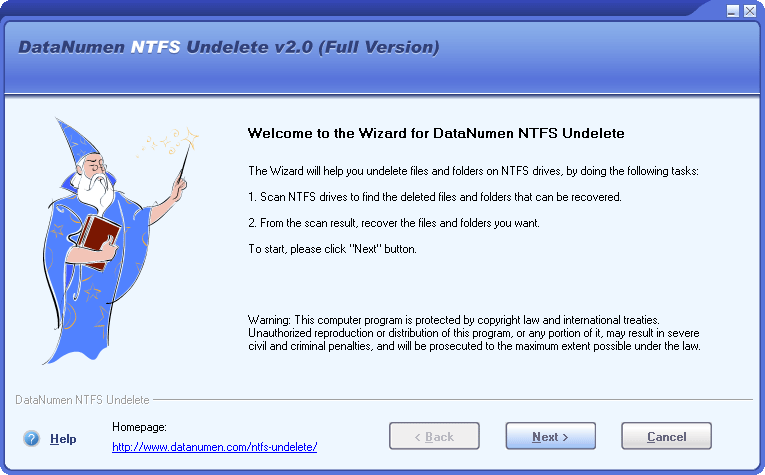
เริ่มตัวช่วยสร้าง
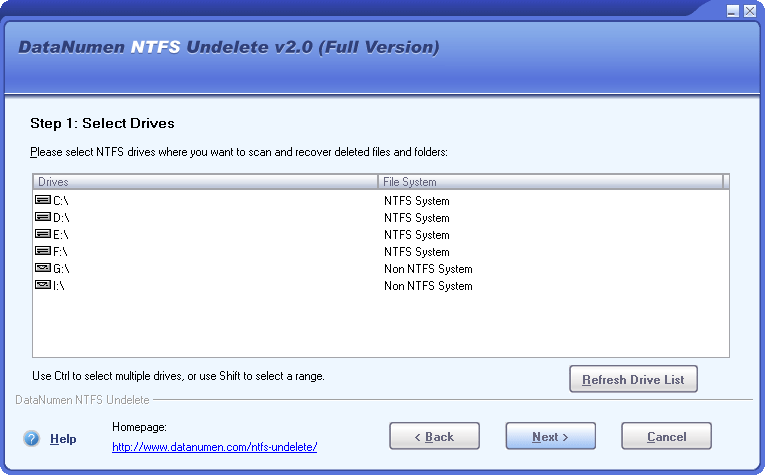
เลือกไดรฟ์
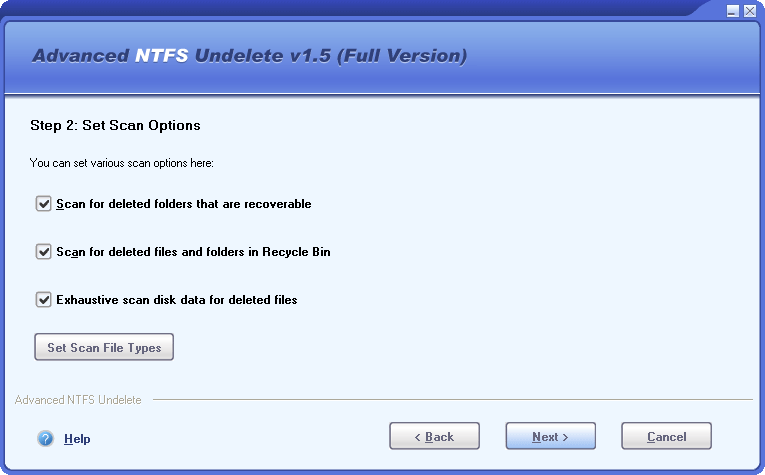
สแกนตัวเลือก
คุณสมบัติหลัก
- รองรับทุกเวอร์ชันของ NTFS รูปแบบ
- กู้คืนไฟล์ที่ถูกลบ
- กู้คืนสตรีมที่เกี่ยวข้องกับไฟล์ที่ถูกลบ
- สแกนข้อมูลดิบในดิสก์อย่างถี่ถ้วนและค้นหาไฟล์ที่ถูกลบไปแล้วกว่า 70 ประเภทที่รู้จัก โดยใช้ระบบผู้เชี่ยวชาญภายในที่มีความรู้กว้างขวางเกี่ยวกับลักษณะและโครงสร้างของข้อกำหนดประเภทไฟล์
- กู้คืนไฟล์ที่ถูกลบจากถังรีไซเคิล
- กู้คืนโฟลเดอร์ที่ถูกลบและโครงสร้างลำดับชั้นของโฟลเดอร์ทั้งหมดแบบเรียกซ้ำ
- เปลี่ยนชื่อไฟล์และโฟลเดอร์โดยอัตโนมัติเมื่อมีรายการที่ซ้ำกัน
- ใช้อินเทอร์เฟซตัวช่วยสร้างที่เรียบง่ายเพื่อแนะนำให้คุณทำตามขั้นตอนการกู้คืนอย่างง่ายดายและมีประสิทธิภาพ
- กรองและจัดเรียงไฟล์และโฟลเดอร์ที่ถูกลบตามเกณฑ์ต่างๆ
การใช้ DataNumen NTFS Undelete เพื่อยกเลิกการลบไฟล์บน NTFS ไดรฟ์
เริ่มต้น DataNumen NTFS Undeleteคุณจะเห็นหน้า "เริ่มตัวช่วยสร้าง" ซึ่งจะแสดงขั้นตอนหลัก ๆ ที่ดำเนินการในกระบวนการกู้คืนไฟล์ที่ถูกลบ:
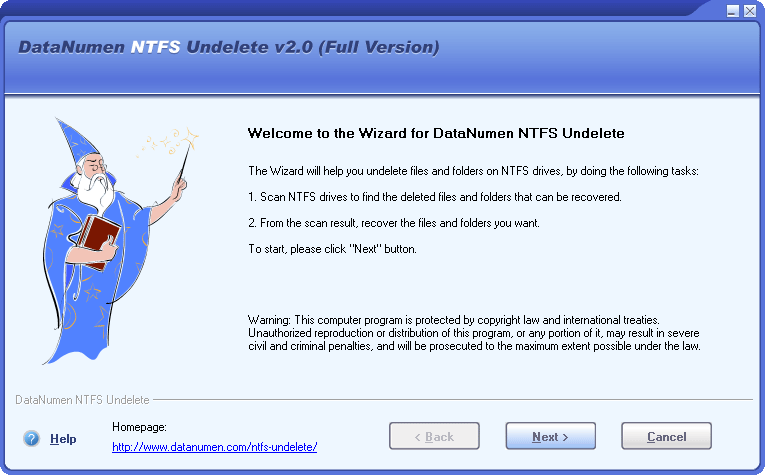
คลิก  เพื่อไปยังขั้นตอนถัดไป
หมายเหตุ: ก่อนที่จะกู้คืนไฟล์ที่ถูกลบบน NTFS ขับด้วย DataNumen NTFS Undeleteคุณควรปิดแอปพลิเคชันอื่น ๆ
ในหน้านี้ไดรฟ์ทั้งหมดในคอมพิวเตอร์ของคุณจะแสดงรายการดังต่อไปนี้:
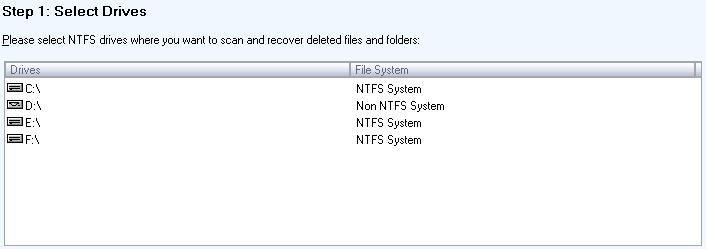
ในรายการคุณสามารถเลือกหนึ่งรายการหรือหลายรายการ NTFS ไดรฟ์ที่คุณต้องการสแกนและกู้คืนไฟล์และโฟลเดอร์ที่ถูกลบจากนั้นคลิกไฟล์ เพื่อไปยังขั้นตอนถัดไป
ในหน้านี้คุณสามารถตั้งค่าตัวเลือกสำหรับกระบวนการสแกน:
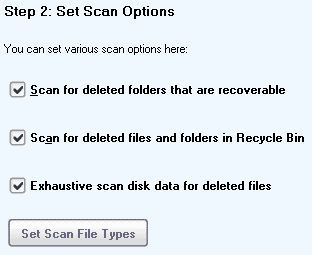
จากนั้นคลิกที่ เพื่อไปยังขั้นตอนถัดไป
ในหน้านี้ไดรฟ์ที่คุณเลือกและตัวเลือกที่คุณตั้งค่าสำหรับกระบวนการสแกนจะแสดงรายการทั้งหมดเพื่อให้คุณยืนยัน:
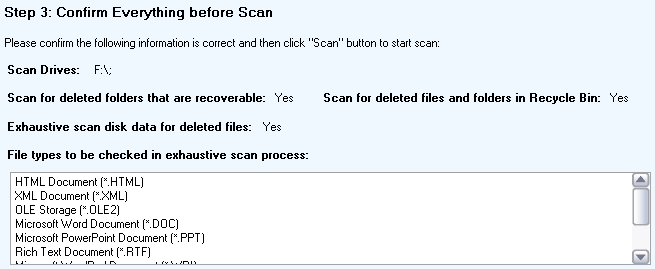
หากทุกอย่างเรียบร้อยโปรดคลิกไฟล์  กดปุ่มเพื่อเริ่มกระบวนการสแกน
ในหน้านี้ DataNumen NTFS Undelete จะสแกนไดรฟ์ของคุณและค้นหาไฟล์และโฟลเดอร์ที่กู้คืนได้:
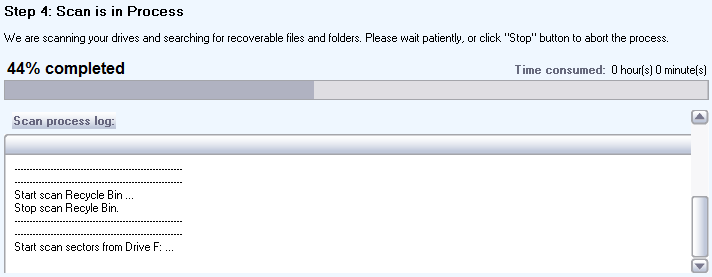
แถบความคืบหน้า

จะระบุความคืบหน้าการสแกน
หลังจากขั้นตอนการสแกนหากไฟล์หรือโฟลเดอร์ที่ถูกลบสามารถกู้คืนได้คุณจะเห็นกล่องข้อความดังนี้:
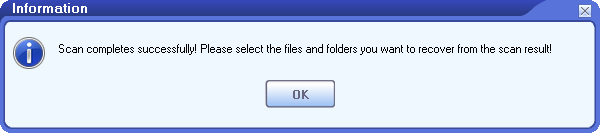
คลิกปุ่ม "ตกลง" จากนั้นเราจะไปที่หน้าถัดไป
ที่ตรงกลางของหน้านี้ไฟล์ที่ถูกลบทั้งหมดที่พบว่าสามารถกู้คืนได้ในระหว่างกระบวนการสแกนก่อนหน้านี้จะแสดงรายการ หากคุณเปิดใช้งาน "สแกนหาโฟลเดอร์ที่ถูกลบซึ่งสามารถกู้คืนได้" ในตัวเลือกการสแกนโฟลเดอร์ที่ถูกลบซึ่งสามารถกู้คืนได้จะแสดงรายการด้วย
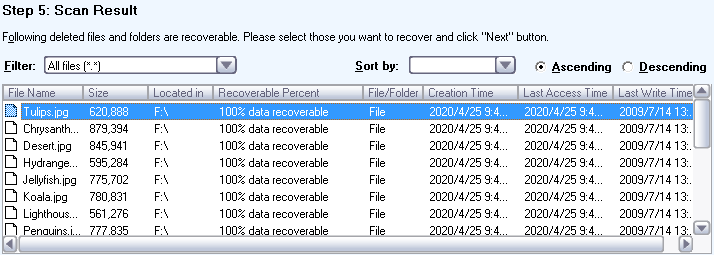
ในรายการคุณสามารถเลือกไฟล์หรือโฟลเดอร์หนึ่งไฟล์หรือหลายโฟลเดอร์ที่คุณต้องการกู้คืนจากนั้นคลิกไฟล์ เพื่อไปยังขั้นตอนถัดไป คุณสามารถกรองหรือจัดเรียงรายการเพื่อให้คุณสามารถค้นหาสิ่งที่คุณต้องการได้อย่างรวดเร็วจากนั้นทำการเลือก
ในหน้านี้คุณสามารถเลือกโฟลเดอร์ผลลัพธ์สำหรับไฟล์และโฟลเดอร์ที่ไม่ได้ลบ:
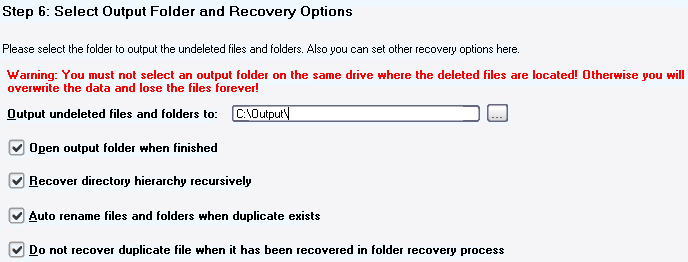
นอกจากนี้คุณสามารถตั้งค่าตัวเลือกการกู้คืนอื่น ๆ ได้ที่นี่ หลังจากนั้นโปรดคลิกไฟล์ เพื่อไปยังขั้นตอนถัดไป
ในหน้านี้ไฟล์และโฟลเดอร์ที่คุณเลือกเพื่อกู้คืนรวมถึงโฟลเดอร์ผลลัพธ์และตัวเลือกที่คุณตั้งค่าสำหรับกระบวนการกู้คืนทั้งหมดจะแสดงรายการเพื่อให้คุณยืนยัน:
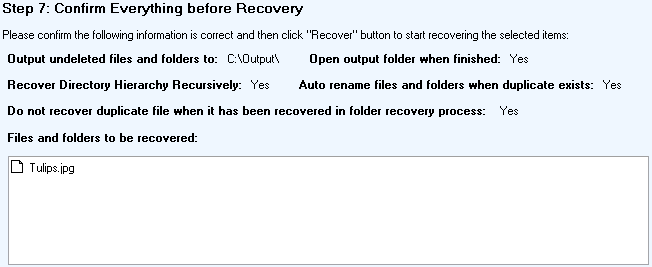
หากทุกอย่างเรียบร้อยโปรดคลิกไฟล์  ปุ่มเพื่อเริ่มกระบวนการกู้คืน
ในหน้านี้ DataNumen NTFS Undelete จะกู้คืนไฟล์และโฟลเดอร์ที่คุณเลือกจากไดรฟ์ของคุณตามตัวเลือกการกู้คืนที่คุณตั้งไว้และส่งออกไปยังโฟลเดอร์ผลลัพธ์ที่คุณระบุ
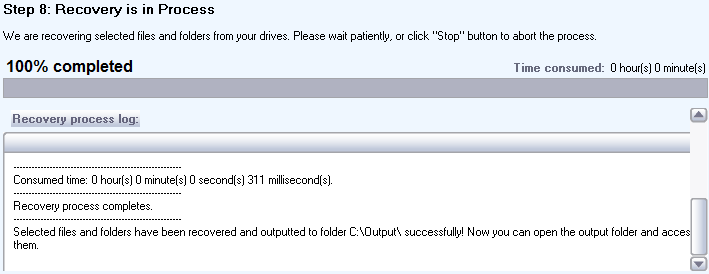
แถบความคืบหน้า
จะระบุความคืบหน้าการกู้คืน
หลังจากขั้นตอนการกู้คืนหากไฟล์หรือโฟลเดอร์ที่ถูกลบได้รับการกู้คืนสำเร็จคุณจะเห็นกล่องข้อความดังนี้:
ตอนนี้คุณสามารถเปิดไดเร็กทอรีเอาต์พุตและเข้าถึงไฟล์และโฟลเดอร์ที่กู้คืนทั้งหมด
ข้อมูลเพิ่มเติม
| เวอร์ชั่น | 2.0 (ประวัติรุ่น) |
| วันที่ออกข่าว | September 15th, 2014 |
| ความขมขื่น | 32 บิต |
| ระบบไฟล์ที่รองรับ | NTFS |
| ประเภทไฟล์ที่สนับสนุน | ไฟล์มากกว่า 70 ประเภท |
| สถานการณ์การกู้คืนไฟล์ที่ถูกลบ | การลบไฟล์โดยไม่ได้ตั้งใจ การลบจากถังรีไซเคิล และการล้างถังรีไซเคิล |
| วัตถุที่กู้คืนได้ | ไฟล์ โฟลเดอร์ และ NTFS กระแสข้อมูลสำรอง |
| การเปลี่ยนชื่ออัตโนมัติเพื่อป้องกันชื่อซ้ำ | ที่สนับสนุน |
| การกรองและการจัดเรียงไฟล์และโฟลเดอร์ที่พบ | ที่สนับสนุน |
| อินเทอร์เฟซวิซาร์ด | ที่สนับสนุน |
| ภาษาที่สนับสนุน | ภาษาอังกฤษ |
ข้อกำหนด
| ระบบปฏิบัติการ | Windows |
| หน่วยประมวลผล | Intel หรือเทียบเท่า (x86, x64) |
| หน่วยความจำ | ขั้นต่ำ 32 MB (แนะนำ 2 GB) |
| disk Space | 3 MB |
| สิทธิประโยชน์ | ต้องใช้สิทธิ์ผู้ดูแลระบบในการสแกนและกู้คืนดิสก์ |
ผลิตภัณฑ์ที่เกี่ยวข้อง
 DataNumen NTFS Undelete