
1. โปรแกรมตรวจสอบไฟล์ระบบ (SFC) คืออะไร?
1.1 ภาพรวมและวัตถุประสงค์
โปรแกรมตรวจสอบไฟล์ระบบ (SFC) เป็นยูทิลิตี้ในตัวของ Windows ที่สแกนและซ่อมแซมไฟล์ระบบที่หายไปหรือเสียหาย เมื่อไฟล์ระบบที่สำคัญของ Windows หายไปหรือเสียหาย ระบบปฏิบัติการอาจหยุดทำงานอย่างถูกต้องหรือไม่ตอบสนองเลย SFC จะเปรียบเทียบไฟล์ระบบของคุณกับสำเนาที่จัดเก็บไว้ในแคชของระบบปฏิบัติการ และตรวจจับและซ่อมแซมความไม่สอดคล้องกันที่เกิดจากความเสียหายหรือไฟล์ที่หายไปโดยอัตโนมัติ
เครื่องมือบรรทัดคำสั่งนี้มีมาตั้งแต่ Windows 98 และยังคงเป็นยูทิลิตี้การวินิจฉัยและซ่อมแซมที่สำคัญใน Windows เวอร์ชันใหม่ๆ ทุกเวอร์ชัน SFC ช่วยรักษาเสถียรภาพของระบบโดยการรับรองความสมบูรณ์ของไฟล์ระบบปฏิบัติการที่ได้รับการป้องกันโดยไม่จำเป็นต้องติดตั้ง Windows ใหม่ทั้งหมด
1.2 วิธีการทำงานของโปรแกรมตรวจสอบไฟล์ระบบ
โปรแกรมตรวจสอบไฟล์ระบบทำงานโดยการสแกนไฟล์ระบบที่ได้รับการป้องกันทั้งหมด และแทนที่ไฟล์ที่เสียหายด้วยสำเนาที่จัดเก็บไว้ในแคช เครื่องมือนี้ทำงานร่วมกับกลไกการป้องกันของ Windows เพื่อตรวจสอบความสมบูรณ์ของไฟล์และกู้คืนไฟล์ที่เสียหายจากตำแหน่งสำรองข้อมูลที่จัดเก็บไว้ในคอมพิวเตอร์ของคุณ
1.2.1 การป้องกันไฟล์ของ Windows (WFP)
ระบบป้องกันไฟล์ของ Windows (Windows File Protection หรือ WFP) ทำงานโดยการลงทะเบียนเพื่อรับการแจ้งเตือนเกี่ยวกับการเปลี่ยนแปลงไฟล์ใน Winlogon เมื่อตรวจพบการเปลี่ยนแปลงในไฟล์ระบบที่ได้รับการป้องกัน WFP จะกู้คืนไฟล์ที่แก้ไขแล้วโดยอัตโนมัติจากสำเนาที่แคชไว้ในโฟลเดอร์บีบอัดที่ %WinDir%\System32\dllcache กลไกการป้องกันนี้ถูกนำมาใช้ใน Windows 2000 และให้การป้องกันไฟล์แบบเรียลไทม์สำหรับระบบปฏิบัติการที่ใช้ Windows NT
1.2.2 การป้องกันทรัพยากรของ Windows (WRP)
Windows Resource Protection (WRP) คือวิวัฒนาการสมัยใหม่ของการปกป้องไฟล์ โดยผสานรวมเข้ากับตัวตรวจสอบไฟล์ระบบใน Windows Vista และเวอร์ชันต่อๆ มาทั้งหมด WRP ทำงานโดยการตั้งค่ารายการควบคุมการเข้าถึงแบบเลือกได้และรายการควบคุมการเข้าถึงสำหรับทรัพยากรที่ได้รับการปกป้อง หากตรวจพบการเปลี่ยนแปลงในไฟล์ระบบที่ได้รับการปกป้อง ไฟล์ที่แก้ไขจะถูกกู้คืนจากสำเนาที่แคชไว้ที่ %WinDir%\WinSxS\Backup สิทธิ์ในการเข้าถึงเพื่อแก้ไขทรัพยากรที่ได้รับการปกป้องโดย WRP นั้นถูกจำกัดไว้เฉพาะกระบวนการที่ใช้บริการ Windows Modules Installer เท่านั้น ซึ่งหมายความว่าแม้แต่ผู้ดูแลระบบก็ไม่มีสิทธิ์ในการแก้ไขไฟล์ระบบอย่างไม่จำกัดอีกต่อไป
2. เมื่อใดควรใช้โปรแกรมตรวจสอบไฟล์ระบบ (System File Checker)
2.1 อาการทั่วไปของไฟล์ระบบที่เสียหาย
คุณควรเรียกใช้โปรแกรมตรวจสอบไฟล์ระบบเมื่อพบปัญหาต่อไปนี้:
- ระบบปฏิบัติการ Windows ทำงานช้าหรือมีประสิทธิภาพลดลง
- ระบบล่มหรือเกิดข้อผิดพลาดหน้าจอสีน้ำเงิน (Blue Screen of Death)
- ข้อความแสดงข้อผิดพลาดที่บ่งชี้ว่าไฟล์ระบบหายไปหรือเสียหาย
- ฟังก์ชันต่างๆ ของ Windows หยุดทำงานอย่างถูกต้อง
- ระบบหยุดทำงานหรือค้าง
- ปัญหาที่เกี่ยวข้องกับการบูตหรือปัญหาในการเริ่มต้นระบบ
- แอปพลิเคชันไม่สามารถเปิดใช้งานได้หรือหยุดทำงานโดยไม่คาดคิด
2.2 สาเหตุของการเสียหายของไฟล์ระบบ
- ความล้มเหลวของฮาร์ดแวร์และซอฟต์แวร์: ส่วนประกอบที่เก่าหรือชำรุด เช่น ฮาร์ดไดรฟ์และ SSD หรือซอฟต์แวร์ที่มีข้อบกพร่องและโค้ดที่เป็นอันตราย อาจทำให้ไฟล์เสียหายได้
- ปัญหาด้านพลังงานและการขัดข้องของระบบ: ไฟฟ้าดับกะทันหันในระหว่างการดำเนินการอ่าน/เขียนข้อมูลที่สำคัญ หรือระบบขัดข้องที่ขัดจังหวะกระบวนการทำงานของระบบ อาจทำให้ไฟล์เสียหายได้
- มัลแวร์และไวรัส: มัลแวร์มักโจมตีไฟล์ระบบเพื่อก่อกวนหรือควบคุมระบบ ซึ่งบางครั้งอาจทำให้ไฟล์เสียหายอย่างถาวร
- การอัปเดตระบบไม่สมบูรณ์: การขัดจังหวะการอัปเดตระบบที่สำคัญอาจทำให้ระบบของคุณอยู่ในสถานะที่ไม่สอดคล้องกัน โดยมีไฟล์ที่ได้รับการอัปเดตเพียงบางส่วน ซึ่งอาจนำไปสู่ความเสียหายได้
3. ข้อกำหนดเบื้องต้นก่อนเรียกใช้ SFC
3.1 สิทธิพิเศษในการบริหาร
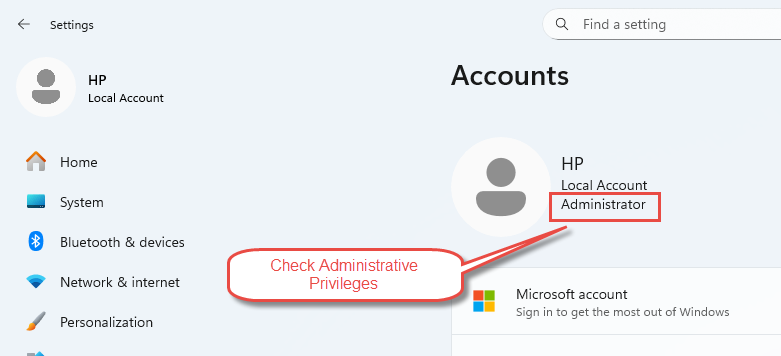
การเรียกใช้ sfc ต้องใช้สิทธิ์ผู้ดูแลระบบ หากต้องการตรวจสอบว่าคุณมีสิทธิ์เข้าถึงในฐานะผู้ดูแลระบบหรือไม่ ให้เปิด เมนู Start -> การตั้งค่า -> บัญชีหากคุณมีสิทธิ์ผู้ดูแลระบบ คำว่า “ผู้บริหารข้อความ “ควรปรากฏอยู่ใต้ชื่อผู้ใช้ของคุณ หากไม่มีสิทธิ์เหล่านี้ คุณจะไม่สามารถเรียกใช้โปรแกรมตรวจสอบไฟล์ระบบได้อย่างสำเร็จ”
3.2 ข้อควรพิจารณาในการใช้งานโหมดปลอดภัย
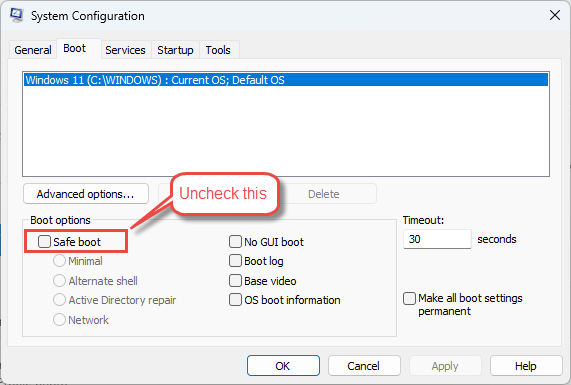
อุปกรณ์ของคุณไม่ควรอยู่ในโหมดปลอดภัย เว้นแต่คุณกำลังแก้ไขปัญหาข้อผิดพลาดขั้นสูง หากระบบของคุณอยู่ในโหมดปลอดภัย ให้กด... Win + Rพิมพ์ msconfigและกด เข้าสู่. ไปที่ รองเท้า แท็บ ยกเลิกการเลือก บูตที่ปลอดภัยและเลือก สมัครสมาชิก -> OK. เมื่อได้รับแจ้ง ให้เลือก เริ่มต้นใหม่.
3.3 การเชื่อมต่ออินเทอร์เน็ตสำหรับ DISM
คุณควรเชื่อมต่ออินเทอร์เน็ตขณะทำการซ่อมแซม sfc หากคุณจำเป็นต้องทำการซ่อมแซม DISM เพิ่มเติม DISM ใช้ Windows Update เพื่อดาวน์โหลดไฟล์ที่จำเป็นสำหรับการกู้คืนไฟล์ระบบที่เสียหาย ดังนั้นการเชื่อมต่ออินเทอร์เน็ตจึงมีความสำคัญอย่างยิ่งต่อการซ่อมแซมที่ประสบความสำเร็จ
สำหรับรายละเอียดเพิ่มเติมเกี่ยวกับ DISM โปรดดูที่นี่ คำแนะนำที่ครอบคลุมของเรา.
3.4 ข้อกำหนดการอัปเดต Windows
ก่อนเรียกใช้โปรแกรมตรวจสอบไฟล์ระบบ โปรดตรวจสอบให้แน่ใจว่าคุณได้ติดตั้งการอัปเดตล่าสุดสำหรับ Windows แล้ว ไฟล์ระบบที่ล้าสมัยอาจรบกวนกระบวนการซ่อมแซม หากต้องการอัปเดต Windows ให้เปิด... การตั้งค่า -> windows Update และติดตั้งการอัปเดตทั้งหมดที่มีอยู่ รีสตาร์ทคอมพิวเตอร์ของคุณหลังจากที่การอัปเดตเสร็จสมบูรณ์

4. เรียกใช้ DISM ก่อนตรวจสอบไฟล์ระบบ
4.1 DISM คืออะไร?
โปรแกรม Deployment Image Servicing and Management (DISM) เป็นเครื่องมือในตัวของ Windows ที่ช่วยให้คุณสามารถทำงานต่างๆ กับอิมเมจระบบ Windows ได้ DISM สามารถติดตั้งและถอดอิมเมจ เพิ่มและลบไดรเวอร์ ติดตั้งการอัปเดต และเปิดใช้งานคุณสมบัติต่างๆ เมื่อแคชการป้องกันไฟล์ของ Windows ที่ sfc ใช้เกิดความเสียหาย DISM จะกู้คืนที่เก็บส่วนประกอบโดยการตรวจสอบสภาพระบบทั้งหมดเทียบกับอิมเมจระบบปฏิบัติการที่สะอาดซึ่งจัดเก็บไว้ในเครื่องหรือออนไลน์
4.2 เหตุใดจึงต้องเรียกใช้ DISM ก่อน
ไมโครซอฟต์แนะนำให้เรียกใช้ DISM ก่อนเรียกใช้โปรแกรมตรวจสอบไฟล์ระบบ (SFC) เนื่องจาก DISM มีไฟล์ที่จำเป็นสำหรับการซ่อมแซมไฟล์ที่เสียหาย หากแคชที่ sfc ใช้ในการกู้คืนไฟล์ที่เสียหายก็เสียหายด้วย การเรียกใช้ DISM ก่อนจะช่วยซ่อมแซมแคชนั้นโดยใช้ภาพ Windows ออนไลน์หรือในเครื่อง ซึ่งจะทำให้ sfc สามารถเข้าถึงไฟล์ต้นฉบับที่สะอาดและไม่เสียหายสำหรับการดำเนินการซ่อมแซมได้
4.3 วิธีการเรียกใช้คำสั่ง DISM
จุดเปิด พร้อมรับคำสั่ง or windows PowerShell ในฐานะผู้ดูแลระบบ ให้เรียกใช้คำสั่ง DISM ที่เหมาะสมตามความต้องการของคุณ:
| คำสั่ง | คำอธิบายคำสั่ง |
|---|---|
| DISM / ออนไลน์ / Cleanup-Image / CheckHealth | ตัวเลือก CheckHealth จะตรวจสอบว่าภาพนั้นถูกระบุว่าเสียหายหรือไม่ โดยไม่ต้องทำการสแกน |
| DISM / ออนไลน์ / Cleanup-Image / ScanHealth | ตัวเลือก ScanHealth จะสแกนอิมเมจเพื่อตรวจสอบความเสียหายของที่เก็บส่วนประกอบ แต่จะไม่แก้ไขปัญหาใดๆ |
| DISM / ออนไลน์ / Cleanup-Image / RestoreHealth | ตัวเลือก RestoreHealth จะสแกนหาความเสียหายในอิมเมจ ทำการซ่อมแซมโดยอัตโนมัติ และบันทึกความเสียหายลงในไฟล์บันทึก โดยปกติกระบวนการนี้จะใช้เวลา 15-30 นาที ขึ้นอยู่กับระดับความเสียหายและขนาดของพาร์ติชัน |
4.4 การใช้แหล่งซ่อมแซมทางเลือกกับ DISM
หาก DISM หาไฟล์ต้นฉบับไม่พบ หรือโปรแกรมอัปเดต Windows ของคุณเสียหาย คุณสามารถใช้แหล่งซ่อมแซมทางเลือกอื่นได้ ติดตั้งไฟล์ ISO ของ Windows ที่ตรงกับเวอร์ชัน Windows ของคุณ จากนั้นเรียกใช้คำสั่งต่อไปนี้:
DISM /Online /Cleanup-Image /RestoreHealth /Source:WIM:X:\Sources\Install.wim:1 /LimitAccessแทนที่ “X” ด้วยตัวอักษรไดรฟ์ที่ติดตั้งไฟล์ ISO ไว้ ไฟล์ ISO ต้องเป็นเวอร์ชันเดียวกับระบบปฏิบัติการที่ใช้งานอยู่ ไฟล์ ISO เวอร์ชัน 10586.0 จะไม่สามารถซ่อมแซมระบบเวอร์ชัน 10586.35 ได้ เนื่องจากมีไฟล์และการอัปเดตเพิ่มเติม
4.5 ทางเลือกอื่นสำหรับ DISM ใน Windows 7
DISM ไม่สามารถใช้งานได้บน Windows 7 หรือเวอร์ชันก่อนหน้าของระบบปฏิบัติการ อย่างไรก็ตาม Microsoft มีเครื่องมือที่คล้ายกันชื่อ System Update Readiness Tool (SURT) ซึ่งคุณสามารถดาวน์โหลดได้จาก Microsoft Update Catalog SURT ทำงานคล้ายกับ DISM โดยการกู้คืนและซ่อมแซมไฟล์ระบบที่เสียหาย หากคุณใช้ Windows 7 และ sfc ไม่สามารถแก้ไขปัญหาไฟล์เสียหายได้ SURT คือตัวเลือกถัดไปของคุณ
5. วิธีการเรียกใช้โปรแกรมตรวจสอบไฟล์ระบบใน Windows
5.1 วิธีที่ 1: เรียกใช้ SFC ผ่านทาง Command Prompt
Command Prompt เป็นวิธีที่ใช้กันมากที่สุดในการเรียกใช้คำสั่ง sfc scannow บนระบบ Windows
- เปิด เมนู Start และประเภท cmd ในช่องค้นหา
- คลิกขวาที่ พร้อมรับคำสั่ง จากผลการค้นหาและเลือก เรียกใช้ในฐานะผู้ดูแล.
- คลิก มี (ใบกำกับภาษีเต็มรูปแบบ) เมื่อได้รับข้อความแจ้งเตือนการควบคุมบัญชีผู้ใช้ (User Account Control)
- ในหน้าต่างพรอมต์คำสั่งพิมพ์ SFC / scannow และกด เข้าสู่.
- รอจนกว่าการตรวจสอบจะเสร็จสมบูรณ์ 100% การสแกนโดยปกติจะใช้เวลา 5-10 นาที แต่อาจใช้เวลานานกว่านั้นขึ้นอยู่กับคอมพิวเตอร์ของคุณและปัญหาที่พบ
- อย่าปิดหน้าต่าง Command Prompt จนกว่าการตรวจสอบจะเสร็จสมบูรณ์ 100%
- หลังจากกระบวนการเสร็จสิ้นแล้ว โปรดรีสตาร์ทคอมพิวเตอร์ของคุณ

5.2 วิธีที่ 2: เรียกใช้ SFC ผ่าน Windows PowerShell
Windows PowerShell สามารถเรียกใช้การสแกน sfc แบบเดียวกับ Command Prompt และเป็นโปรแกรมที่นิยมใช้สำหรับการเขียนสคริปต์ระยะไกลและสภาพแวดล้อมระดับองค์กร
- เปิด เมนู Start และค้นหา windows PowerShell.
- คลิกขวาที่ windows PowerShell และเลือก เรียกใช้ในฐานะผู้ดูแล.
- คลิก มี (ใบกำกับภาษีเต็มรูปแบบ) ในหน้าจอแจ้งเตือนการควบคุมบัญชีผู้ใช้
- ประเภท SFC / scannow และกด เข้าสู่.
- รอจนกว่าการสแกนจะเสร็จสมบูรณ์ ซึ่งโดยปกติจะใช้เวลา 5-10 นาที แต่อาจใช้เวลานานกว่านั้นขึ้นอยู่กับระบบของคุณ
- เมื่อการสแกนเสร็จสิ้น โปรดรีสตาร์ทคอมพิวเตอร์ของคุณ

5.3 วิธีที่ 3: เรียกใช้ SFC ในสภาพแวดล้อมการกู้คืนระบบของ Windows (WinRE)
หากระบบของคุณไม่สามารถเข้าถึงได้หรือบูตไม่ขึ้นตามปกติ คุณสามารถใช้ Windows Recovery Environment เพื่อเรียกใช้โปรแกรมตรวจสอบไฟล์ระบบได้
- เปิด เมนู Start -> การตั้งค่า -> System -> การฟื้นตัว.
- เลื่อนลงไปที่ เริ่มต้นขั้นสูง ภายใต้ ตัวเลือกการกู้คืน และเลือก เริ่มต้นตอนนี้.
- คอมพิวเตอร์ของคุณจะรีสตาร์ทเข้าสู่ WinRE
- เลือก การแก้ไขปัญหาการ -> ตัวเลือกขั้นสูง -> พร้อมรับคำสั่ง.
- ประเภท sfc /scannow /offbootdir=D:\ /offwindir=D:\Windows และกด เข้าสู่.
- แทนที่ตัวอักษรไดรฟ์ D:\ ด้วยตัวอักษรไดรฟ์จริงที่โฟลเดอร์ Windows ของคุณตั้งอยู่ ซึ่งโดยทั่วไปคือ C:\ หรือ D:\
5.4 วิธีที่ 4: เรียกใช้ SFC โดยใช้สื่อการกู้คืน Windows
เมื่อไฟล์ระบบเสียหายอย่างรุนแรงจนไม่สามารถบูตเข้าสู่ Windows ได้ คุณสามารถใช้สื่อการกู้คืน Windows เพื่อเรียกใช้คำสั่ง sfc ได้
- สร้างแผ่นติดตั้ง Windows โดยใช้เครื่องมือ Dell OS Recovery หรือ Windows Media Creation Tool
- เชื่อมต่อแผ่นติดตั้ง USB เข้ากับคอมพิวเตอร์ของคุณ
- เปิดคอมพิวเตอร์แล้วแตะที่ F12 กดปุ่มค้างไว้จนกว่าจะเข้าสู่เมนูบูตครั้งเดียว (One Time Boot Menu)
- เลือกไดรฟ์ USB จากรายการแล้วกด เข้าสู่.
- คอมพิวเตอร์จะบูตโดยใช้ดิสก์ติดตั้งผ่าน USB
- เลือกภาษาของคุณแล้วคลิก ถัดไป.
- เลือก ซ่อมคอมพิวเตอร์ของคุณ.
- คลิก การแก้ไขปัญหาการ -> ตัวเลือกขั้นสูง -> พร้อมรับคำสั่ง.
- ประเภท sfc /scannow /offbootdir=C:\ /offwindir=C:\Windows และกด เข้าสู่.
- แทนที่ C:\ ด้วยตัวอักษรไดรฟ์ที่ติดตั้ง Windows ของคุณ
- รอจนกว่าโปรแกรมตรวจสอบไฟล์ระบบจะทำงานเสร็จสมบูรณ์ ซึ่งอาจใช้เวลาถึงหนึ่งชั่วโมง ขึ้นอยู่กับการตั้งค่าของคุณ
- หลังจากกระบวนการเสร็จสิ้นแล้ว โปรดรีสตาร์ทคอมพิวเตอร์ของคุณ
6. การทำความเข้าใจผลลัพธ์การสแกน SFC
6.1 “ระบบป้องกันทรัพยากรของ Windows ไม่พบการละเมิดความสมบูรณ์ใดๆ”
ข้อความนี้แสดงว่าคำสั่ง sfc scannow ไม่พบปัญหาใดๆ กับไฟล์ระบบของคุณ ไฟล์ระบบของคุณอยู่ในสภาพสมบูรณ์และไม่เสียหาย หากคุณยังคงประสบปัญหาอยู่ ปัญหาอาจเกิดจากสาเหตุอื่นที่ไม่ใช่ไฟล์ระบบที่เสียหาย คุณอาจต้องตรวจสอบสาเหตุอื่นๆ ที่เป็นไปได้ เช่น ปัญหาไดรเวอร์ ความขัดแย้งของซอฟต์แวร์ หรือปัญหาฮาร์ดแวร์
6.2 “ระบบป้องกันทรัพยากรของ Windows ตรวจพบไฟล์ที่เสียหายและทำการซ่อมแซมแล้ว”
ผลลัพธ์นี้หมายความว่า sfc ตรวจพบไฟล์ที่เสียหายและซ่อมแซมไฟล์เหล่านั้นโดยใช้สำเนาที่แคชไว้เรียบร้อยแล้ว การดำเนินการสำเร็จ และไฟล์ระบบของคุณได้รับการกู้คืนกลับสู่สถานะที่ถูกต้อง รายละเอียดเกี่ยวกับไฟล์ที่ซ่อมแซมแล้วจะอยู่ในไฟล์ CBS.log ที่ %WinDir%\Logs\CBS\CBS.log หลังจากได้รับข้อความนี้ โปรดรีสตาร์ทคอมพิวเตอร์ของคุณเพื่อให้แน่ใจว่าการซ่อมแซมทั้งหมดมีผลอย่างถูกต้อง
6.3 “ระบบป้องกันทรัพยากรของ Windows ตรวจพบไฟล์ที่เสียหาย แต่ไม่สามารถแก้ไขบางไฟล์ได้”
เมื่อคำสั่ง sfc scannow แสดงข้อความนี้ แสดงว่าเครื่องมือตรวจพบไฟล์ที่เสียหาย แต่ไม่สามารถซ่อมแซมได้ทั้งหมด โดยทั่วไปแล้วจะเกิดขึ้นเมื่อแคชที่ตัวตรวจสอบไฟล์ระบบใช้ในการกู้คืนไฟล์ที่เสียหายก็เสียหายด้วย ในกรณีนี้ คุณควรเรียกใช้ DISM เพื่อซ่อมแซมที่เก็บส่วนประกอบ จากนั้นเรียกใช้ sfc อีกครั้ง รายละเอียดเกี่ยวกับไฟล์ที่เสียหายมีอยู่ในไฟล์ CBS.log หาก DISM และ sfc ร่วมกันไม่สามารถแก้ไขปัญหาได้ คุณอาจต้องเปลี่ยนไฟล์ที่เสียหายด้วยตนเองหรือทำการกู้คืนระบบ
6.4 “ระบบป้องกันทรัพยากรของ Windows ไม่สามารถดำเนินการตามคำขอได้”
ข้อความนี้แสดงว่า sfc ไม่สามารถทำการสแกนให้เสร็จสมบูรณ์ได้ สาเหตุที่พบบ่อยที่สุดคือการพยายามเรียกใช้การสแกนในขณะที่ Windows กำลังดำเนินการกับไฟล์อื่นๆ อยู่ เพื่อแก้ไขปัญหานี้ ให้ทำการสแกนตรวจสอบไฟล์ระบบในโหมดปลอดภัย และตรวจสอบให้แน่ใจว่ามีโฟลเดอร์ PendingDeletes และ PendingRenames อยู่ใน %WinDir%\WinSxS\Temp โดยที่ %WinDir% หมายถึงโฟลเดอร์ระบบปฏิบัติการของ Windows เช่น C:\Windows
7. ตัวเลือกการตรวจสอบไฟล์ระบบขั้นสูง
7.1 ตัวแก้ไขคำสั่ง SFC
โปรแกรมตรวจสอบไฟล์ระบบรองรับตัวปรับแต่งหลายอย่างนอกเหนือจากคำสั่ง sfc scannow มาตรฐาน:
| เปลี่ยนแปลง | รายละเอียด |
|---|---|
| /ตรวจเดี๋ยวนี้ | สแกนไฟล์ระบบที่ได้รับการป้องกันทั้งหมด และแทนที่ไฟล์ที่เสียหายหรือไม่ถูกต้องด้วยสำเนาที่จัดเก็บไว้ในแคช |
| /ตรวจสอบเท่านั้น | สแกนไฟล์ระบบที่ได้รับการป้องกันทั้งหมดโดยไม่ทำการซ่อมแซมใดๆ ใช้โปรแกรมนี้เพื่อตรวจสอบความเสียหายโดยไม่ต้องแก้ไขไฟล์ |
| /scanonce | สแกนไฟล์ระบบที่ได้รับการป้องกันทั้งหมดหนึ่งครั้งระหว่างการรีสตาร์ทระบบครั้งถัดไป |
| /สแกนบูต | สแกนไฟล์ระบบที่ได้รับการป้องกันทั้งหมดทุกครั้งที่คอมพิวเตอร์รีสตาร์ท |
| /ยกเลิก | ยกเลิกการสแกนที่ค้างอยู่ทั้งหมดที่กำหนดไว้โดยใช้ตัวแก้ไข /scanboot |
| /offbootdir และ /offwindir | ระบุตำแหน่งของไดเร็กทอรีบูตแบบออฟไลน์และไดเร็กทอรี Windows เมื่อเรียกใช้ sfc จากสื่อกู้คืน |
7.2 การเรียกใช้การสแกน SFC หลายครั้ง
คุณอาจต้องเรียกใช้คำสั่ง sfc scannow สูงสุดสามครั้งเพื่อแก้ไขปัญหาทั้งหมด หากการสแกนครั้งแรกพบและซ่อมแซมไฟล์ที่เสียหาย ให้เรียกใช้การสแกนอีกครั้งเพื่อตรวจสอบว่าปัญหาทั้งหมดได้รับการแก้ไขแล้ว การสแกนแต่ละครั้งอาจพบความเสียหายเพิ่มเติมที่ปรากฏให้เห็นหลังจากที่การซ่อมแซมครั้งก่อนเสร็จสมบูรณ์แล้ว ดำเนินการเรียกใช้ sfc ต่อไปจนกว่าคุณจะได้รับข้อความว่าไม่พบการละเมิดความสมบูรณ์ของข้อมูล หรือจนกว่าการเรียกใช้การสแกนเพิ่มเติมจะไม่ทำให้เกิดการเปลี่ยนแปลงใดๆ อีก
8. การดูไฟล์บันทึกการตรวจสอบไฟล์ระบบ
8.1 การทำความเข้าใจไฟล์ CBS.log
ทุกครั้งที่คุณเรียกใช้การสแกน sfc โปรแกรมตรวจสอบไฟล์ระบบจะบันทึกกิจกรรมลงในไฟล์ CBS.log ซึ่งอยู่ที่ %WinDir%\Logs\CBS\CBS.log ไฟล์บันทึกนี้ประกอบด้วยรายละเอียดเกี่ยวกับทุกไฟล์ที่ถูกสแกน ไฟล์ที่เสียหายที่พบ และการดำเนินการซ่อมแซมที่เกิดขึ้น ไฟล์ CBS.log ยังมีข้อมูลเกี่ยวกับไฟล์ที่ไม่สามารถซ่อมแซมได้โดยโปรแกรมตรวจสอบไฟล์ระบบ ทำให้ไฟล์นี้มีความสำคัญอย่างยิ่งในการแก้ไขปัญหาความเสียหายที่เกิดขึ้นอย่างต่อเนื่อง
8.2 วิธีการดึงรายละเอียด SFC
เนื่องจากเครื่องมือบำรุงรักษา Windows หลายตัวจะเพิ่มบันทึกไปยังไฟล์ CBS.log คุณจึงต้องแยกรายการที่เกี่ยวข้องจาก System File Checker ไปยังไฟล์ข้อความแยกต่างหากเพื่อให้ตรวจสอบได้ง่ายขึ้น
- เปิดพรอมต์คำสั่งแบบผู้ดูแลระบบโดยพิมพ์ cmd ที่ ค้นหา กล่อง คลิกขวา พร้อมรับคำสั่งและการเลือก เรียกใช้ในฐานะผู้ดูแล.
- ในหน้าต่าง Command Prompt ให้พิมพ์คำสั่งต่อไปนี้ในบรรทัดเดียว แล้วกด Enter เข้าสู่:
findstr /c:"[SR]" %windir%\Logs\CBS\CBS.log >"%userprofile%\Desktop\sfcdetails.txt"- เปิดไฟล์ sfcdetails.txt จากเดสก์ท็อปของคุณเพื่อดูรายการบันทึกที่ถูกกรองแล้ว
8.3 การอ่านและการตีความบันทึกเหตุการณ์
ไฟล์ sfcdetails.txt ใช้รูปแบบดังนี้: วันที่/เวลา ตามด้วยรายละเอียดของ sfc ไฟล์นี้มีรายละเอียดจากทุกครั้งที่โปรแกรมตรวจสอบไฟล์ระบบทำงานบนคอมพิวเตอร์ ตรวจสอบวันที่และเวลาในรายการเพื่อดูว่าพบไฟล์ที่มีปัญหาใดบ้างในการสแกนครั้งล่าสุดของคุณ แต่ละรายการจะระบุว่าไฟล์ได้รับการซ่อมแซมสำเร็จ ซ่อมแซมไม่ได้ หรือพบว่าหายไป ข้อมูลนี้ช่วยระบุว่าไฟล์ใดบ้างที่ต้องเปลี่ยนด้วยตนเองหาก sfc ไม่สามารถซ่อมแซมได้โดยอัตโนมัติ
ด้านล่างนี้คือตัวอย่างรายการบันทึกข้อมูล:
2025-12-15 13:35:45, Info                  CSI    00000007 [SR] Verifying 100 components
2025-12-15 13:35:45, Info                  CSI    00000008 [SR] Beginning Verify and Repair transaction
2025-12-15 13:35:46, Info                  CSI    00000009 [SR] Verify complete
2025-12-15 13:35:46, Info                  CSI    0000000a [SR] Verifying 100 components
2025-12-15 13:35:46, Info                  CSI    0000000b [SR] Beginning Verify and Repair transaction
2025-12-15 13:35:46, Info                  CSI    0000000c [SR] Verify complete
2025-12-15 13:35:46, Info                  CSI    0000000d [SR] Verifying 100 components
2025-12-15 13:35:46, Info                  CSI    0000000e [SR] Beginning Verify and Repair transaction
2025-12-15 13:35:46, Info                  CSI    0000000f [SR] Verify complete
2025-12-15 13:35:46, Info                  CSI    00000010 [SR] Verifying 100 components
2025-12-15 13:35:46, Info                  CSI    00000011 [SR] Beginning Verify and Repair transaction
2025-12-15 13:35:46, Info                  CSI    00000012 [SR] Verify complete
9. การซ่อมแซมไฟล์ระบบด้วยตนเอง
9.1 เมื่อจำเป็นต้องซ่อมแซมด้วยตนเอง
การซ่อมแซมด้วยตนเองจะมีความจำเป็นเมื่อโปรแกรมตรวจสอบไฟล์ระบบพบไฟล์ที่เสียหาย แต่ไม่สามารถแก้ไขบางส่วนหรือทั้งหมดได้ หลังจากตรวจสอบไฟล์ CBS.log เพื่อระบุว่าไฟล์ระบบใดเสียหายและไม่สามารถซ่อมแซมได้ คุณต้องค้นหาตำแหน่งที่ตั้งของไฟล์ที่เสียหายและแทนที่ด้วยสำเนาที่ดีที่ทราบแล้วด้วยตนเอง คุณอาจสามารถหาสำเนาไฟล์ระบบที่ดีได้จากคอมพิวเตอร์เครื่องอื่นที่ใช้ Windows เวอร์ชันเดียวกันกับคอมพิวเตอร์ของคุณ ทำการตรวจสอบไฟล์ระบบในคอมพิวเตอร์เครื่องนั้นเพื่อให้แน่ใจว่าไฟล์ที่คุณต้องการคัดลอกนั้นไม่เสียหาย
9.2 การรับหน้าที่บริหารจัดการ
9.2.1 การใช้คำสั่ง Takeown
ก่อนที่คุณจะสามารถแทนที่ไฟล์ระบบที่เสียหายได้ คุณต้องเข้าถึงไฟล์นั้นในฐานะผู้ดูแลระบบเสียก่อน ในหน้าต่าง Command Prompt ที่เปิดใช้งานในฐานะผู้ดูแลระบบ ให้พิมพ์คำสั่งต่อไปนี้แล้วกด Enter เข้าสู่:
takeown /f <Path_And_File_Name>แทนที่ โดยระบุพาธและชื่อไฟล์ที่แท้จริงของไฟล์ที่เสียหาย ตัวอย่างเช่น:
takeown /f C:\windows\system32\jscript.dll9.3 การให้สิทธิ์การเข้าถึงระดับผู้ดูแลระบบ
9.3.1 การใช้คำสั่ง Icacls
หลังจากเข้าควบคุมสิทธิ์แล้ว คุณต้องให้สิทธิ์การเข้าถึงไฟล์ระบบที่เสียหายแก่ผู้ดูแลระบบอย่างเต็มที่ พิมพ์คำสั่งต่อไปนี้แล้วกด Enter เข้าสู่:
icacls <Path_And_File_Name> /grant administrators:Fตัวอย่างเช่น:
icacls C:\windows\system32\jscript.dll /grant administrators:F9.4 การแทนที่ไฟล์ที่เสียหาย
เมื่อคุณได้สิทธิ์การเป็นเจ้าของและอนุญาตการเข้าถึงแล้ว คุณสามารถแทนที่ไฟล์ระบบที่เสียหายด้วยสำเนาที่ใช้งานได้ดี
- การขอรับสำเนาไฟล์ที่ถูกต้อง: คัดลอกไฟล์ที่จะใช้แทนที่จากคอมพิวเตอร์เครื่องอื่นที่ใช้ระบบปฏิบัติการ Windows เวอร์ชันเดียวกัน ไปยังตำแหน่งใดตำแหน่งหนึ่งในคอมพิวเตอร์ของคุณ เช่น ไดรฟ์ USB หรือตำแหน่งในเครือข่าย
- การใช้คำสั่งคัดลอก: พิมพ์คำสั่งต่อไปนี้แล้วกด เข้าสู่:
Copy <Source_File> <Destination>แทนที่ โดยใช้เส้นทางและชื่อไฟล์ของสำเนาที่ใช้งานได้ดี และแทนที่ พร้อมด้วยพาธและชื่อไฟล์ของไฟล์ที่เสียหาย ตัวอย่างเช่น:
copy E:\temp\jscript.dll C:\windows\system32\jscript.dll10. การแก้ไขปัญหาเกี่ยวกับโปรแกรมตรวจสอบไฟล์ระบบ (System File Checker)
10.1 การสแกน SFC ล้มเหลว
10.1.1 การเรียกใช้ SFC ในโหมดปลอดภัย
หากการสแกน sfc scannow ล้มเหลว ให้บูตเข้าสู่โหมดปลอดภัยแล้วทำการสแกนอีกครั้ง ในการเข้าสู่โหมดปลอดภัย ให้กดปุ่ม Win + Rพิมพ์ msconfigและกด เข้าสู่. ไปที่ รองเท้า แท็บตรวจสอบ บูตที่ปลอดภัยให้เลือก ต่ำสุดและคลิก OKรีสตาร์ทคอมพิวเตอร์ของคุณ และเมื่อเข้าสู่โหมดปลอดภัยแล้ว ให้เปิดพรอมต์คำสั่งแบบผู้ดูแลระบบและเรียกใช้คำสั่งต่อไปนี้ SFC / scannowหลังจากสแกนเสร็จแล้ว ให้กลับไปที่ msconfig แล้วยกเลิกการเลือก บูตที่ปลอดภัยและเริ่มต้นใหม่ตามปกติ
10.1.2 การตรวจสอบโฟลเดอร์ที่รอการลบและโฟลเดอร์ที่รอการเปลี่ยนชื่อ
หาก sfc แสดงข้อความ “Windows Resource Protection ไม่สามารถดำเนินการตามคำขอได้” โปรดตรวจสอบให้แน่ใจว่าโฟลเดอร์ PendingDeletes และ PendingRenames มีอยู่ใน %WinDir%\WinSxS\Temp เปิด File Explorer และไปที่ C:\Windows\WinSxS\Temp หากไม่มีโฟลเดอร์เหล่านี้ ให้สร้างขึ้นด้วยตนเอง จากนั้นเรียกใช้ sfc อีกครั้ง โฟลเดอร์เหล่านี้มีความสำคัญต่อการตรวจสอบไฟล์ระบบเพื่อจัดคิวการดำเนินการไฟล์ระหว่างการสแกน
10.2 DISM ไม่พบไฟล์ต้นฉบับ
10.2.1 การติดตั้งไฟล์ ISO ของ Windows
เมื่อ DISM แสดงข้อความ “ไม่พบไฟล์ต้นฉบับ” แสดงว่าคุณต้องมีไฟล์ ISO ของ Windows ที่ตรงกับเวอร์ชัน Windows ของคุณ ดาวน์โหลดไฟล์ ISO จาก Microsoft คลิกขวาที่ไฟล์ ISO แล้วเลือก ติดโปรดสังเกตตัวอักษรไดรฟ์ที่กำหนดให้กับไฟล์ ISO ที่ถูกเมานต์ จากนั้นเรียกใช้ DISM โดยระบุพารามิเตอร์แหล่งที่มาให้ชี้ไปยังตำแหน่งของไฟล์ ISO ที่ถูกเมานต์
10.2.2 การใช้แหล่งข้อมูลการซ่อมแซมแบบกำหนดเอง
คุณสามารถใช้การติดตั้ง Windows, โฟลเดอร์ Windows จากเครือข่าย หรือสื่อบันทึกข้อมูลแบบถอดได้เป็นแหล่งไฟล์ เรียกใช้คำสั่งต่อไปนี้:
DISM /Online /Cleanup-Image /RestoreHealth /Source:C:\RepairSource\Windows /LimitAccessแทนที่ C:\RepairSource\Windows ด้วยตำแหน่งของไฟล์ซ่อมแซมของคุณ พารามิเตอร์ /LimitAccess จะป้องกันไม่ให้ DISM ติดต่อ Windows Update ทำให้ DISM ต้องใช้เฉพาะไฟล์ที่ระบุไว้เท่านั้น
10.3 SFC ยังคงพบข้อผิดพลาดเดิมซ้ำๆ
หากคำสั่ง sfc scannow ยังคงพบข้อผิดพลาดเดิมซ้ำๆ หลังจากการสแกนหลายครั้ง ให้ลองใช้ DISM เพื่อซ่อมแซมที่เก็บส่วนประกอบก่อน จากนั้นจึงใช้ sfc อีกครั้ง หากปัญหายังคงอยู่ ให้ตรวจสอบไฟล์ CBS.log เพื่อระบุไฟล์เฉพาะที่ไม่สามารถซ่อมแซมได้ และลองเปลี่ยนไฟล์ด้วยตนเอง ในกรณีสุดท้าย ให้ลองทำการกู้คืนระบบไปยังจุดก่อนที่ความเสียหายจะเกิดขึ้น หรือทำการติดตั้ง Windows ใหม่ทั้งหมดหากการกู้คืนระบบไม่สามารถใช้งานได้หรือล้มเหลว
11. แนวทางปฏิบัติที่ดีที่สุดสำหรับโปรแกรมตรวจสอบไฟล์ระบบ
11.1 เมื่อใดควรเรียกใช้โปรแกรมตรวจสอบไฟล์ระบบ
เมื่อระบบไม่เสถียร เกิดการขัดข้อง ข้อความแสดงข้อผิดพลาด หรือปัญหาด้านประสิทธิภาพที่อาจบ่งชี้ถึงความเสียหายของไฟล์ ให้เรียกใช้โปรแกรมตรวจสอบไฟล์ระบบ (System File Checker: sfc scannow) ทันทีหลังจากติดตั้งการอัปเดต Windows ครั้งใหญ่ เพื่อตรวจสอบความสมบูรณ์ของระบบ นอกจากนี้ ให้เรียกใช้เครื่องมือนี้ก่อนดำเนินการกับระบบที่สำคัญ หรือหลังจากกู้คืนจากมัลแวร์ เพื่อให้แน่ใจว่าไฟล์ระบบทั้งหมดอยู่ในสภาพสมบูรณ์
11.2 การตั้งเวลาสแกน SFC เป็นประจำ
ควรพิจารณากำหนดเวลาการสแกน sfc เป็นประจำทุกเดือน โดยเฉพาะอย่างยิ่งสำหรับอุปกรณ์ที่มักเกิดข้อผิดพลาดในการกำหนดค่าของผู้ใช้ หรืออุปกรณ์ในสภาพแวดล้อมที่มีความสำคัญต่อระบบ การสแกนเป็นประจำจะช่วยตรวจจับความเสียหายของไฟล์ได้ตั้งแต่เนิ่นๆ ก่อนที่จะก่อให้เกิดปัญหาระบบร้ายแรง คุณสามารถสร้างงานที่กำหนดเวลาไว้ใน Windows Task Scheduler เพื่อเรียกใช้ sfc โดยอัตโนมัติได้ แต่คุณต้องกำหนดค่าให้เรียกใช้ด้วยสิทธิ์สูงสุดจึงจะดำเนินการได้อย่างสำเร็จ
11.3 การสำรองข้อมูลก่อนเรียกใช้ SFC
แม้ว่าโดยทั่วไปแล้ว sfc จะทำงานได้อย่างปลอดภัย แต่การสำรองข้อมูลสำคัญของคุณไว้ก่อนเสมอนั้นเป็นสิ่งที่ดี หากโปรแกรมตรวจสอบไฟล์ระบบแก้ไขไฟล์ระบบและเกิดข้อผิดพลาด การสำรองข้อมูลจะช่วยให้คุณสามารถกู้คืนข้อมูลได้ นอกจากนี้ หาก sfc แก้ไขไฟล์ระบบและยกเลิกการตั้งค่าต่างๆ คุณก็จะมีสำเนาไฟล์การกำหนดค่าที่คุณอาจต้องใช้ในการกู้คืน
11.4 การเรียกใช้ SFC หลังจาก DISM
ควรเรียกใช้คำสั่ง sfc scannow ทุกครั้งหลังจากเรียกใช้ DISM RestoreHealth DISM จะซ่อมแซมที่เก็บส่วนประกอบที่ sfc ใช้เป็นแหล่งที่มาของไฟล์ทดแทน การเรียกใช้ sfc หลังจาก DISM จะช่วยให้ตัวตรวจสอบไฟล์ระบบสามารถเข้าถึงไฟล์ที่สะอาดและไม่เสียหายเพื่อทำการซ่อมแซม การผสมผสานนี้ให้วิธีการที่ครอบคลุมที่สุดในการซ่อมแซมความเสียหายของไฟล์ระบบ
11.5 การเรียกใช้ SFC อีกครั้งหลังจากซ่อมแซมเสร็จ
หลังจากที่ sfc ทำงานเสร็จและรายงานว่าได้ซ่อมแซมไฟล์แล้ว ให้ทำการสแกนอีกครั้งเพื่อตรวจสอบว่าปัญหาทั้งหมดได้รับการแก้ไขแล้ว บางครั้งการซ่อมแซมไฟล์ที่เสียหายชุดหนึ่งอาจเผยให้เห็นความเสียหายเพิ่มเติมที่ซ่อนอยู่ก่อนหน้านี้ ให้ทำการสแกน sfc ต่อไปจนกว่าคุณจะได้รับข้อความว่าไม่พบการละเมิดความสมบูรณ์ของไฟล์ ซึ่งเป็นการยืนยันว่าไฟล์ระบบของคุณได้รับการซ่อมแซมอย่างสมบูรณ์แล้ว
12. โปรแกรมตรวจสอบไฟล์ระบบ (System File Checker) ใน Windows เวอร์ชันต่างๆ
หน้าต่าง 12.1 11
โปรแกรมตรวจสอบไฟล์ระบบ (SFC) ทำงานเหมือนกันทุกประการบน Windows 11 เช่นเดียวกับ Windows 10 เรียกใช้คำสั่ง sfc ผ่าน Command Prompt, Windows PowerShell หรือ Windows Terminal ด้วยสิทธิ์ผู้ดูแลระบบ Windows 11 มีการผสานรวม DISM และคุณสมบัติการป้องกันทรัพยากรของ Windows เหมือนกัน นอกจากนี้ คุณยังสามารถเข้าถึง sfc ผ่านสภาพแวดล้อมการกู้คืนของ Windows ได้หากระบบของคุณไม่สามารถบูตได้ตามปกติ
หน้าต่าง 12.2 10
Windows 10 ให้การสนับสนุนอย่างเต็มที่สำหรับทั้ง sfc และ DISM โปรแกรมตรวจสอบไฟล์ระบบ (SFC) ทำงานร่วมกับ Windows Resource Protection ได้อย่างราบรื่นและมีตัวแก้ไขคำสั่งทั้งหมด ผู้ใช้ Windows 10 ควรเรียกใช้ DISM ก่อน sfc เสมอเพื่อให้ได้ผลลัพธ์ที่ดีที่สุด เครื่องมือนี้ทำงานได้เหมือนกันไม่ว่าคุณจะเข้าถึงผ่าน Command Prompt หรือ Windows PowerShell ก็ตาม
12.3 ระบบปฏิบัติการ Windows 8 และ 8.1
Windows 8 และ 8.1 เปิดตัว DISM ควบคู่ไปกับตัวตรวจสอบไฟล์ระบบ ทำให้เป็น Windows เวอร์ชันสำหรับผู้ใช้ทั่วไปรุ่นแรกที่มีทั้งสองเครื่องมือนี้ เรียกใช้ sfc ในลักษณะเดียวกับใน Windows 10 และ 11 เข้าถึง Command Prompt โดยการกด Win + X และเลือก พรอมต์คำสั่ง (ผู้ดูแลระบบ)โปรแกรม Windows Resource Protection ให้การปกป้องไฟล์อย่างสมบูรณ์ในเวอร์ชันเหล่านี้
หน้าต่าง 12.4 7
โปรแกรมตรวจสอบไฟล์ระบบ (System File Checker หรือ sfc) ใช้งานได้บน Windows 7 แต่ DISM ไม่สามารถใช้งานได้ ดังนั้น ให้ใช้เครื่องมือตรวจสอบความพร้อมในการอัปเดตระบบ (System Update Readiness Tool หรือ sfc) เป็นทางเลือกแทน DISM ในการซ่อมแซมที่เก็บส่วนประกอบ (Component Store) Windows 7 ใช้การป้องกันไฟล์ของ Windows (Windows File Protection) แทนการป้องกันทรัพยากรของ Windows (Windows Resource Protection) แต่ sfc ทำงานในลักษณะเดียวกัน เรียกใช้เครื่องมือผ่านพรอมต์คำสั่งที่มีสิทธิ์ผู้ดูแลระบบ โดยใช้คำสั่งเดียวกันกับ Windows เวอร์ชันใหม่กว่า
13. ทางเลือกอื่นเมื่อโปรแกรมตรวจสอบไฟล์ระบบล้มเหลว
13.1 การกู้คืนระบบ
หากคำสั่ง sfc และ DISM ไม่สามารถแก้ไขปัญหาไฟล์เสียหายได้ การกู้คืนระบบอาจช่วยได้โดยการย้อนกลับระบบของคุณไปยังสถานะที่สะอาดจากจุดกู้คืนก่อนหน้า การกู้คืนระบบจะเก็บรักษาไฟล์ส่วนบุคคล เช่น เอกสารและรูปภาพ ในขณะที่กู้คืนไฟล์และตั้งค่าระบบ เปิด แผงควบคุม -> System -> การป้องกันระบบ -> System Restore และเลือกจุดคืนค่าระบบจากช่วงเวลาก่อนที่ระบบจะเสียหาย โปรดทราบว่าการคืนค่าระบบจะใช้งานได้ก็ต่อเมื่อคุณได้ตั้งค่าจุดคืนค่าระบบไว้ในระบบของคุณแล้วเท่านั้น

13.2 การรีเซ็ต Windows
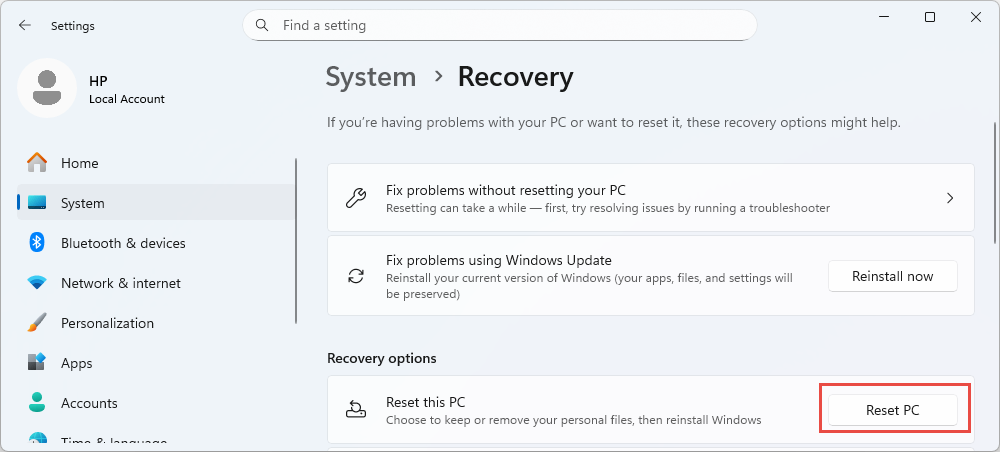
การรีเซ็ต Windows ให้วิธีแก้ปัญหาที่ครอบคลุมมากกว่าการกู้คืนระบบ คุณสมบัตินี้จะติดตั้ง Windows ใหม่พร้อมทั้งให้คุณเลือกที่จะเก็บไฟล์ส่วนตัวของคุณไว้ได้ เปิด การตั้งค่า -> System -> การฟื้นตัว -> รีเซ็ตเครื่องคอมพิวเตอร์เครื่องนี้เลือกได้ว่าจะเก็บไฟล์ไว้หรือลบทุกอย่าง การรีเซ็ตของ Windows ช่วยแก้ปัญหานี้ได้ost file การติดตั้งไฟล์ระบบใหม่จะช่วยแก้ปัญหาความเสียหายของไฟล์ระบบได้ แต่คุณจะต้องติดตั้งแอปพลิเคชันใหม่หลังจากนั้น
13.3 การติดตั้ง Windows ใหม่แบบคลีน
การติดตั้ง Windows ใหม่แบบคลีนอินสตอลเป็นวิธีแก้ปัญหาที่ละเอียดที่สุดสำหรับปัญหาไฟล์เสียหายเรื้อรังที่โปรแกรมตรวจสอบไฟล์ระบบไม่สามารถแก้ไขได้ วิธีนี้จะล้างระบบของคุณทั้งหมดและติดตั้ง Windows เวอร์ชันใหม่ โปรดสำรองข้อมูลไฟล์สำคัญทั้งหมดของคุณก่อนดำเนินการ เนื่องจาก1การติดตั้งแบบคลีนอินสตอลจะลบข้อมูล แอปพลิเคชัน และการตั้งค่าทั้งหมด ดาวน์โหลดสื่อการติดตั้ง Windows จาก Microsoft สร้างไดรฟ์ USB ที่สามารถบูตได้ บูตจากสื่อ และทำตามขั้นตอนการติดตั้ง การติดตั้งแบบคลีนอินสตอลรับประกันว่าไฟล์ระบบทั้งหมดจะอยู่ในสภาพสมบูรณ์และไม่เสียหาย
14. คำถามที่พบบ่อย
ถาม: คำสั่ง SFC /scannow ใช้เวลานานเท่าไหร่?
A: การสแกน sfc scannow โดยทั่วไปจะใช้เวลา 5-10 นาทีในการดำเนินการบนระบบส่วนใหญ่ อย่างไรก็ตาม การสแกนอาจใช้เวลานานกว่านั้นมาก ขึ้นอยู่กับสเปคฮาร์ดแวร์ของคอมพิวเตอร์ ขนาดของการติดตั้ง Windows และจำนวนปัญหาที่พบระหว่างการสแกน หากโปรแกรมตรวจสอบไฟล์ระบบตรวจพบไฟล์ที่เสียหายจำนวนมาก การสแกนอาจใช้เวลา 30 นาทีขึ้นไป การสแกนอาจใช้เวลานานถึงหนึ่งชั่วโมงเมื่อเรียกใช้จากสื่อการกู้คืน Windows อย่าปิดหน้าต่าง Command Prompt จนกว่าการตรวจสอบจะเสร็จสมบูรณ์ 100%
ถาม: ฉันควรเรียกใช้ SFC หรือ DISM ก่อนดี?
A: คุณควรเรียกใช้ DISM ก่อนตรวจสอบไฟล์ระบบ (SFC) DISM จะซ่อมแซมที่เก็บส่วนประกอบที่ sfc ใช้เป็นแหล่งที่มาของไฟล์ทดแทน หากคุณเรียกใช้ sfc ก่อนและพบว่าพบไฟล์เสียหายแต่ไม่สามารถแก้ไขได้บางไฟล์ โดยทั่วไปแล้วหมายความว่าแคชเองเสียหาย การเรียกใช้ DISM RestoreHealth ก่อนจะช่วยให้มั่นใจได้ว่าที่เก็บส่วนประกอบสะอาด ทำให้ sfc สามารถซ่อมแซมไฟล์ที่เสียหายทั้งหมดได้สำเร็จโดยใช้ไฟล์ต้นฉบับที่สะอาด
ถาม: ฉันสามารถหยุดการสแกน SFC ที่กำลังดำเนินการอยู่ได้หรือไม่?
A: แม้ว่าคุณจะสามารถปิดหน้าต่าง Command Prompt เพื่อหยุดการสแกน sfc scannow ที่กำลังดำเนินการอยู่ได้ แต่ไม่แนะนำให้ทำเช่นนั้น การขัดจังหวะการสแกนอาจทำให้ระบบของคุณอยู่ในสถานะที่ไม่สอดคล้องกัน หากโปรแกรมตรวจสอบไฟล์ระบบกำลังดำเนินการแทนที่ไฟล์อยู่ หากคุณจำเป็นต้องหยุดการสแกน ให้ปิดหน้าต่าง Command Prompt จากนั้นเรียกใช้การสแกนอีกครั้งในภายหลังจนเสร็จสมบูรณ์ ใช้ตัวเลือก /cancel เพื่อยกเลิกการสแกนตามกำหนดเวลาที่ตั้งค่าไว้ด้วย /scanboot
ถาม: ฉันควรเรียกใช้ SFC กี่ครั้ง?
A: คุณอาจต้องเรียกใช้คำสั่ง sfc scannow สูงสุดสามครั้งเพื่อแก้ไขปัญหาทั้งหมด เรียกใช้การสแกนครั้งแรก และหากมันซ่อมแซมไฟล์ได้ ให้เรียกใช้อีกครั้งเพื่อตรวจสอบว่าปัญหาทั้งหมดได้รับการแก้ไขแล้ว การสแกนแต่ละครั้งอาจพบความเสียหายเพิ่มเติมที่ปรากฏให้เห็นก็ต่อเมื่อการซ่อมแซมครั้งก่อนเสร็จสมบูรณ์แล้วเท่านั้น ดำเนินการตรวจสอบไฟล์ระบบต่อไปเรื่อยๆ จนกว่าคุณจะได้รับข้อความว่า Windows Resource Protection ไม่พบการละเมิดความสมบูรณ์ใดๆ หรือจนกว่าการเรียกใช้การสแกนเพิ่มเติมจะไม่พบการเปลี่ยนแปลงใดๆ อีก
ถาม: โปรแกรม SFC ใช้งานได้บน Windows 7 หรือไม่?
A: ใช่ โปรแกรมตรวจสอบไฟล์ระบบ (SFC) ทำงานได้บน Windows 7 โดยใช้คำสั่งและขั้นตอนเดียวกันกับ Windows เวอร์ชันใหม่กว่า อย่างไรก็ตาม DISM ไม่สามารถใช้งานได้บน Windows 7 ดังนั้น ให้ดาวน์โหลดและใช้เครื่องมือ System Update Readiness Tool จาก Microsoft Update Catalog แทน DISM เพื่อซ่อมแซมที่เก็บส่วนประกอบก่อนที่จะเรียกใช้ sfc Windows 7 ใช้ Windows File Protection แทน Windows Resource Protection แต่เครื่องมือ sfc ทำงานได้เหมือนกันทุกประการ
ถาม: ฉันสามารถเรียกใช้ SFC โดยไม่ต้องใช้สิทธิ์ผู้ดูแลระบบได้หรือไม่?
A: ไม่ได้ คุณไม่สามารถเรียกใช้เครื่องมือตรวจสอบไฟล์ระบบ (sfc) ได้หากไม่มีสิทธิ์ผู้ดูแลระบบ เครื่องมือ sfc ต้องการสิทธิ์ระดับสูงเนื่องจากมันแก้ไขไฟล์ระบบที่ได้รับการป้องกันซึ่งบัญชีผู้ใช้ทั่วไปไม่สามารถเข้าถึงได้ เมื่อคุณพยายามเรียกใช้ sfc จากพรอมต์คำสั่งที่ไม่ได้สิทธิ์ระดับสูง Windows จะแสดงข้อความแสดงข้อผิดพลาดระบุว่าคุณต้องเป็นผู้ดูแลระบบที่กำลังเรียกใช้เซสชันคอนโซล โปรดเปิดพรอมต์คำสั่งหรือ Windows PowerShell ในฐานะผู้ดูแลระบบเสมอก่อนเรียกใช้คำสั่ง sfc
ถาม: โปรแกรมตรวจสอบไฟล์ระบบ (System File Checker) ปกป้องไฟล์ประเภทใดบ้าง?
A: โปรแกรมตรวจสอบไฟล์ระบบ (SFC) ทำหน้าที่ปกป้องไฟล์สำคัญของระบบปฏิบัติการ Windows รวมถึงส่วนประกอบหลักของระบบ ไดรเวอร์ ไลบรารี และการตั้งค่าต่างๆ ที่ Windows จำเป็นต้องใช้เพื่อให้ทำงานได้อย่างถูกต้อง ไฟล์ที่ได้รับการปกป้องส่วนใหญ่จะอยู่ในโฟลเดอร์ Windows และ System32 โปรแกรม Windows Resource Protection จะเก็บรายการทรัพยากรที่ได้รับการปกป้องไว้ และ sfc จะสแกนไฟล์ทั้งหมดในรายการนี้ทุกครั้งที่ทำการสแกน เครื่องมือนี้ไม่ได้ปกป้องไฟล์ของผู้ใช้ ไฟล์แอปพลิเคชัน หรือเอกสาร
ถาม: ฉันสามารถเปลี่ยนไฟล์ระบบที่เสียหายด้วยตนเองได้หรือไม่?
A: ใช่ คุณสามารถเปลี่ยนไฟล์ระบบที่เสียหายด้วยตนเองได้ แต่ควรทำเป็นวิธีสุดท้ายเท่านั้น คุณต้องตรวจสอบให้แน่ใจว่าไฟล์ที่ใช้แทนที่มาจาก Windows เวอร์ชัน รุ่น และระดับการอัปเดตเดียวกัน เพื่อให้มั่นใจถึงความเข้ากันได้ ใช้คำสั่ง takeown เพื่อเข้าควบคุมไฟล์ที่เสียหาย คำสั่ง icacls เพื่อให้สิทธิ์ผู้ดูแลระบบ และคำสั่ง copy เพื่อแทนที่ไฟล์ ควรใช้เครื่องมือในตัว เช่น ตัวตรวจสอบไฟล์ระบบและ DISM ในการซ่อมแซมไฟล์ที่เสียหายจะดีกว่า เพราะการแทนที่ด้วยตนเองมีความเสี่ยงที่จะทำให้ระบบไม่เสถียรหากทำไม่ถูกต้อง
ถาม: ฉันควรทำการกู้คืนระบบเมื่อใด?
A: หากการใช้คำสั่ง sfc และ DISM ร่วมกันไม่สามารถแก้ไขปัญหาไฟล์เสียหายได้ ให้ทำการกู้คืนระบบ การกู้คืนระบบจะคืนค่าระบบของคุณกลับสู่สถานะที่สะอาดจากจุดกู้คืนก่อนหน้า โดยยังคงรักษาไฟล์ส่วนตัว เช่น เอกสารและรูปภาพไว้ ตัวเลือกนี้เหมาะสำหรับการแก้ไขปัญหาความเสียหายที่เกิดขึ้นหลังจากเหตุการณ์เฉพาะ เช่น การอัปเดตล้มเหลวหรือการติดตั้งไดรเวอร์ล้มเหลว หากการกู้คืนระบบไม่สามารถใช้งานได้หรือล้มเหลว ให้พิจารณาทำการรีเซ็ต Windows หรือติดตั้งระบบใหม่ทั้งหมด ซึ่งเป็นทางเลือกที่ครอบคลุมมากกว่า
ถาม: โปรแกรม DISM มีให้ใช้งานบน Windows 7 หรือไม่?
A: ไม่ DISM ไม่สามารถใช้งานได้บน Windows 7 หรือ Windows เวอร์ชันก่อนหน้า สำหรับ Windows 7 ให้ใช้ System Update Readiness Tool (SURT) เป็นทางเลือกแทน DISM ดาวน์โหลด SURT จาก Microsoft Update Catalog และเรียกใช้งานก่อนที่จะเรียกใช้ sfc เพื่อซ่อมแซมที่เก็บส่วนประกอบ SURT ทำงานคล้ายกับ DISM โดยการกู้คืนและซ่อมแซมไฟล์ระบบที่เสียหายซึ่งตัวตรวจสอบไฟล์ระบบใช้เป็นแหล่งข้อมูลในการซ่อมแซม
ถาม: โปรแกรมตรวจสอบไฟล์ระบบ (System File Checker) สามารถกู้คืนไฟล์ที่ไม่ใช่ไฟล์ระบบที่ถูกลบไปแล้วได้หรือไม่?
A: ไม่ได้ครับ โปรแกรมตรวจสอบไฟล์ระบบไม่สามารถกู้คืนไฟล์ที่ไม่ใช่ไฟล์ระบบที่ถูกลบไปได้ เครื่องมือนี้จะสแกนและซ่อมแซมเฉพาะไฟล์ระบบของ Windows ที่ได้รับการป้องกันเท่านั้น ไม่สามารถกู้คืนเอกสาร รูปภาพ แอปพลิเคชัน หรือไฟล์ที่ไม่ใช่ไฟล์ระบบอื่นๆ ของผู้ใช้ที่ถูกลบไปได้ หากต้องการกู้คืนไฟล์ของผู้ใช้ที่ถูกลบ คุณต้องทำตามขั้นตอนต่อไปนี้ คำแนะนำที่ครอบคลุมของเรา หรือใช้บริการจากผู้เชี่ยวชาญ ซอฟต์แวร์กู้ข้อมูลฮาร์ดดิสก์โปรแกรมตรวจสอบไฟล์ระบบจะปกป้องและซ่อมแซมเฉพาะไฟล์สำคัญที่ Windows ต้องการในการทำงานเท่านั้น
15 ข้อสรุป
15.1 สรุปประเด็นสำคัญ
โปรแกรมตรวจสอบไฟล์ระบบ (System File Checker หรือ sfc) ยังคงเป็นเครื่องมือสำคัญในการรักษาเสถียรภาพของ Windows โดยการสแกนและซ่อมแซมไฟล์ระบบที่เสียหาย ควรเรียกใช้ DISM ก่อน sfc เสมอ เพื่อให้แน่ใจว่าที่เก็บส่วนประกอบ (component store) อยู่ในสภาพสมบูรณ์ ซึ่งจะช่วยให้โปรแกรมตรวจสอบไฟล์ระบบสามารถเข้าถึงไฟล์ต้นฉบับที่สะอาดเพื่อทำการซ่อมแซมได้ เรียกใช้คำสั่ง sfc scannow จาก Command Prompt หรือ PowerShell ที่มีสิทธิ์ผู้ดูแลระบบ และเตรียมพร้อมที่จะทำการสแกนหลายครั้งหากจำเป็น ตรวจสอบไฟล์ CBS.log เพื่อดูรายละเอียดเกี่ยวกับไฟล์ใดๆ ที่ไม่สามารถซ่อมแซมได้ และใช้การแทนที่ด้วยตนเองเป็นวิธีสุดท้าย หาก sfc ไม่สามารถแก้ไขความเสียหายได้ ให้ดำเนินการต่อด้วยการกู้คืนระบบ การรีเซ็ต Windows หรือการติดตั้งใหม่ทั้งหมด ซึ่งเป็นวิธีแก้ปัญหาที่ครอบคลุมมากขึ้นตามลำดับ
15.2 การรักษาความสมบูรณ์ของไฟล์ระบบ
รักษาความสมบูรณ์ของไฟล์ระบบโดยการติดตั้งการอัปเดต Windows อย่างรวดเร็ว ใช้ซอฟต์แวร์ป้องกันไวรัสที่เชื่อถือได้ ตรวจสอบให้แน่ใจว่าแหล่งจ่ายไฟเสถียร และสำรองข้อมูลของคุณเป็นประจำ เรียกใช้โปรแกรมตรวจสอบไฟล์ระบบเป็นระยะเพื่อเป็นการบำรุงรักษาเชิงป้องกัน โดยเฉพาะอย่างยิ่งหลังจากมีการเปลี่ยนแปลงหรืออัปเดตระบบครั้งใหญ่ หลีกเลี่ยงการแก้ไขไฟล์ระบบด้วยตนเองเว้นแต่จำเป็นอย่างยิ่ง เนื่องจากอาจทำให้ไฟล์เสียหายได้ การปฏิบัติตามแนวทางปฏิบัติที่ดีที่สุดเหล่านี้และใช้ sfc เมื่อเกิดปัญหา จะช่วยให้ระบบ Windows ของคุณทำงานได้อย่างราบรื่นและหลีกเลี่ยงปัญหาความเสถียรที่ร้ายแรงซึ่งเกิดจากไฟล์ระบบที่เสียหาย
อ้างอิง
- เอกสารอย่างเป็นทางการจาก Microsoft: ใช้เครื่องมือตรวจสอบไฟล์ระบบ (System File Checker) เพื่อซ่อมแซมไฟล์ระบบที่หายไปหรือเสียหาย
- เอกสารอย่างเป็นทางการจาก Microsoft: การใช้งาน System File Checker ใน Windows
- เอกสารอย่างเป็นทางการของ Microsoft: [บทความ] SFC scannow
- วิกิพีเดีย: ตัวตรวจสอบไฟล์ระบบ
เกี่ยวกับผู้เขียน
เฉียน กัว เป็นผู้เชี่ยวชาญด้านการกู้คืนข้อมูลที่มีประสบการณ์มากกว่า 10 ปีในระบบไฟล์ Windows เทคโนโลยีการจัดเก็บข้อมูล และโซลูชันการกู้คืนจากภัยพิบัติ เขาได้ให้คำแนะนำแก่ผู้ใช้หลายพันรายเกี่ยวกับสถานการณ์การสูญเสียข้อมูลที่สำคัญ ทั้งในระดับบุคคลและองค์กร
เฉียนมีความเชี่ยวชาญด้านวิธีการกู้คืนข้อมูล Windows การวิเคราะห์ระบบไฟล์ และกลยุทธ์การสำรองข้อมูลเชิงป้องกัน ประสบการณ์ภาคปฏิบัติที่กว้างขวางของเขารวมถึงการกู้คืนข้อมูลจากไดรฟ์ การใช้งานโซลูชันการสำรองข้อมูลที่ครอบคลุม และการแก้ไขปัญหาที่ซับซ้อนของระบบไฟล์ NTFSรวมถึงไดรฟ์ข้อมูลแบบ FAT, exFAT และ ReFS เขามีประสบการณ์ในการทำงานกับเครื่องมือและเทคนิคการกู้คืนข้อมูลหลากหลายรูปแบบ ตั้งแต่ยูทิลิตี้ในตัวของ Windows ไปจนถึงซอฟต์แวร์กู้คืนข้อมูลระดับมืออาชีพ
ด้วยงานเขียนเชิงเทคนิคของเขา Qian ทุ่มเทให้กับการเสริมสร้างศักยภาพให้ผู้ใช้ด้วยความรู้เชิงปฏิบัติเพื่อปกป้องและกู้คืนข้อมูลอันมีค่าของพวกเขา เขาติดตามความก้าวหน้าล่าสุดในเทคโนโลยีการกู้คืนไฟล์ Windows นวัตกรรมอุปกรณ์จัดเก็บข้อมูล และแนวปฏิบัติที่ดีที่สุดในการปกป้องข้อมูล เมื่อไม่ได้ช่วยเหลือผู้ใช้ในการกู้คืนไฟล์ เขาก็จะใช้เวลาว่างไปกับการช่วยเหลือผู้ใช้เหล่านั้นost fileนอกจากนี้ เฉียนยังชื่นชอบการค้นคว้าเทคโนโลยีการจัดเก็บข้อมูลที่กำลังเกิดขึ้นใหม่ และการแบ่งปันเคล็ดลับด้านความปลอดภัยของข้อมูลเพื่อป้องกันการสูญเสียข้อมูลในอนาคต
มีคำถามเกี่ยวกับคู่มือนี้หรือต้องการความช่วยเหลือในการกู้คืนข้อมูลหรือไม่? เฉียนยินดีให้ความช่วยเหลือ ข้อเสนอแนะและข้อเสนอแนะ เพื่อปรับปรุงแหล่งข้อมูลการกู้คืนข้อมูลเหล่านี้ให้ดียิ่งขึ้น