
บทความนี้จะอธิบายเกี่ยวกับสิทธิ์ด้านความปลอดภัยใน Microsoft Access และอธิบายขั้นตอนการกำหนดสิทธิ์
ในขณะที่ทำงานกับ MS Access บางครั้งผู้ใช้รู้สึกว่าจำเป็นต้องกำหนดสิทธิ์บางอย่างให้กับวัตถุเพื่อทำงานบางอย่าง ผู้ใช้หลายคนไม่ต้องการกำหนดสิทธิ์ทั้งหมดให้กับวัตถุของตน ดังนั้นพวกเขาจึงลบบางส่วนออก
MS Access ให้ผู้ใช้มีตัวเลือกในการกำหนดและลบการอนุญาตสำหรับฐานข้อมูลพร้อมกับตาราง แบบฟอร์ม แมโคร รายงาน และแบบสอบถามที่มีอยู่เพื่อความปลอดภัย
ผู้ใช้สามารถเลือกที่จะกำหนดสิทธิ์ให้กับผู้ใช้หรือกลุ่มอื่นได้ตลอดเวลา โดยกำหนดว่าไฟล์ข้อมูลเวิร์กกรุ๊ปควรมีบัญชีผู้ใช้ที่จะกำหนดสิทธิ์ ผู้ใช้สามารถทำตามขั้นตอนง่าย ๆ นี้เพื่อกำหนดสิทธิ์
ขั้นตอนที่ 1
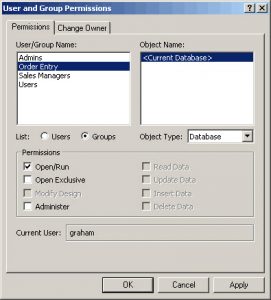 คลิกที่ตัวเลือก 'เครื่องมือ' และเลือก 'สิทธิ์ผู้ใช้และกลุ่ม' จากเมนูแบบเลื่อนลงของความปลอดภัย
ขั้นตอนที่ 2
คุณสามารถค้นหาตัวเลือก 'ผู้ใช้หรือกลุ่ม' ได้อย่างง่ายดายภายใต้แท็บสิทธิ์ เมื่อคลิกแล้ว จะแสดงชื่อผู้ใช้และกลุ่มทั้งหมดในช่องชื่อผู้ใช้/กลุ่ม ซึ่งคุณสามารถเลือกชื่อหรือกลุ่มใดก็ได้ที่คุณต้องการกำหนดสิทธิ์
ขั้นตอนที่ 3
ในช่อง Object Name คุณสามารถเลือกประเภทของ Object จากช่อง OBJECT TYPE พร้อมกับชื่อสำหรับกำหนดสิทธิ์ คุณสามารถเลือกหนึ่งวัตถุหรือหลายวัตถุจากกล่องชื่อวัตถุ หากต้องการเลือกหลายวัตถุ คุณสามารถกดปุ่ม CTRL แล้วคลิกที่วัตถุ หรือคุณสามารถลากเมาส์ลงมาเหนือวัตถุ
ขั้นตอนที่ 4
เมื่อเลือกออบเจกต์แล้ว คุณสามารถกำหนดสิทธิ์หรือลบออกได้ตามต้องการ คุณเพียงแค่ต้องเลือก 'สิทธิ์' จากนั้นคลิกนำไปใช้ จะมีสิทธิ์หลายอย่างในรายการ เช่น สิทธิ์อ่านข้อมูลหรือสิทธิ์อ่านการออกแบบ ซึ่งคุณสามารถเลือกสิทธิ์ที่คุณต้องการกำหนดให้กับกลุ่มหรือผู้ใช้บางคนได้ ขั้นตอนการลบสิทธิ์ก็คล้ายกัน
ขั้นตอนที่ 5
หากมีผู้ใช้หรือกลุ่มเพิ่มเติม คุณสามารถทำตามขั้นตอนตั้งแต่ 2 ถึง 4 เพื่อกำหนดการตั้งค่าให้กับพวกเขา
จุดสำคัญ
ควรสังเกตว่าใน MS Access สิทธิ์บางอย่างโดยค่าเริ่มต้นจะระบุการเลือกวัตถุอื่นๆ หากคุณกำหนดสิทธิ์แก้ไขข้อมูลให้กับตาราง สิทธิ์อื่นๆ เช่น อ่านข้อมูลและอ่านการออกแบบก็จะถูกกำหนดโดยอัตโนมัติเช่นกัน
หากคุณทำการเปลี่ยนแปลงหรือแก้ไขในออบเจ็กต์แล้วบันทึก สิ่งนั้นจะไม่เปลี่ยนแปลงสิทธิ์ที่กำหนด คุณต้องทำตามขั้นตอนทั้งหมดอีกครั้งหากต้องการเปลี่ยนคุณสมบัติเหล่านั้น
อย่างไรก็ตาม หากคุณเลือก 'บันทึกเป็น' แทนที่จะ 'บันทึก' เพื่อจัดเก็บวัตถุในตำแหน่งอื่น คุณสมบัติที่กำหนดไว้จะไม่ถูกเก็บรักษาไว้ และคุณอาจต้องกำหนดคุณสมบัติเหล่านั้นใหม่ เช่นเดียวกับกรณีที่คุณตัดและวาง หรือนำเข้าหรือส่งออกวัตถุ คุณสมบัติที่กำหนดไว้จะหายไปโดยค่าเริ่มต้น เหตุผลที่หายไปนั้นง่ายมาก เพราะในกรณีหลัง คุณกำลังสร้างวัตถุใหม่ ไม่ได้แก้ไขเวอร์ชันเก่า ดังนั้นวัตถุใหม่จึงได้รับคุณสมบัติโดยค่าเริ่มต้น
ในขณะที่ทำงานกับฐานข้อมูล Access เราจำเป็นต้องเตรียมพร้อมสำหรับเหตุการณ์ที่เกิดขึ้น เข้าถึงการทุจริต หรือแม้แต่ฐานข้อมูลล่ม หนึ่งในวิธีที่ดีที่สุดคือการลงทุนในเครื่องมือการกู้คืนที่ทรงพลังเช่น DataNumen Access Repair.
บทนำผู้เขียน:
Vivian Stevens เป็นผู้เชี่ยวชาญด้านการกู้คืนข้อมูลใน DataNumen, Inc. ซึ่งเป็นผู้นำระดับโลกด้านเทคโนโลยีการกู้คืนข้อมูล ได้แก่ sql ที่เสียหาย และผลิตภัณฑ์ซอฟต์แวร์กู้คืน excel ดูข้อมูลเพิ่มเติมได้ที่ wwwdatanumenด้วย.