
ตามค่าเริ่มต้น Outlook สนับสนุนให้เราดูปฏิทินน้อยกว่า 30 ปฏิทินในเวลาเดียวกันเท่านั้น หากคุณต้องการดูพร้อมกันมากขึ้น คุณสามารถใช้วิธีการที่แนะนำในบทความนี้
เมื่อคุณเลือก "ปฏิทิน" เป็นมุมมองปัจจุบัน และพยายามดูปฏิทินมากกว่า 30 รายการใน Outlook 2010 หรือ 2013 คุณจะต้องได้รับการแจ้งเตือนจาก Outlook ดูเหมือนว่าภาพหน้าจอต่อไปนี้ นั่นคือการแจ้งให้คุณทราบว่าสามารถดูปฏิทินได้น้อยกว่า 30 ปฏิทินในคราวเดียว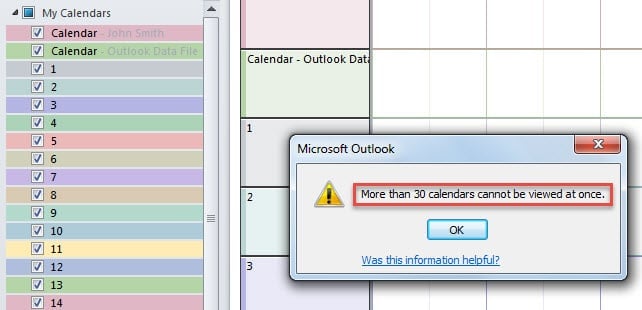
เห็นได้ชัดว่า Outlook ถูกตั้งโปรแกรมให้มีขีดจำกัด 30 ตามค่าเริ่มต้น แต่คุณยังสามารถเพิ่มขีดจำกัดได้ด้วยการแก้ไขค่ารีจิสตรี ตอนนี้อ่านต่อเพื่อรับขั้นตอนโดยละเอียด
ดูปฏิทิน Outlook มากกว่า 30 รายการในเวลาเดียวกัน
- ขั้นแรก ให้ปิด Outlook แล้วคลิกปุ่ม "เริ่ม" ของ Windows
- จากนั้นในเมนู "เริ่ม" ให้ค้นหา "regedit"

- เมื่อคุณเห็นโปรแกรม "regedit" ที่เกี่ยวข้อง คุณสามารถคลิกที่โปรแกรมนั้นได้
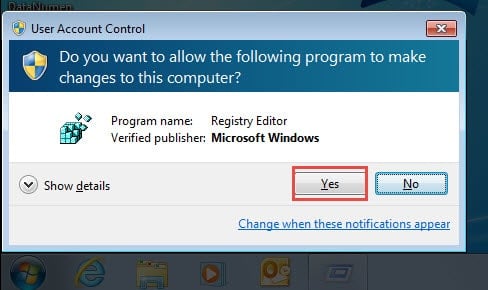
- ตามปกติ คุณจะได้รับแจ้งจาก Windows ซึ่งมีวัตถุประสงค์เพื่อถามคุณว่าอนุญาตให้ Registry Editor ทำการเปลี่ยนแปลงในคอมพิวเตอร์ของคุณหรือไม่ คุณสามารถกดปุ่ม “ใช่” ได้โดยตรง

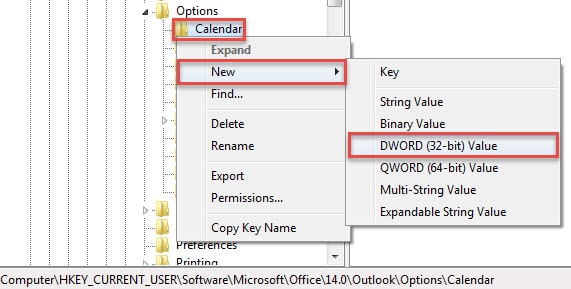
- หลังจากเข้า Registry Editor คุณควรเรียกดูรีจิสตรีคีย์ด้านล่าง: “HKEY_CURRENT_USER” > “Software” > “Microsoft” > “Office” > “14.0” > “Outlook” > “Options” > “Calendar”

หมายเหตุ: “14.0” ในที่นี้หมายถึง Outlook 2010 หากคุณใช้ Outlook 2013 คุณควรเลือก “15.0” แทน
- คลิกขวาถัดไปที่ปุ่ม "ปฏิทิน" และเลือก "ใหม่" > "ค่า DWORD" จากเมนูบริบท

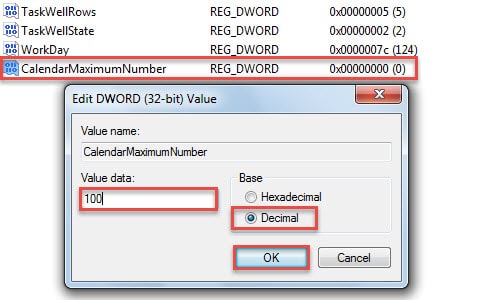
- ต่อมาให้เปิดบานหน้าต่างด้านขวาและเปลี่ยนชื่อเป็น "CalendarMaximumNumber"
- หลังจากนั้นให้ดับเบิลคลิกที่ค่าใหม่ ในกล่องโต้ตอบ "แก้ไขค่า DWORD" คุณต้องเปลี่ยน "ฐาน" เป็น "ทศนิยม" จากนั้นพิมพ์ตัวเลขที่ต้องการในช่อง "ข้อมูลค่า" ตัวเลขนี้หมายถึงจำนวนปฏิทินสูงสุดที่จะดูได้ในครั้งเดียว คุณควรป้อนทวีคูณ 10 ตั้งแต่ 40 ถึงสูงสุด 100

- สุดท้าย คลิก “ตกลง” เพื่อบันทึกการเปลี่ยนแปลง แล้วออกจากโปรแกรมแก้ไขรีจิสทรี ตอนนี้คุณสามารถรีสตาร์ท Outlook เพื่อลองใหม่อีกครั้งได้
จากนี้ไป คุณจะสามารถดูปฏิทินใน Outlook ได้มากกว่า 30 รายการ สำหรับจำนวนที่แน่นอนนั้นขึ้นอยู่กับข้อมูลค่าที่ตั้งไว้ล่วงหน้าของคุณ
ลบข้อมูล Outlook ที่ไม่จำเป็นเป็นประจำ
อย่างที่เราทราบกันดีว่าไฟล์ PST ของ Outlook มีแนวโน้มที่จะเกิดความเสียหายหากไฟล์มีขนาดใหญ่เกินไป ดังนั้นจึงจำเป็นต้องลบข้อมูลที่ไร้ประโยชน์เป็นประจำเพื่อให้ไฟล์ PST ของคุณมีขนาดเล็ก โชคดีที่ Outlook มีการสนับสนุนแบบเนทีฟสำหรับความต้องการนี้ นั่นคือฟีเจอร์ "เก็บถาวร" ซึ่งใช้งานง่าย นอกจากนี้ เมื่อพูดถึงความเสียหายของ Outlook เครื่องมือซ่อมแซมที่เป็นตัวเอกก็เช่น DataNumen Outlook Repair เป็นสิ่งที่ต้องทำ มันสามารถ ซ่อมแซมความเสียหายของไฟล์ PST ได้อย่างง่ายดายอย่างง่ายดาย
บทนำผู้เขียน:
Shirley Zhang เป็นผู้เชี่ยวชาญด้านการกู้คืนข้อมูลใน DataNumen, Inc. ซึ่งเป็นผู้นำระดับโลกด้านเทคโนโลยีการกู้คืนข้อมูล ได้แก่ แก้ไขปัญหาฐานข้อมูล mdf และผลิตภัณฑ์ซอฟต์แวร์ซ่อมแซมแนวโน้ม ดูข้อมูลเพิ่มเติมได้ที่ wwwdatanumenด้วย.