
ในบทความนี้เราจะแสดงวิธีใช้ Word เพื่อสร้างป้ายกำกับที่อยู่ที่แตกต่างกันในกระดาษแผ่นเดียว
เป็นความรู้ที่รู้จักกันดีว่า Word ช่วยให้เราสามารถสร้างป้ายกำกับที่เหมือนกันได้หลายป้าย แน่นอนว่าการได้รับฉลากจำนวนมากในครั้งเดียวช่วยลดงานของเราลงอย่างมาก แล้วการทำป้ายด้วยที่อยู่ต่างกันล่ะ? ฟังดูน่าสนใจ? เพียงอ่านต่อไปและเราจะให้ข้อมูลเพิ่มเติมแก่คุณ
ขั้นตอนในการสร้างป้ายที่อยู่ที่แตกต่างกันหลายรายการใน Word
- อันดับแรกเลย เปิดหนังสือ Word ของคุณขึ้นมา
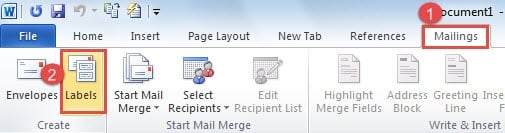
- จากนั้นคลิกแท็บ "การส่งจดหมาย" บน "แถบเมนู"
- จากนั้นเลือก "ป้ายกำกับ" ในกลุ่ม "สร้าง"
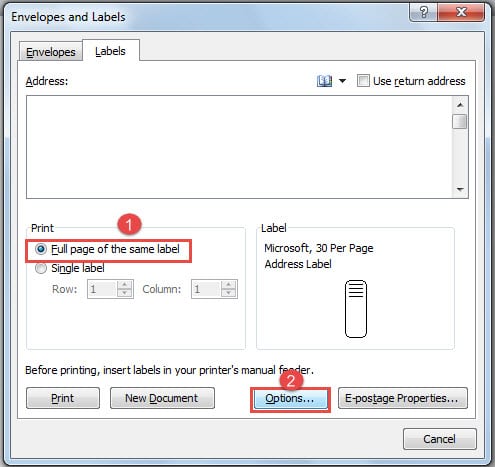
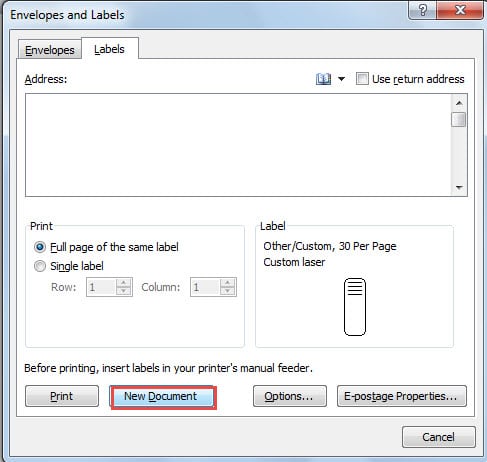
- ตอนนี้คุณได้เปิดกล่องโต้ตอบ“ ซองจดหมายและป้ายกำกับ” หากคุณต้องการสร้างป้ายกำกับหลายป้ายที่มีที่อยู่เดียวกันคุณควรป้อนในช่องที่อยู่ เนื่องจากสิ่งที่คุณต้องการในตอนนี้คือสร้างที่อยู่ที่แตกต่างกันคุณต้องเลือก "เต็มหน้าของป้ายกำกับเดียวกัน" ในพื้นที่ "พิมพ์" แม้ว่าตัวเลือกนี้จะหมายถึงการสร้างเพจที่มีป้ายกำกับเดียวกัน แต่เราจะยังมีโอกาสป้อนที่อยู่ที่แตกต่างกันในภายหลังดังนั้นเพื่อให้บรรลุเป้าหมายของเรา
- จากนั้นคลิกปุ่ม "ตัวเลือก"
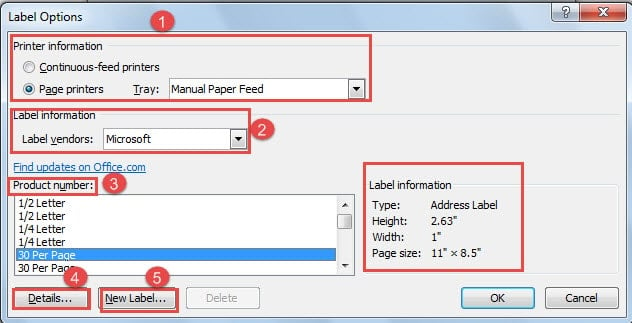
- ตอนนี้กล่องโต้ตอบ“ ตัวเลือกป้ายกำกับ” จะปรากฏขึ้น ขั้นแรกในพื้นที่ "ข้อมูลเครื่องพิมพ์" คุณสามารถคลิก "เครื่องพิมพ์ป้อนต่อเนื่อง" หรือ "เครื่องพิมพ์หน้า"
- แล้วคลิกปุ่มแบบเลื่อนลงของ“ ถาด” เพื่อเลือกประเภท
- จากนั้นในส่วน“ ข้อมูลป้ายกำกับ” ให้เลือกผู้จำหน่ายป้ายกำกับเช่น“ Microsoft”
- จากนั้นเลือกประเภทใน "หมายเลขผลิตภัณฑ์" ตัวอย่างเช่นที่นี่เราเลือก“ 30 ต่อหน้า” คุณสามารถดูข้อมูลฉลากได้ที่บริเวณด้านขวา
- ตอนนี้หากคุณต้องการดูรายละเอียดเพิ่มเติมของ“ ข้อมูลป้ายกำกับ” ให้คลิกปุ่ม“ รายละเอียด” ทางด้านซ้ายลงของกล่องโต้ตอบ

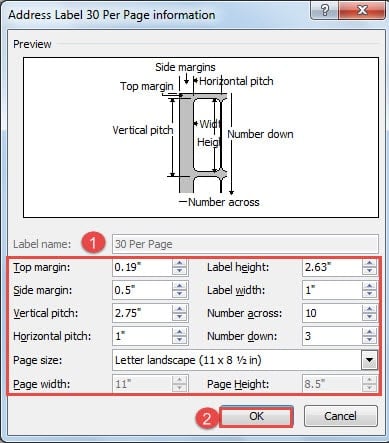
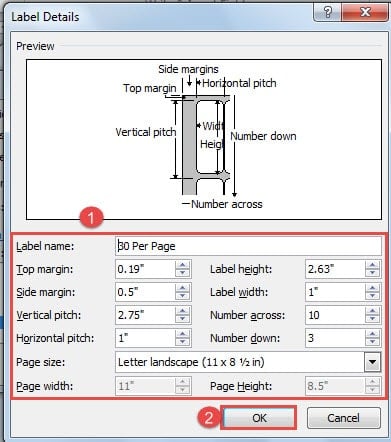
- ในกล่องโต้ตอบ“ ป้ายที่อยู่ 30 ข้อมูลต่อหน้า” คุณสามารถดูข้อมูลเฉพาะเพิ่มเติมของป้ายกำกับและปรับเปลี่ยนบางส่วนได้ตามความต้องการของคุณ
- คลิก "ตกลง" เมื่อเสร็จสิ้นการกำหนดแอดเดรส

- ในกรณีที่คุณต้องการสร้างป้ายกำกับรูปแบบใหม่ให้คลิกปุ่ม "Labe ใหม่" ถัดจาก "รายละเอียด"
- คราวนี้คุณเปิดกล่องโต้ตอบ“ รายละเอียดป้ายกำกับ” คุณสามารถเปลี่ยนชื่อป้ายกำกับพร้อมกับการตั้งค่าอื่น ๆ ได้
- ยังคงคลิก“ ตกลง” เพื่อบันทึกการเปลี่ยนแปลงของคุณ

- กลับไปที่กล่องโต้ตอบ“ ตัวเลือกป้ายกำกับ” แล้วคลิก“ ตกลง”
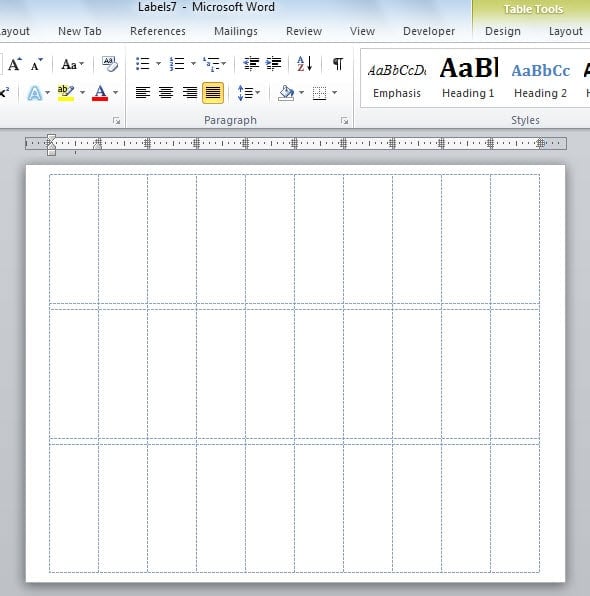
- ตอนนี้คุณกลับไปที่กล่องโต้ตอบ“ ซองจดหมายและป้ายกำกับ” คลิกปุ่ม "เอกสารใหม่" และคุณจะเห็นว่ามีป้ายกำกับหลายป้ายในหน้า


- ตอนนี้คุณมีอิสระที่จะพิมพ์ที่อยู่ลงในป้ายกำกับเหล่านี้

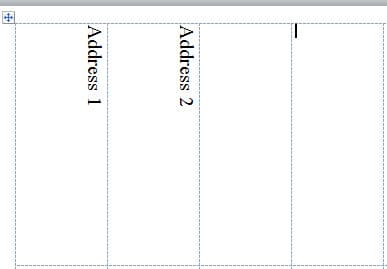
หมายเหตุ: อย่าลืมป้อนที่อยู่จนถึงขั้นตอนนี้เพื่อให้คุณได้รับป้ายที่อยู่ที่แตกต่างกันในแผ่นกระดาษเดียว หากคุณต้องการรับป้ายกำกับที่อยู่ที่เหมือนกันหลายป้ายคุณควรพิมพ์ที่อยู่ในขั้นตอนที่ 4 ตามที่เราอธิบายไว้ข้างต้น
- สุดท้ายให้บันทึกเอกสารนี้เพื่อให้คุณสามารถใช้ป้ายกำกับเหล่านี้ซ้ำได้ในภายหลัง
วิธีดึง Lost Files
แม้จะมีคุณสมบัติที่หลากหลายของ Word แต่ก็ยังเสี่ยงต่อความผิดพลาดและแม้กระทั่งการโจมตีจากไวรัส เมื่อ Word พังทลายมันเป็นหายนะครั้งใหญ่อย่างยิ่งโดยเฉพาะกับไฟล์สำคัญบางไฟล์ของคุณ แล้วนี่คือปัญหา: เราจะเอาไฟล์เหล่านี้คืนได้ไหม? คำตอบคือบวก ประการแรกมีฟังก์ชันในตัวใน Word เพื่อช่วยให้ผู้ใช้จัดการกับปัญหาการสูญหายของไฟล์ ประการที่สองมีเครื่องมือของบุคคลที่สามที่มีประสิทธิภาพมากมาย กู้คืนคำ ในระดับหนึ่งพวกเขาช่วยได้มาก
บทนำผู้เขียน:
Vera Chen เป็นผู้เชี่ยวชาญด้านการกู้คืนข้อมูลใน DataNumen, Inc. ซึ่งเป็นผู้นำระดับโลกด้านเทคโนโลยีการกู้คืนข้อมูล ได้แก่ การกู้คืน excel และ pdf ซ่อมแซมผลิตภัณฑ์ซอฟต์แวร์ ดูข้อมูลเพิ่มเติมได้ที่ wwwdatanumenด้วย.