
ในบทความด้านล่าง เราจะดูวิธีการบันทึกและนำชุดสไตล์กลับมาใช้ใหม่ในเอกสาร Word ของคุณ
ในบางครั้ง เมื่อคุณสร้างเอกสาร Word ด้วยรูปแบบพิเศษ คุณอาจพบว่าการเปลี่ยนการตั้งค่าเริ่มต้นเหล่านี้ทีละรายการอาจใช้เวลานาน จริงๆ แล้ว คุณสามารถเพิ่มเทมเพลตพิเศษของคุณเองลงใน “ชุดสไตล์” ใน Word ได้อย่างแน่นอน ด้วยเหตุนี้ คุณจึงประหยัดเวลาได้มากเพียงแค่ใช้เทมเพลตที่สร้างขึ้นใหม่กับเอกสาร Word ใหม่
ต่อไปนี้เราจะพูดถึงวิธีการแก้ไข เพิ่ม และนำสไตล์ไปใช้ในเอกสาร Word
แก้ไขสไตล์เริ่มต้นใน Word
ในการใช้สไตล์ของคุณเองกับไฟล์ Word คุณต้องแก้ไขการตั้งค่าเริ่มต้นบางอย่างก่อน ต่อไปนี้เป็นคำอธิบายโดยละเอียด:
- อันดับแรก ให้คลิก “หน้าหลัก” บน “แถบเมนู”
- คลิกสไตล์เริ่มต้นที่คุณต้องการเปลี่ยน ตัวอย่างเช่น เราใช้การเปลี่ยน “หัวเรื่อง 1” เป็นตัวอย่าง ถ้าใช่ คุณต้องคลิก "หัวเรื่อง 1" ในกลุ่ม "สไตล์"
- จากนั้นคลิกขวาที่หัวข้อ 1
- ในเมนูแบบเลื่อนลง คุณควรเลือกตัวเลือก "แก้ไข"

- ตอนนี้ในหน้าต่าง "ปรับเปลี่ยนสไตล์" คุณสามารถตั้งค่ารูปแบบตามความต้องการเฉพาะของคุณได้ ตัวอย่างเช่น คุณสามารถเปลี่ยนรูปแบบตัวอักษรและขนาดได้
- จากนั้น ทำเครื่องหมายที่ช่อง "เพิ่มในรายการสไตล์ด่วน" ที่ด้านซ้ายล่างของหน้าต่าง
- จากนั้น ให้เลือกตัวเลือก "เฉพาะในเอกสารนี้" ซึ่งอยู่ใต้ช่อง "เพิ่มในรายการสไตล์ด่วน"
- สุดท้าย แต่ไม่ท้ายสุด ให้คลิก “ตกลง” เพื่อจบงาน

- ตอนนี้ เลือกหัวข้อของคุณ
- จากนั้นคลิก “Heading 1” ในกลุ่ม “Styles” คุณจะสังเกตเห็นว่าการแก้ไขของคุณได้ผล
- ในทำนองเดียวกัน ใช้วิธีนี้เพื่อรีเซ็ตรูปแบบเริ่มต้นอื่นๆ

บันทึกสไตล์พิเศษไปที่ "ชุดสไตล์" ใน Word
หากคุณดำเนินการเอกสารทั้งหมดด้วยวิธีข้างต้นเสร็จแล้ว ก็ถึงเวลาเพิ่มสไตล์เอกสารนี้ใน "ชุดสไตล์" ใน Word รายละเอียดมาในคำต่อไปนี้:
- เลือกเอกสารทั้งหมด
- จากนั้นคลิก“ บ้าน”
- จากนั้นคลิก "เปลี่ยนสไตล์"
- ในเมนูแบบเลื่อนลง เลือกตัวเลือก "ชุดสไตล์"
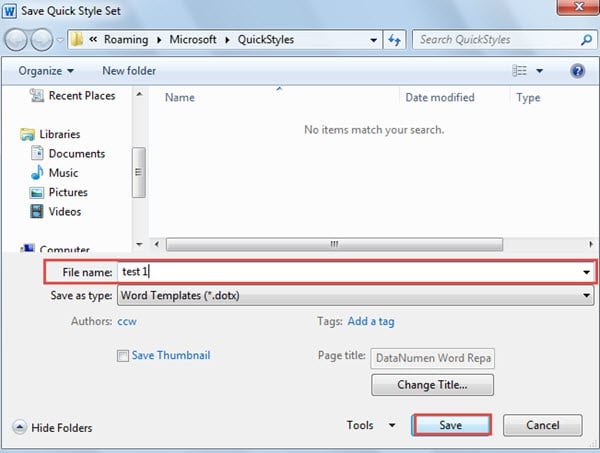
- คลิก “บันทึกเป็นชุดสไตล์ด่วน”

- ตอนนี้หน้าต่าง "บันทึกเป็นการตั้งค่าสไตล์ด่วน" จะปรากฏขึ้น พิมพ์ชื่อไฟล์ในกล่องข้อความ
- คลิก "บันทึก"


ใช้สไตล์พิเศษกับเอกสาร Word ของคุณ
- ดับเบิลคลิกเพื่อเปิดเอกสาร Word ที่คุณต้องการใช้สไตล์พิเศษ
- ทำซ้ำจากขั้นตอนที่ 2 ข้างต้นไปยังขั้นตอนที่ 4
- เฉพาะเวลานี้ คุณจะเห็นสไตล์พร้อมชื่อที่คุณเพิ่งบันทึกไว้ในเมนูแบบเลื่อนลง เลือกเลย เอกสารใหม่จะใช้สไตล์ที่คุณเลือก
อย่าประมาทการสำรองข้อมูล
การรู้วิธีเพิ่มและใช้สไตล์กับไฟล์ Word สามารถช่วยได้มาก อย่างไรก็ตาม อย่างที่เราพูดกันเสมอ การดำเนินการที่ไม่ถูกต้องอาจทำให้ไฟล์สูญหายได้ ดังนั้นเพียงแค่สร้างนิสัยในการสำรองไฟล์ของคุณเป็นประจำ ด้วยการสำรองข้อมูลในมือ คุณสามารถผ่าน ซ่อมเอกสาร.
บทนำผู้เขียน:
Vera Chen เป็นผู้เชี่ยวชาญด้านการกู้คืนข้อมูลใน DataNumen, Inc. ซึ่งเป็นผู้นำระดับโลกด้านเทคโนโลยีการกู้คืนข้อมูล ได้แก่ การกู้คืน excel และ pdf ซ่อมแซมผลิตภัณฑ์ซอฟต์แวร์ ดูข้อมูลเพิ่มเติมได้ที่ wwwdatanumenด้วย.