
ในบทความนี้เราจะพูดถึงวิธีการใช้มาโครเพื่อปกป้องชุดเอกสาร Word อย่างรวดเร็วด้วยรหัสผ่านตามที่ต้องการ
ปัจจุบันการละเมิดข้อมูลกลายเป็นประเด็นที่หลายคนกังวลมากขึ้นเรื่อย ๆ โดยเฉพาะชาวเน็ต ตัวอย่างเช่นการโจรกรรมข้อมูลประจำตัวอาจทำให้สูญเสียเงินจำนวนมากและสร้างความเสียหายต่อชื่อเสียงของผู้อื่น ดังนั้นถึงเวลาแล้วที่จะต้องใช้มาตรการป้องกันเพื่อป้องกันไม่ให้ตัวเราเองตกเป็นเหยื่อของการรั่วไหลของข้อมูล
ด้วยความจำเป็นอย่างยิ่งนี้เราจึงตัดสินใจที่จะมอบวิธีการปกป้องไฟล์ Word ของคุณเป็นจำนวนมาก
ป้องกันไม่ให้เปิดเอกสารหลายชุด
สำหรับไฟล์บางไฟล์ที่มีความมั่นใจสูงคุณอาจไม่ต้องการให้ใครเปิดดูเลย จากนั้นคุณสามารถทำตามคำแนะนำต่อไปนี้เพื่อตั้งรหัสผ่านเพื่อป้องกัน
- ก่อนอื่นให้วางไฟล์ทั้งหมดที่ต้องเข้ารหัสภายใต้ไดเร็กทอรีเดียวกัน
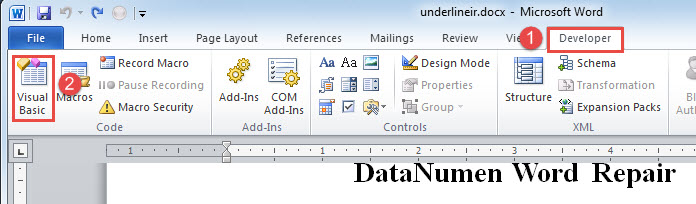
- คลิกแท็บ "นักพัฒนา"
- จากนั้นคลิก“ Visual Basic” ในกลุ่ม“ Code” หรือคุณสามารถกด“ Alt + F11” เพื่อเปิดตัวแก้ไข VBA
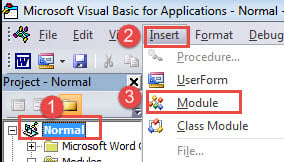
- จากนั้นแทรกโมดูลใหม่ภายใต้โปรเจ็กต์“ ปกติ” โดยคลิก“ ปกติ” ก่อนในคอลัมน์ทางซ้าย
- จากนั้นคลิกแท็บ“ แทรก” บนแถบเมนู
- จากนั้นเลือก“ โมดูล” ในเมนูแบบเลื่อนลง

- ตอนนี้ดับเบิลคลิกที่โมดูลใหม่เพื่อให้มีพื้นที่การเข้ารหัส
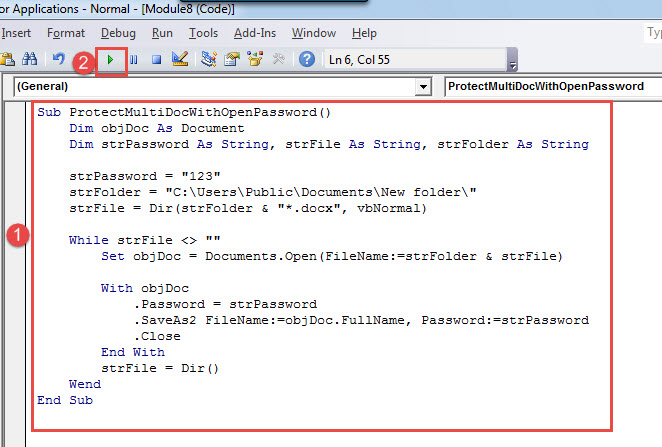
- วางรหัสต่อไปนี้:
Sub ProtectMultiDocWithOpenPassword()
  Dim objDoc As Document
  Dim strPassword As String, strFile As String, strFolder As String

  strPassword = "123"
  strFolder = "E:\Temp\test\"
  strFile = Dir(strFolder & "*.docx", vbNormal)

  While strFile <> ""
    Set objDoc = Documents.Open(FileName:=strFolder & strFile)

    With objDoc
      .Password = strPassword
      .SaveAs2 FileName:=objDoc.FullName, Password:=strPassword
      .Close
    End With
    strFile = Dir()
  Wend
End Sub
- สุดท้ายคลิก“ Run” หรือกด“ F5”

หมายเหตุ:
- ในบรรทัดรหัส“strPassword =“ 123”” อย่าลืมแทนที่“123” ด้วยรหัสผ่านของคุณเอง
- ในบรรทัดรหัส“strFolder =“ C: \ Users \ Public \ Documents \ New โฟลเดอร์ \””, เปลี่ยนเส้นทางโฟลเดอร์ของไฟล์เป็นไฟล์จริง
ตั้งแต่วันนี้เป็นต้นไปใครก็ตามที่ต้องการดูไฟล์ที่ได้รับการป้องกันจะต้องป้อนรหัสผ่านที่ถูกต้อง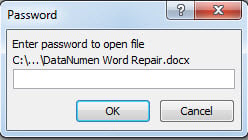
ป้องกันไม่ให้มีการแก้ไขเอกสารหลายชุด
ต่อไปนี้เป็นอีกสถานการณ์หนึ่งเมื่อไฟล์ใช้ได้ดีสำหรับการตรวจสอบแบบสาธารณะ แต่ควรป้องกันไม่ให้แก้ไข
ใช้วิธีที่แน่นอนในการติดตั้งมาโครดังที่แสดงไว้ด้านบนเพียงเพื่อแทนที่มาโครด้วยมาโครที่กำลังร้อง:
Sub ProtectMultiDocWithEditPassword()
  Dim objDoc As Document
  Dim strPassword As String, strFile As String, strFolder As String

  Set objDoc = ActiveDocument
  strPassword = "456"
  strFolder = "C:\Users\Public\Documents\New folder\"
  strFile = Dir(strFolder & "*.docx", vbNormal)

  While strFile <> ""
    Set objDoc = Documents.Open(FileName:=strFolder & strFile)

    objDoc.Protect Password:=strPassword, NoReset:=False, Type:= _
      wdAllowOnlyReading, UseIRM:=False, EnforceStyleLock:=False
    objDoc.Save
    objDoc.Close
    strFile = Dir()
  Wend
End Sub
ระวังไฟล์เสียหาย
การรั่วไหลของข้อมูลอาจทำให้ไฟล์เสียหายและทำให้ไฟล์เสียหายได้ อย่างไรก็ตามถึง กู้คืนเอกสาร ไม่ง่าย. บางครั้งไฟล์ของคุณอาจถูกลบหรือถูกแย่งชิง ภายใต้สถานการณ์เช่นนี้คุณสามารถใช้เครื่องมือซ่อมแซมของบุคคลที่สามเพื่อขอความช่วยเหลือได้
บทนำผู้เขียน:
Vera Chen เป็นผู้เชี่ยวชาญด้านการกู้คืนข้อมูลใน DataNumenซึ่งเป็นผู้นำระดับโลกในด้านเทคโนโลยีการกู้คืนข้อมูลรวมถึงเครื่องมือในการ แก้ไข xls และ pdf ซ่อมแซมผลิตภัณฑ์ซอฟต์แวร์ ดูข้อมูลเพิ่มเติมได้ที่ wwwdatanumenด้วย.