
หลังจากเสร็จสิ้นการค้นหาทันทีคุณอาจได้รับผลการค้นหาจำนวนมากใน Outlook ในกรณีนี้คุณอาจต้องการเข้าถึงโฟลเดอร์หลักของรายการในผลการค้นหาอย่างรวดเร็ว บทความนี้จะสอนวิธีใช้ VBA
หลังจากอ่านบทความก่อนหน้านี้“วิธีรับเส้นทางโฟลเดอร์แบบเต็มของผลการค้นหาด้วย Outlook VBA” ผู้ใช้จำนวนมากต้องการวิธีอื่นเพื่อข้ามไปยังโฟลเดอร์ของผลการค้นหาโดยตรง ดังนั้นในขั้นตอนต่อไปนี้เราจะแนะนำวิธีการดังกล่าวทีละขั้นตอน

ข้ามไปที่โฟลเดอร์ของรายการที่พบในผลการค้นหา
- ขั้นแรก ให้เปิดแอปพลิเคชัน Outlook ขึ้นมา
- จากนั้นกดปุ่ม“ Alt + F11” เพื่อเข้าถึงตัวแก้ไข VBA
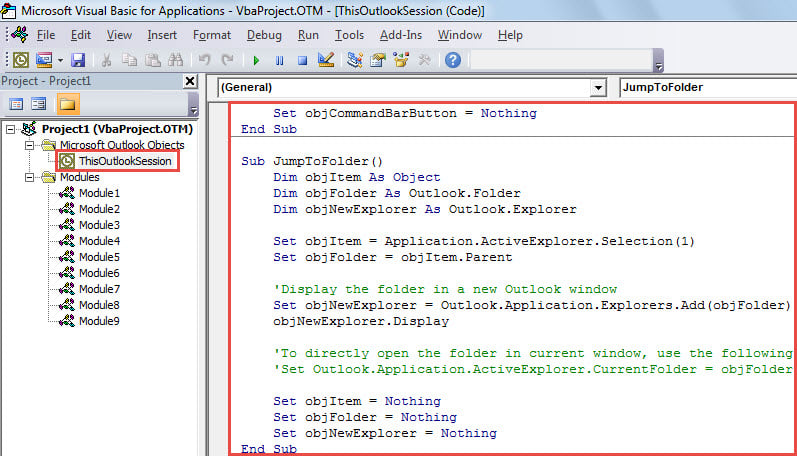
- จากนั้นคัดลอกโค้ด VBA ต่อไปนี้ลงในโปรเจ็กต์“ ThisOutlookSession”
Sub Application_ItemContextMenuDisplay(ByVal CommandBar As Office.CommandBar, ByVal Selection As Selection)
    Dim objCommandBarButton As Office.CommandBarButton

    If Selection.Count = 1 Then
       Set objCommandBarButton = CommandBar.Controls.Add(msoControlButton)

       With objCommandBarButton
            .Style = msoButtonIconAndCaption
            .Caption = "Jump To Folder"
            .FaceId = 331
            .OnAction = "Project1.ThisOutlookSession.JumpToFolder"
       End With
    End If

    Set objCommandBarButton = Nothing
End Sub

Sub JumpToFolder()
    Dim objItem As Object
    Dim objFolder As Outlook.Folder
    Dim objNewExplorer As Outlook.Explorer

    Set objItem = Application.ActiveExplorer.Selection(1)
    Set objFolder = objItem.Parent

    'Display the folder in a new Outlook window
    Set objNewExplorer = Outlook.Application.Explorers.Add(objFolder)
    objNewExplorer.Display

    'To directly open the folder in current window, use the following line instead
    'Set Outlook.Application.ActiveExplorer.CurrentFolder = objFolder

    Set objItem = Nothing
    Set objFolder = Nothing
    Set objNewExplorer = Nothing
End Sub
- หลังจากนั้นออกจากหน้าต่างปัจจุบัน
- ในที่สุดคุณสามารถถ่ายภาพ
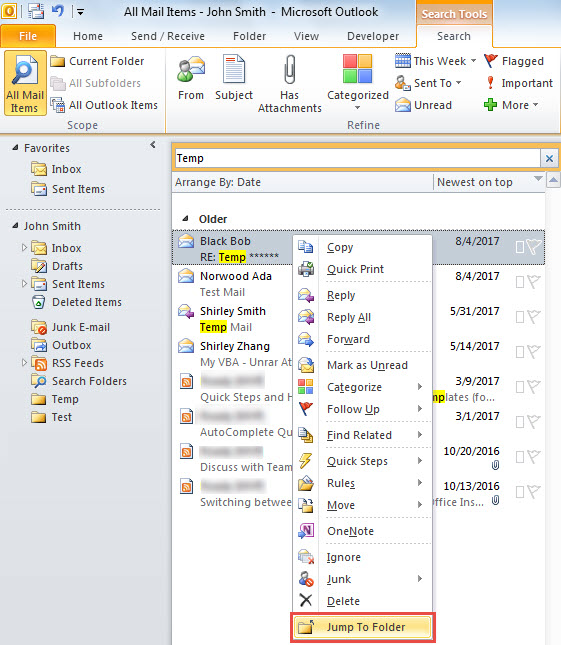
- ก่อนอื่นทำการค้นหาเช่นค้นหาอีเมลที่มีข้อความ "ชั่วคราว" ในหัวเรื่อง
- จากนั้นเลือกอีเมลหนึ่งฉบับในผลการค้นหา
- จากนั้นคลิกขวาที่ไฟล์แล้วเลือก“ ข้ามไปที่โฟลเดอร์” ในเมนูบริบท

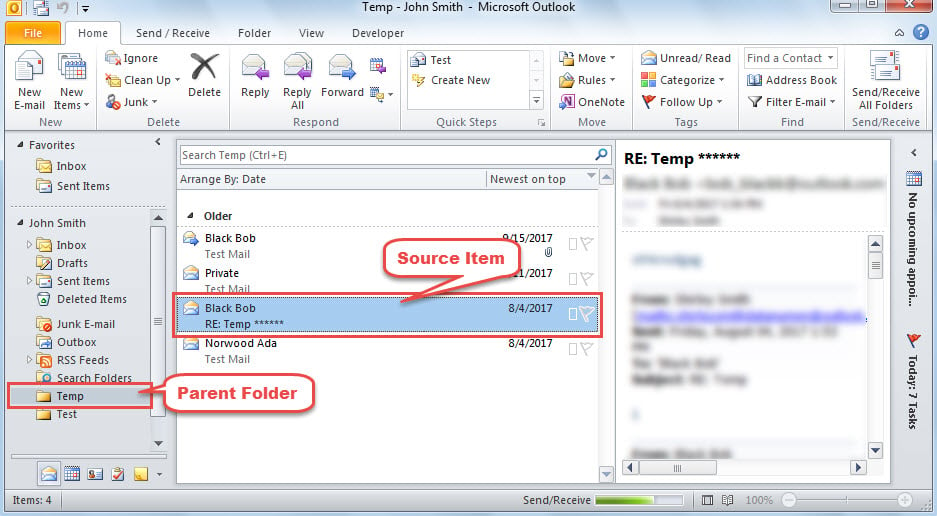
- ในครั้งเดียว Outlook explorer ใหม่จะแสดงพร้อมกับโฟลเดอร์หลักของรายการที่เลือกที่เปิดอยู่เช่นภาพหน้าจอด้านล่าง

อย่ากลัว Outlook Crash
เมื่อ Outlook ขัดข้องโดยทั่วไปผู้ใช้จำนวนมากจะตื่นตระหนกและกลัวว่าข้อมูล Outlook ของตนจะเสียหาย ที่จริงตราบเท่าที่คุณมีการป้องกันอย่างเพียงพอข้อมูลของคุณจะไม่หายไปในอากาศ ตัวอย่างเช่นหากคุณสำรองไฟล์ Outlook ไว้คุณจะสามารถทำได้ กู้คืน PST ข้อมูลจากการสำรองข้อมูล หากคุณไม่มีข้อมูลสำรองคุณยังคงสามารถใช้เครื่องมือซ่อมแซมในตัวเพื่อลองแก้ไขไฟล์ได้ ที่แย่ที่สุดเมื่อ Scanpst ไม่สร้างเอฟเฟกต์คุณสามารถใช้เครื่องมือที่มีประสบการณ์และน่าเชื่อถือเช่น DataNumen Outlook Repair.
บทนำผู้เขียน:
Shirley Zhang เป็นผู้เชี่ยวชาญด้านการกู้คืนข้อมูลใน DataNumen, Inc. ซึ่งเป็นผู้นำระดับโลกด้านเทคโนโลยีการกู้คืนข้อมูล ได้แก่ การกู้คืน sql และผลิตภัณฑ์ซอฟต์แวร์ซ่อมแซมแนวโน้ม ดูข้อมูลเพิ่มเติมได้ที่ wwwdatanumenด้วย.